Ръководство на потребителя за iPhone
- Добре дошли
- Какво е новото в iOS 14
-
- Събуждане и отключване
- Настройване на силата на звука
- Промяна на звуците и вибрациите
- Достъп до функциите от заключен екран
- Отваряне на приложения
- Направете снимка а екрана или запис на екрана
- Промяна или заключване на ориентацията на екрана
- Промяна на фона
- Изберете Live Photo за фон на екрана
- Как да направите елементите на екрана по-достъпни
-
- Подреждане на приложенията в папки
- Преместване на приложенията в екран Начало
- Намиране на приложенията в библиотека Приложения
- Превключване между отворени приложения
- Изпълнявайте едновременно няколко задачи с Picture in Picture (Картина в картина)
- Приключване и повторно отваряне на приложение
- Изтриване на приложения
- Търсене с iPhone
- Използване на AirDrop за изпращане на елементи
- Извършване на бързи действия
- Използване и настройване на Контролен център
- Добавете инструменти
- Зареждане и следене на батерията
- Научете значението на иконките на статуса
- Пътуване с iPhone
-
- Calculator (Калкулатор)
- Compass (Компас)
-
- Настройване на FaceTime
- Осъществяване и получаване на повиквания
- Провеждане на групов FaceTime разговор
- Снимане на кадър Live Photo
- Използване на други приложения по време на разговор
- Добавяне на ефекти на камерата
- Промяна на настройките за аудио и видео
- Напускане на разговора или превключване към Messages (Съобщения)
- Блокиране на нежелани контакти
-
- Събиране на здравна и фитнес информация
- Поддържане на здравен профил
- Преглед на здравната и фитнес информация
- Следене на менструалния цикъл
- Следене на излагането на силен звук от слушалките и околна средата среда
-
- Въведение в графиците за сън
- Настройване на вашия първи график за сън
- Изключване на аларми и изтриване на графици за сън
- Добавяне или промяна на графици за сън
- Използване на iPhone от режим Sleep (Сън)
- Бързо включване или изключване на режим Sleep (Сън) на iPhone
- Промяна на целите за сън и други опции за сън
- Прегледайте историята на съня си
- Споделяне на здравни и фитнес данни
- Изтегляне на здравна информация
- Създаване и споделяне на ваш Medical ID (Медицински идентификатор)
- Грижа за здравето с Health Checklist (Здравен списък)
- Регистриране за донор на органи
- Архивирате вашата здравна информация
-
- Въведение в Home (Дом)
- Настройване на аксесоари
- Управляване на аксесоари
- Добавяне на домове
- Конфигуриране на HomePod
- Конфигуриране на камери
- Разпознаване на лица
- Конфигуриране на рутер
- Създаване и използване на сцени
- Управляване на дома със Siri
- Дистанционно управление на дома
- Създаване на автоматично действие
- Споделяне на управлението
-
- Писане на електронно съобщение
- Добавяне на прикачени файлове
- Адресиране и изпращане на електронно съобщение
- Преглеждане на електронно съобщение
- Запазване на чернова на електронно съобщение
- Маркиране и филтриране на електронни съобщения
- Подреждане на електронните съобщения
- Търсене на електронно съобщение
- Изтриване и възстановяване на електронни съобщения
- Използване на прикачени файлове
- Отпечатване не електронни съобщения
-
- Преглеждане на карти
-
- Търсене на места
- Намиране на забележителности и услуги в околността
- Получаване на информация за места
- Маркиране на места
- Споделяне на места
- Запазване на любими места
- Изследване на нови места с Guides (Пътеводители)
- Подреждане на места в My Guides (Моите пътеводители)
- Получаване на информация за трафика и времето
- Изтриване на важни местоположения
-
- Използване на Siri, Maps (Карти) и инструменти за получаване на указания
- Избиране на предпочитания вид пътуване
- Получаване на указания за шофиране
- Докладване на пътни инциденти
- Намерете вашия паркиран автомобил
- Получаване на указания за колоездене
- Намиране на места за спиране
- Получаване на указания за пешеходен маршрут
- Получаване на указания за обществен транспорт
- Как да видите преглед на целия маршрут или указанията като списък
- Промяна на аудио настройките за указания стъпка по стъпка
- Избиране на други опции за маршрута
- Получаване на указания за маршрут между места, различни от текущото ви местоположение.
- Изтриване на наскоро разглеждани указания
- Използване на програмата Maps (Карти) на вашия Mac за получаване на указания
- Помогнете за коригирането и подобряването на Maps (Карти)
- Намиране на превоз
-
- Настройване на Messages (Съобщения)
- Изпращане и получаване на съобщения
- Изпращане на съобщение до група или фирма
- Изпращане на снимки, видео и аудио
- Анимирани съобщения
- Използване на iMessage приложения
- Използване на Memoji
- Изпращане на ефект Digital Touch
- Изпращане и получаване на пари с Apple Pay
- Промяна на известията
- Блокиране, филтриране и докладване на съобщения
- Изтриване на съобщения
-
- Получаване на музика
- Преглеждане на албуми, списъци с песни и други
- Възпроизвеждане на музика
- Създайте опашка от вашата музика
- Слушане на радио станции
-
- Абониране за Apple Music
- Слушане на “lossless” музика (компресирана без загуби)
- Слушане на Dolby Atmos музика
- Откриване на нова музика
- Добавяне на музика и слушане offline
- Получаване на персонализирани препоръки
- Слушане на радио
- Търсене на музика
- Създаване на списъци с песни
- Вижте какво слушат вашите приятели
- Използване на Siri за възпроизвеждане на музика
- Промяна на звученето на музиката
-
- Провеждане на разговор
- Провеждане на спешни повиквания
- Отговаряне или отказване на входящи повиквания
- По време на разговор
- Проверка на гласовата поща
- Избиране на тонове на звънене и вибрации
- Осъществяване на повиквания чрез използване на Wi-Fi
- Настройване на прехвърляне на повиквания и изчакване на повиквания
- Блокиране на повиквания:
-
- Преглеждане на снимки и видео
- Изтриване и скриване на снимки и видео клипове
- Редактиране на снимки и видео
- Редактиране на снимки Live Photo
- Редактиране на кадри в режим Portrait (Портрет)
- Подреждане на снимките в албуми
- Търсене във Photos (Снимки)
- Споделяне на снимки и видео
- Преглеждане на Memories (Спомени)
- Намиране на хора във Photos (Снимки)
- Преглед на снимки по местоположение
- Използване на iCloud Photos
- Споделяне на снимки с iCloud Shared Albums (Споделени албуми в iCloud)
- Използване на My Photo Stream (Моят поток снимки)
- Импортиране на снимки и видео
- Отпечатване на снимки
- Shortcuts (Бързи клавиши)
- Stocks (Акции)
- Tips (Съвети)
- Translate (Превод)
-
- Съхранявайте карти и пропуски в Wallet (Портфейл)
- Настройка на Apple Pay
- Осъществяване на безконтактни плащания
- Използване на Apple Pay в приложения, в изрезки от приложения и в Safari
- Използване на Apple Cash (Apple пари в брой)
- Използване на Apple Card
- Управление на картите и активността
- Плащане за транспорт
- Използване на ключове за автомобил
- Използване на студентски карти
- Добавяне и използване на пропуски
- Използване на пропуски
- Weather (Прогноза за времето)
-
- Настройване на функцията за Семейно споделяне
- Изтегляне на покупки на членове на семейството
- Прекратяване на споделянето на покупки
- Включване на опцията Ask to Buy (Попитай за покупка)
- Настройка на Apple Cash Family (Apple пари в брой на семейство)
- Споделяне на Apple Card
- Споделяне на абонаменти и пространство за съхранение в iCloud
- Споделяне на снимки, календар и други с членове на семейството
- Намиране на липсващо устройство на член на семейството
- Настройване на Screen Time (Екранно време) чрез Семейно споделяне
-
- Кабел за зареждане
- Захранващи адаптери
- Зарядни устройства и батерии MagSafe
- MagSafe калъфи
- Qi-сертифицирани безжични зарядни устройства
-
- Настройване на AirPods
- Зареждане на AirPods
- Започване и приключване на аудио възпроизвеждане
- Промяна на силата на звука на слушалки AirPods
- Правете и отговаряйте на повиквания с AirPods
- Превключване на слушалки AirPods между устройства
- Използване на Siri с AirPods
- Прослушване и отговаряне на съобщения
- Споделяне на аудио със слушалки AirPods и Beats
- Промяна на режимите за управление на шума
- Управление на пространствен звук
- Рестартиране на слушалки AirPods
- Промяна на името на вашите слушалки AirPods и други настройки
- Използване на други Bluetooth слушалки
- Използване на EarPods слушалки
- Проверка на нивото на звука в слушалките
- Apple Watch
- HomePod и други безжични говорители
- Външни устройства за съхранение
- Клавиатура Magic Keyboard
- Принтери
-
- Споделяне на вашата Интернет връзка
- Разрешаване на повиквания на вашия iPad, iPod touch или Mac компютър
- Прехвърляне на задачи между iPhone и вашия Mac
- Изрязване, копиране и вмъкване между iPhone и други устройства
- Свързване на iPhone и вашия компютър с кабел
- Синхронизиране на iPhone с вашия компютър
- Обмен на файлове между iPhone и компютъра
-
- Въведение в CarPlay
- Свързване към CarPlay
- Използване на Siri
- Използване на вградените в автомобила бутони за управление
- Получаване на указанията стъпка по стъпка
- Докладване на пътни инциденти
- Промяна на изгледа на картата
- Провеждане на телефонни разговори
- Възпроизвеждане на музика
- Преглеждане на календара
- Изпращане и получаване на текстови съобщения
- Възпроизвеждане на подкасти
- Възпроизвеждане на аудио книги
- Слушане на статии с новини
- Управление на дома
- Използване на други приложения с CarPlay
- Промяна на подредбата на иконките в Началния екран на CarPlay
- Промяна на настройки в CarPlay
-
- Начални стъпки с функциите за улеснен достъп
-
-
- Включване и упражняване на VoiceOver
- Промяна на настройките за VoiceOver
- Изучаване жестовете на VoiceOver
- Управляване на iPhone с използване на жестове VoiceOver
- Управление на VoiceOver с използване на шайбата
- Използване на екранната клавиатура
- Ръкописно въвеждане
- Използване на VoiceOver с външна клавиатура на Apple
- Използване на брайлов дисплей
- Type onscreen braille (Въвеждане на брайлов код на екрана)
- Настройване на жестовете и бързите клавиши
- Използване на VoiceOver с устройство за управление на курсора
- Използване VoiceOver в приложения
- Увеличаване и намаляване
- Magnifier (Лупа)
- People Detection (Откриване на хора)
- Екран и размер на текста
- Движение
- Изговаряне на съдържанието
- Аудио описания
-
-
- Използване на вградени защити за сигурност и поверителност
-
- Управление на достъпа до информация в приложения
- Управляване на достъпа до хардуерните функции.
- Управляване на разрешенията за проследяване от приложения на iPhone
- Управление на информацията за местоположение, която споделяте
- Използване на частен мрежов адрес
- Управлявайте как Apple ви предоставя реклами
-
- Рестартиране на iPhone
- Принудително рестартиране на iPhone
- Обновяване на iOS
- Архивиране на iPhone
- Възстановяване на фабричните стойности на настройките на iPhone
- Възстановяване на цялото съдържание от резервно копие
- Възстановяване на закупени и изтрити елементи
- Продаване или подаряване на вашия iPhone
- Изтриване на iPhone
- Инсталиране или изтриване на конфигурационни профили
-
- Важна информация за безопасност
- Важна информация за използване
- Получаване на информация за вашия iPhone
- Преглеждане или промяна на настройките за мобилни данни
- Научете повече за софтуера и услугата
- Декларация за съответствие с FCC
- Декларация за съответствие с ISED Canada
- Информация за Ultra Wideband
- Информация за лазерни устройства Клас 1
- Apple и околната среда
- Информация за изхвърляне и рециклиране
- Запазени права
Научете жестовете за моделите iPhone с Face ID
Следва описание на жестовете, които можете да използвате за взаимодействие с iPhone с Face ID.
Жест | Описание |
|---|---|
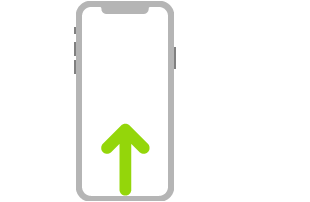 | Отидете в Начален екран. Плъзнете нагоре от долния край на екрана, за да се върнете в Начален екран по всяко време. Вижте Отваряне на приложения на iPhone. |
 | Получете бърз достъп до бутоните за управление. Плъзнете надолу от горния десен ъгъл, за да отворите Контролен център, докоснете и задръжте бутон за управление, за да видите повече опции. За да добавите или изтриете бутони за управление, отидете в Settings |
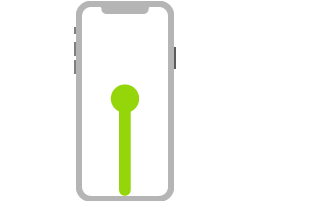 | Отворете Превключвателя на приложения. Плъзнете нагоре от долния край, спрете в центъра на екрана, след това вдигнете пръста си. За да прегледате отворените приложения, плъзнете надясно, след това докоснете приложението, което искате да използвате. Вижте Превключване между отворени приложения на iPhone. |
 | Превключване между отворени приложения. Плъзнете наляво или надясно в долния край на екрана, за да превключвате бързо между отворени приложения. Вижте Превключване между отворени приложения на iPhone. |
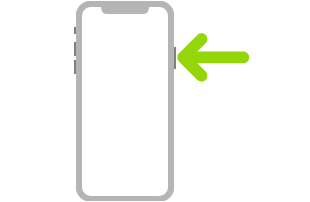 | Помолете Siri: Просто кажете „Hey Siri.“ Натиснете и задръжте страничния бутон и направете вашата заявка. Siri слуша, докато освободите бутона. Вижте Попитайте Siri на iPhone. |
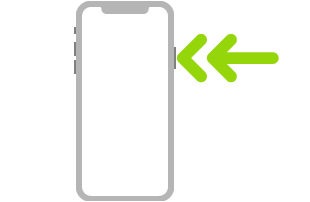 | Използвайте Apple Pay. Щракнете два пъти страничния бутон, за да видите кредитната карта по подразбиране, след това погледнете към iPhone, за да потвърдите с Face ID. Вижте Осъществяване на безконтактни плащания с Apple Pay на iPhone. |
 | Използвайте бързия клавиш за улеснен достъп. Щракнете три пъти страничния бутон. Вижте Използване на бързи клавиши за улеснен достъп на iPhone. |
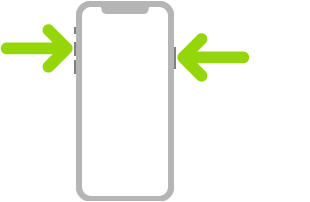 | Направете снимка на екрана. Едновременно натиснете и бързо отпуснете страничния бутон и бутона за увеличаване на звука. Вижте Направете снимка а екрана или запис на екрана на iPhone. |
 | Използване на Emergency SOS (Спешно SOS повикване) (всички страни или региони с изключение на Индия). Едновременно натиснете и задръжте страничния бутон и който и да е от бутоните за силата на звука, докато се появят плъзгачите, след това изтеглете Emergency SOS (Спешно повикване). Вижте Използване на Emergency SOS (Спешно SOS повикване) (всички страни или региони с изключение на Индия). |
| Използване на SOS за спешни случаи (в Индия). Щракнете три пъти страничния бутон. Ако сте включили функцията Accessibility Shortcut (Бърз клавиш за улеснен достъп), едновременно натиснете и задръжте страничния бутон и който и да е от бутоните за силата на звука, докато се появят плъзгачите, след това изтеглете Emergency SOS (Спешно повикване). Вижте Използване на SOS за спешни случаи (Индия). |
| Изключете го. Едновременно натиснете и задръжте страничния бутон и който и да е от бутоните за силата на звука, докато се появят плъзгачите, след това изтеглете горния плъзгач, за да изключите. Или отидете в Settings > General > Shut Down.(Настройки > Основни > Изключи). Вижте Изключване и включване на iPhone. |
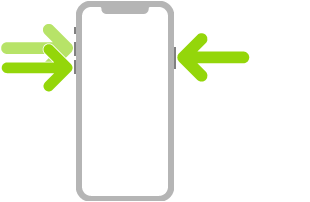 | Принудително рестартиране. Натиснете и отпуснете бутона за увеличаване на звука, натиснете и отпуснете бутона за намаляване на звука, след това натиснете и задръжте страничния бутон, докато се появи логото на Apple. Вижте Принудително рестартиране на iPhone. |
 > Control Center (Настройки > Контролен център). Вижте