Ръководство на потребителя за iPhone
- Добре дошли
- Какво е новото в iOS 14
-
- Събуждане и отключване
- Настройване на силата на звука
- Промяна на звуците и вибрациите
- Достъп до функциите от заключен екран
- Отваряне на приложения
- Направете снимка а екрана или запис на екрана
- Промяна или заключване на ориентацията на екрана
- Промяна на фона
- Изберете Live Photo за фон на екрана
- Как да направите елементите на екрана по-достъпни
-
- Подреждане на приложенията в папки
- Преместване на приложенията в екран Начало
- Намиране на приложенията в библиотека Приложения
- Превключване между отворени приложения
- Изпълнявайте едновременно няколко задачи с Picture in Picture (Картина в картина)
- Приключване и повторно отваряне на приложение
- Изтриване на приложения
- Търсене с iPhone
- Използване на AirDrop за изпращане на елементи
- Извършване на бързи действия
- Използване и настройване на Контролен център
- Добавете инструменти
- Зареждане и следене на батерията
- Научете значението на иконките на статуса
- Пътуване с iPhone
-
- Calculator (Калкулатор)
- Compass (Компас)
-
- Настройване на FaceTime
- Осъществяване и получаване на повиквания
- Провеждане на групов FaceTime разговор
- Снимане на кадър Live Photo
- Използване на други приложения по време на разговор
- Добавяне на ефекти на камерата
- Промяна на настройките за аудио и видео
- Напускане на разговора или превключване към Messages (Съобщения)
- Блокиране на нежелани контакти
-
- Събиране на здравна и фитнес информация
- Поддържане на здравен профил
- Преглед на здравната и фитнес информация
- Следене на менструалния цикъл
- Следене на излагането на силен звук от слушалките и околна средата среда
-
- Въведение в графиците за сън
- Настройване на вашия първи график за сън
- Изключване на аларми и изтриване на графици за сън
- Добавяне или промяна на графици за сън
- Използване на iPhone от режим Sleep (Сън)
- Бързо включване или изключване на режим Sleep (Сън) на iPhone
- Промяна на целите за сън и други опции за сън
- Прегледайте историята на съня си
- Споделяне на здравни и фитнес данни
- Изтегляне на здравна информация
- Създаване и споделяне на ваш Medical ID (Медицински идентификатор)
- Грижа за здравето с Health Checklist (Здравен списък)
- Регистриране за донор на органи
- Архивирате вашата здравна информация
-
- Въведение в Home (Дом)
- Настройване на аксесоари
- Управляване на аксесоари
- Добавяне на домове
- Конфигуриране на HomePod
- Конфигуриране на камери
- Разпознаване на лица
- Конфигуриране на рутер
- Създаване и използване на сцени
- Управляване на дома със Siri
- Дистанционно управление на дома
- Създаване на автоматично действие
- Споделяне на управлението
-
- Писане на електронно съобщение
- Добавяне на прикачени файлове
- Адресиране и изпращане на електронно съобщение
- Преглеждане на електронно съобщение
- Запазване на чернова на електронно съобщение
- Маркиране и филтриране на електронни съобщения
- Подреждане на електронните съобщения
- Търсене на електронно съобщение
- Изтриване и възстановяване на електронни съобщения
- Използване на прикачени файлове
- Отпечатване не електронни съобщения
-
- Преглеждане на карти
-
- Търсене на места
- Намиране на забележителности и услуги в околността
- Получаване на информация за места
- Маркиране на места
- Споделяне на места
- Запазване на любими места
- Изследване на нови места с Guides (Пътеводители)
- Подреждане на места в My Guides (Моите пътеводители)
- Получаване на информация за трафика и времето
- Изтриване на важни местоположения
-
- Използване на Siri, Maps (Карти) и инструменти за получаване на указания
- Избиране на предпочитания вид пътуване
- Получаване на указания за шофиране
- Докладване на пътни инциденти
- Намерете вашия паркиран автомобил
- Получаване на указания за колоездене
- Намиране на места за спиране
- Получаване на указания за пешеходен маршрут
- Получаване на указания за обществен транспорт
- Как да видите преглед на целия маршрут или указанията като списък
- Промяна на аудио настройките за указания стъпка по стъпка
- Избиране на други опции за маршрута
- Получаване на указания за маршрут между места, различни от текущото ви местоположение.
- Изтриване на наскоро разглеждани указания
- Използване на програмата Maps (Карти) на вашия Mac за получаване на указания
- Помогнете за коригирането и подобряването на Maps (Карти)
- Намиране на превоз
-
- Настройване на Messages (Съобщения)
- Изпращане и получаване на съобщения
- Изпращане на съобщение до група или фирма
- Изпращане на снимки, видео и аудио
- Анимирани съобщения
- Използване на iMessage приложения
- Използване на Memoji
- Изпращане на ефект Digital Touch
- Изпращане и получаване на пари с Apple Pay
- Промяна на известията
- Блокиране, филтриране и докладване на съобщения
- Изтриване на съобщения
-
- Получаване на музика
- Преглеждане на албуми, списъци с песни и други
- Възпроизвеждане на музика
- Създайте опашка от вашата музика
- Слушане на радио станции
-
- Абониране за Apple Music
- Слушане на “lossless” музика (компресирана без загуби)
- Слушане на Dolby Atmos музика
- Откриване на нова музика
- Добавяне на музика и слушане offline
- Получаване на персонализирани препоръки
- Слушане на радио
- Търсене на музика
- Създаване на списъци с песни
- Вижте какво слушат вашите приятели
- Използване на Siri за възпроизвеждане на музика
- Промяна на звученето на музиката
-
- Провеждане на разговор
- Провеждане на спешни повиквания
- Отговаряне или отказване на входящи повиквания
- По време на разговор
- Проверка на гласовата поща
- Избиране на тонове на звънене и вибрации
- Осъществяване на повиквания чрез използване на Wi-Fi
- Настройване на прехвърляне на повиквания и изчакване на повиквания
- Блокиране на повиквания:
-
- Преглеждане на снимки и видео
- Изтриване и скриване на снимки и видео клипове
- Редактиране на снимки и видео
- Редактиране на снимки Live Photo
- Редактиране на кадри в режим Portrait (Портрет)
- Подреждане на снимките в албуми
- Търсене във Photos (Снимки)
- Споделяне на снимки и видео
- Преглеждане на Memories (Спомени)
- Намиране на хора във Photos (Снимки)
- Преглед на снимки по местоположение
- Използване на iCloud Photos
- Споделяне на снимки с iCloud Shared Albums (Споделени албуми в iCloud)
- Използване на My Photo Stream (Моят поток снимки)
- Импортиране на снимки и видео
- Отпечатване на снимки
- Shortcuts (Бързи клавиши)
- Stocks (Акции)
- Tips (Съвети)
- Translate (Превод)
-
- Съхранявайте карти и пропуски в Wallet (Портфейл)
- Настройка на Apple Pay
- Осъществяване на безконтактни плащания
- Използване на Apple Pay в приложения, в изрезки от приложения и в Safari
- Използване на Apple Cash (Apple пари в брой)
- Използване на Apple Card
- Управление на картите и активността
- Плащане за транспорт
- Използване на ключове за автомобил
- Използване на студентски карти
- Добавяне и използване на пропуски
- Използване на пропуски
- Weather (Прогноза за времето)
-
- Настройване на функцията за Семейно споделяне
- Изтегляне на покупки на членове на семейството
- Прекратяване на споделянето на покупки
- Включване на опцията Ask to Buy (Попитай за покупка)
- Настройка на Apple Cash Family (Apple пари в брой на семейство)
- Споделяне на Apple Card
- Споделяне на абонаменти и пространство за съхранение в iCloud
- Споделяне на снимки, календар и други с членове на семейството
- Намиране на липсващо устройство на член на семейството
- Настройване на Screen Time (Екранно време) чрез Семейно споделяне
-
- Кабел за зареждане
- Захранващи адаптери
- Зарядни устройства и батерии MagSafe
- MagSafe калъфи
- Qi-сертифицирани безжични зарядни устройства
-
- Настройване на AirPods
- Зареждане на AirPods
- Започване и приключване на аудио възпроизвеждане
- Промяна на силата на звука на слушалки AirPods
- Правете и отговаряйте на повиквания с AirPods
- Превключване на слушалки AirPods между устройства
- Използване на Siri с AirPods
- Прослушване и отговаряне на съобщения
- Споделяне на аудио със слушалки AirPods и Beats
- Промяна на режимите за управление на шума
- Управление на пространствен звук
- Рестартиране на слушалки AirPods
- Промяна на името на вашите слушалки AirPods и други настройки
- Използване на други Bluetooth слушалки
- Използване на EarPods слушалки
- Проверка на нивото на звука в слушалките
- Apple Watch
- HomePod и други безжични говорители
- Външни устройства за съхранение
- Клавиатура Magic Keyboard
- Принтери
-
- Споделяне на вашата Интернет връзка
- Разрешаване на повиквания на вашия iPad, iPod touch или Mac компютър
- Прехвърляне на задачи между iPhone и вашия Mac
- Изрязване, копиране и вмъкване между iPhone и други устройства
- Свързване на iPhone и вашия компютър с кабел
- Синхронизиране на iPhone с вашия компютър
- Обмен на файлове между iPhone и компютъра
-
- Въведение в CarPlay
- Свързване към CarPlay
- Използване на Siri
- Използване на вградените в автомобила бутони за управление
- Получаване на указанията стъпка по стъпка
- Докладване на пътни инциденти
- Промяна на изгледа на картата
- Провеждане на телефонни разговори
- Възпроизвеждане на музика
- Преглеждане на календара
- Изпращане и получаване на текстови съобщения
- Възпроизвеждане на подкасти
- Възпроизвеждане на аудио книги
- Слушане на статии с новини
- Управление на дома
- Използване на други приложения с CarPlay
- Промяна на подредбата на иконките в Началния екран на CarPlay
- Промяна на настройки в CarPlay
-
- Начални стъпки с функциите за улеснен достъп
-
-
- Включване и упражняване на VoiceOver
- Промяна на настройките за VoiceOver
- Изучаване жестовете на VoiceOver
- Управляване на iPhone с използване на жестове VoiceOver
- Управление на VoiceOver с използване на шайбата
- Използване на екранната клавиатура
- Ръкописно въвеждане
- Използване на VoiceOver с външна клавиатура на Apple
- Използване на брайлов дисплей
- Type onscreen braille (Въвеждане на брайлов код на екрана)
- Настройване на жестовете и бързите клавиши
- Използване на VoiceOver с устройство за управление на курсора
- Използване VoiceOver в приложения
- Увеличаване и намаляване
- Magnifier (Лупа)
- People Detection (Откриване на хора)
- Екран и размер на текста
- Движение
- Изговаряне на съдържанието
- Аудио описания
-
-
- Използване на вградени защити за сигурност и поверителност
-
- Управление на достъпа до информация в приложения
- Управляване на достъпа до хардуерните функции.
- Управляване на разрешенията за проследяване от приложения на iPhone
- Управление на информацията за местоположение, която споделяте
- Използване на частен мрежов адрес
- Управлявайте как Apple ви предоставя реклами
-
- Рестартиране на iPhone
- Принудително рестартиране на iPhone
- Обновяване на iOS
- Архивиране на iPhone
- Възстановяване на фабричните стойности на настройките на iPhone
- Възстановяване на цялото съдържание от резервно копие
- Възстановяване на закупени и изтрити елементи
- Продаване или подаряване на вашия iPhone
- Изтриване на iPhone
- Инсталиране или изтриване на конфигурационни профили
-
- Важна информация за безопасност
- Важна информация за използване
- Получаване на информация за вашия iPhone
- Преглеждане или промяна на настройките за мобилни данни
- Научете повече за софтуера и услугата
- Декларация за съответствие с FCC
- Декларация за съответствие с ISED Canada
- Информация за Ultra Wideband
- Информация за лазерни устройства Клас 1
- Apple и околната среда
- Информация за изхвърляне и рециклиране
- Запазени права
Изтегляне на здравна информация в Health (Здраве) на iPhone
Приложението Health (Здраве)  предлага достъп до информацията от поддържаните здравни заведения по отношение на вашите алергии, заболявания, лекарства и други (Не е достъпно във всички страни или региони).
Забележка: Възможно е вашата здравна институция да не се появява в тази функция. Нови институции се добавят често. Вижте статията на Apple Support Институции, които поддържат здравни записи на iPhone и iPod touch.
Когато iPhone е заключен с код за достъп, Touch ID или Face ID, цялата здравна информация в приложението Health (Здраве)—с изключение на това, което вие сте добавили към вашия медицински идентификатор)—се криптира.
Настройване на автоматично изтегляне
Докоснете вашата профилна снимка или инициали горе вдясно.

Ако не виждате вашата профилна снимка или инициали, докоснете Summary (Обща информация) или Browse (Преглед) в долната част на екрана и след това прелистете до горния край на екрана.
Докоснете Health Records (Здравни данни), след това направете едно от следните:
Настройте първото изтегляне. Докоснете Get Started (Начало).
Настройте изтегляне за допълнителни регистрации: Докоснете Add Account (Добави регистрация).

Въведете името на организацията, например клиника или болница, от която сте получили вашата здравна информация. Или, за да намерите списък на организациите в близост, въведете името на града или щата, където живеете.
За да отворите някой резултат, го докоснете.
Под Available to Connect (Достъпни за свързване) докоснете бутона Connect to Account (Свързване към регистрация), за да отидете в екрана за вход на вашия пациентски портал.
Въведете потребителското име и паролата, които използвате за пациентския web портал на тази организация, след което следвайте инструкциите от екрана.
Преглед на вашите здравни данни
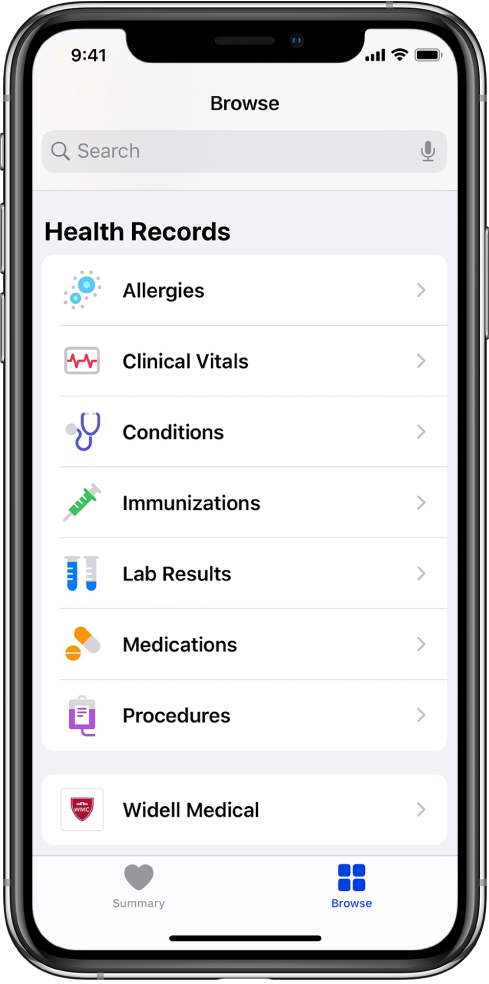
Докоснете Browse (Преглед) в долния край, за да видите екрана Health Categories (Здравни категории), след това направете едно от следните:
Докоснете полето за търсене, след това въведете име на категория (например Clinical Vitals (Клинични показатели)) или специфичен тип данни (например Blood Pressure (Кръвно налягане)).
Прелистете надолу, след това под Health Records (Здравни записи) докоснете категория например Allergies (Алергии) или Clinical Vitals (Клинични показатели).
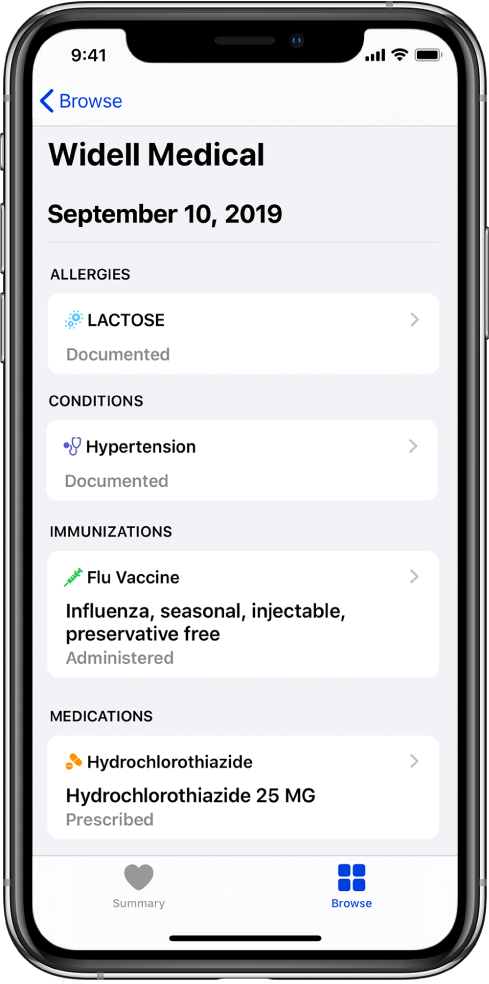
Прелистете надолу, след това докоснете името на институцията.
За да видите повече детайли, докоснете секция, където виждате  .
.
Настройване на параметрите за известия за здравни данни
Отидете в Settings  > Notifications > Health (Настройки > Известия > Здраве), след това изберете опции. Вижте Преглеждане и реагиране на известия на iPhone.
Изтриване на институция и нейните записи от iPhone
Докоснете вашата профилна снимка или инициали горе вдясно и след това докоснете Health Records (Здравни записи).
Ако не виждате вашата профилна снимка или инициали, докоснете Summary (Обща информация) или Browse (Преглед) в долната част на екрана и след това прелистете до горния край на страницата.
Докоснете името на институцията и след това докоснете Remove Account (Изтрий регистрация).
Споделяне на вашите записи с други приложения
Някои приложения на трети фирми могат да поискат достъп до вашата здравна информация. Преди да предоставите достъп, уверете се, че се доверявате на приложението.
За да предоставите достъп, изберете кои категории да споделяте—например алергии, лекарства, имунизации, когато това бъде поискано.
Изберете дали да предоставите достъп до текущите и до бъдещите здравни записи или само до текущите.
Ако изберете да споделяте само текущите здравни записи, приложението ще иска достъп всеки път, когато изтегляте нови записи на вашия iPhone.
За да прекратите споделянето на здравни запис с приложението, изключете неговите права за достъп за четене на данни от Health (Здраве).