تغيير واجهات Apple Watch
يمكنك تخصيص واجهة Apple Watch حتى تظهر بالشكل الذي تفضله وتوفر لك الوظائف التي تحتاجها. قم باختيار تصميم، ضبط الألوان والميزات، ثم إضافتها إلى مجموعتك. قم بالتبديل بين الواجهات في أي وقت لرؤية أدوات مراقبة الوقت المناسبة - أو لتغيير الأمور.
يعد معرض الواجهات في تطبيق Apple Watch أسهل طريقة لرؤية جميع واجهات الساعة المتوفرة وتخصيص واحدة منها وإضافتها إلى مجموعتك. ولكن إذا لم يكن iPhone في المتناول، يمكنك تخصيص واجهة مناسبة على ساعتك. لمزيد من المعلومات، انظر واجهات Apple Watch وميزاتها.
إضافة واجهة ساعة في معرض الواجهات
عندما تجد واجهة ساعة رائعة، يمكنك تخصيصها، واختيار الإضافات، ثم إضافة الواجهة إلى مجموعتك؛ كل ذلك من معرض الواجهات.

انتقل إلى تطبيق Apple Watch
 على iPhone.
اضغط على معرض الواجهات، ثم اضغط على فئة مثل الصحة واللياقة أو الصور أو "غنية بالبيانات".
لعرض كل واجهات الساعة، مرر إلى أسفل، ثم اضغط على عرض كل واجهات الساعة.
مرر حتى تصل إلى الواجهة، اضغط على تنزيل، ثم اضغط على أحد الخيارات.
لتخصيص واجهة الساعة، قم بأي مما يلي:
اختيار ميزات للواجهة: اضغط على ميزة مثل لون أو نمط.
كلما جربت اختيارات مختلفة، ستتغير الواجهة في الجزء العلوي بحيث يمكنك التأكد أن التصميم مناسب.
إضافة إضافات: اضغط على موضع الإضافة (مثل أعلى اليسار، أعلى اليمين، أو الأسفل)، اسحب لرؤية الإضافات المتوفرة لهذا الموضع، ثم اضغط على الإضافة التي تريدها.
إذا قررت عدم رغبتك في إضافة في موضع ما، فقم بالتمرير إلى أعلى القائمة واضغط على إيقاف التشغيل.
عند الانتهاء من تخصيص واجهة ساعتك، اضغط على إضافة إلى الساعة.
تُضاف الواجهة إلى مجموعتك وتصبح الواجهة الحالية على Apple Watch.
إضافة واجهة ساعة إلى Apple Watch
قم بإنشاء مجموعتك الخاصة من الواجهات المخصصة؛ حتى لو كانت أشكال مختلفة لنفس التصميم.
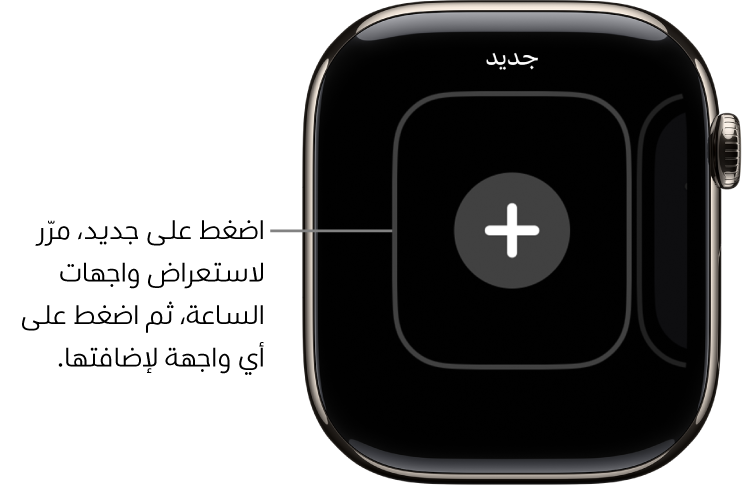
أثناء عرض واجهة الساعة الحالية، المس مطولًا شاشة العرض.
اسحب لليمين وصولاً إلى أقصى مدى، ثم اضغط على
 .
.اضغط على مجموعة مثل واجهات الساعة الجديدة أو "غنية بالبيانات" لتصفح فئة معينة من واجهات الساعة.
تلميح: لعرض كل واجهات الساعة، مرر إلى الأسفل، ثم اضغط على كل واجهات الساعة.
اضغط على تنزيل بجوار واجهة الساعة المرادة، ثم اضغط على إضافة.
بعد إضافة واجهة الساعة، يمكنك تخصيصها.
اختيار واجهة ساعة مختلفة
أثناء عرض واجهة الساعة الحالية، المس مطولًا شاشة العرض.
اسحب إلى واجهة الساعة التي تريدها، ثم اضغط عليها.
تلميح: يمكنك أيضًا السحب من واجهة ساعة إلى أخرى. انتقل إلى تطبيق الإعدادات على Apple Watch، اضغط على الساعة، ثم شغل السحب لتبديل واجهة الساعة.

عرض مجموعتك
يمكنك رؤية كل واجهات الساعة في لمح البصر.
انتقل إلى تطبيق Apple Watch على iPhone.
اضغط على ساعتي، ثم اسحب عبر مجموعتك أسفل واجهاتي.
لإعادة ترتيب عناصر مجموعتك، اضغط على تعديل واجهاتي، ثم اسحب  بجوار واجهة الساعة للأعلى أو للأسفل.
يمكنك أيضًا إعادة ترتيب عناصر مجموعتك على Apple Watch. أثناء عرض واجهة الساعة الحالية، المس مطولًا شاشة العرض، المسها مطولًا مرة أخرى، ثم اسحب واجهة الساعة المحددة يسارًا أو يمينًا.
حذف واجهة من مجموعتك
أثناء عرض واجهة الساعة الحالية، المس مطولًا شاشة العرض.
اسحب إلى الواجهة التي لا تريدها، اسحب إلى أعلى، ثم اضغط على إزالة.
أو انتقل إلى تطبيق Apple Watch على iPhone، اضغط على ساعتي، ثم اضغط على تعديل في منطقة واجهاتي. اضغط على  بجوار واجهات الساعة التي تريد حذفها، ثم اضغط على إزالة.
يمكنك دومًا إضافة واجهة الساعة من جديد فيما بعد.

تقديم الساعة
انتقل إلى تطبيق الإعدادات
 على Apple Watch.
اضغط على الساعة.
اضغط على +0 د، ثم قم بتدوير التاج الرقمي لتقديم الساعة حتى 59 دقيقة.
لا يغير هذا الإعداد سوى الوقت الظاهر على واجهة الساعة فقط، ولا يؤثر على المنبهات والأوقات في الإشعارات أو أي أوقات أخرى (مثل الساعة العالمية).