دليل مستخدم Apple Watch
- مرحبًا
- ما الجديد
- الركض مع Apple Watch
-
- التنبيهات
- الكتب الصوتية
- أكسجين الدم
- الحاسبة
- التقويم
- ريموت الكاميرا
- تخطيط القلب
- الأدوية
- ميموجي
- التعرف على الموسيقى
- الأخبار
- قيد التشغيل
- جهاز التحكم
- الاختصارات
- صفارة الإنذار
- الأسهم
- ساعة الإيقاف
- المد والجزر
- المؤقتات
- استخدام تطبيق التلميحات
- الترجمة
- العلامات الحيوية
- المذكرات الصوتية
- ووكي توكي
- الساعة العالمية
- حقوق النشر والعلامات التجارية
تعيين المؤقتات على Apple Watch
يساعدك تطبيق المؤقتات في Apple Watch على تتبع الوقت. يمكنك ضبط عدة مؤقتات لتتبع الوقت لمدة تصل إلى 24 ساعة.
Siri: يمكنك أن تطلب من Siri شيئًا ما مثل "عيِّن مؤقتًا لمدة 20 دقيقة". انظر استخدام Siri في الروتين اليومي.
تعيين مؤقت بسرعة
انتقل إلى تطبيق المؤقتات
 على Apple Watch.
لبدء تشغيل مؤقت سريعًا، اضغط على مدة (مثل 1 أو 3 أو 5 دقائق) أو اضغط على مؤقت استخدمته مؤخرًا.
عندما ينتهي أحد المؤقتات، يمكنك الضغط على  لبدء مؤقت بنفس المدة.
ملاحظة: في الطرز المدعومة، عند تشغيل نمط "تشغيل الشاشة دومًا"، يتم تحديث المؤقتات مرة كل ثانية عندما يكون معصمك لأسفل. لتشغيل نمط "تشغيل الشاشة دومًا"، انتقل إلى تطبيق الإعدادات  ، اضغط على الشاشة والسطوع، ثم قم بتشغيل نمط "تشغيل الشاشة دومًا".
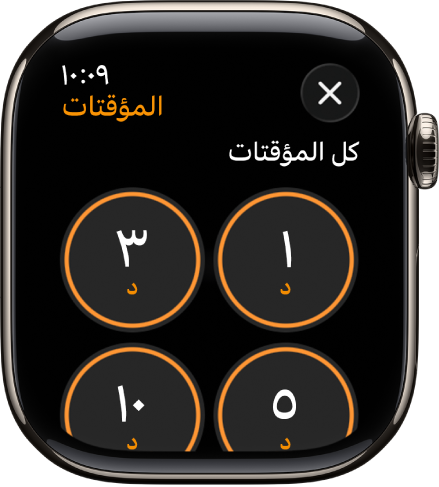
إنشاء مؤقت مخصص
انتقل إلى تطبيق المؤقتات
على Apple Watch.مرِّر لأسفل، ثم اضغط على
 .
.اضغط على الساعات أو الدقائق أو الثواني؛ قم بتدوير التاج الرقمي للضبط.
اضغط على بدء.

إنهاء مؤقت أو إيقافه مؤقتًا
أثناء تشغيل المؤقت، النتقل إلى تطبيق المؤقتات
على Apple Watch.اضغط على
 للإيقاف مؤقتًا، أو اضغط على
  للاستئناف، أو اضغط على
  للإنهاء.
إنشاء مؤقتات متعددة
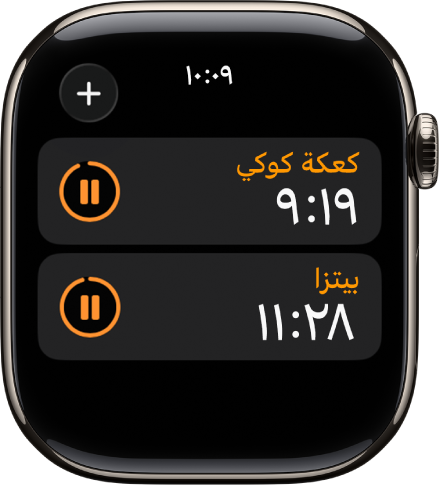
انتقل إلى تطبيق المؤقتات
على Apple Watch.أنشئ أي مؤقت وابدأ تشغيله.
تلميح: لتعيين تسمية مثل "بيتزا" للمؤقت، استخدم Siri لإنشاء المؤقت. ارفع Apple Watch، ثم قُل شيئًا ما مثل "اضبط مؤقت بيتزا لمدة 12 دقيقة".
اضغط على
للعودة إلى شاشة المؤقتات، ثم أنشئ مؤقتًا آخر وابدأ تشغيله.
اضغط على  لعرض المؤقتات قيد التشغيل على شاشة المؤقتات. اضغط على لإيقاف المؤقت مؤقتًا، واضغط على للاستئناف.
لحذف مؤقت قيد التشغيل أو متوقف مؤقتًا يظهر على شاشة تطبيق المؤقتات، اسحب لليمين، ثم اضغط على  .
.
تعديل شاشة المؤقتات
يمكنك تثبيت المؤقتات المفضلة لديك وحذف المؤقتات المخصصة من شاشة المؤقتات.
انتقل إلى تطبيق المؤقتات
على Apple Watch.مرِّر لأسفل، ثم اضغط على تعديل.
قم بأي مما يلي:
تثبيت مؤقت: اضغط على
 .
.إلغاء تثبيت مؤقت: اضغط على
 .
.حذف مؤقت: اضغط على
 .
.
عند الانتهاء، اضغط على "تم".