دليل مستخدم Apple Watch
- مرحبًا
- ما الجديد
- الركض مع Apple Watch
-
- التنبيهات
- الكتب الصوتية
- أكسجين الدم
- الحاسبة
- التقويم
- ريموت الكاميرا
- تخطيط القلب
- الأدوية
- ميموجي
- التعرف على الموسيقى
- الأخبار
- قيد التشغيل
- جهاز التحكم
- الاختصارات
- صفارة الإنذار
- الأسهم
- ساعة الإيقاف
- المد والجزر
- المؤقتات
- استخدام تطبيق التلميحات
- الترجمة
- العلامات الحيوية
- المذكرات الصوتية
- ووكي توكي
- الساعة العالمية
- حقوق النشر والعلامات التجارية
اطلع على الأدوات في الوقت المناسب في الحزمة المكدسة الذكية على Apple Watch
تقترح الحزمة المكدسة الذكية معلومات أو إجراءات مفيدة يمكنك تنفيذها وفقًا لسياقك، مثل الوقت الحالي من اليوم أو موقعك. تعرض الحزمة المكدسة الذكية أيضًا الأنشطة المباشرة لتوفير تحديثات في الوقت الفعلي على التمارين والمؤقتات وغير ذلك. عندما تقدم الحزمة المكدسة الذكية اقتراحًا مفيدًا على الفور، تقوم Apple Watch بالنقر برفق على معصمك مع تلميح.

افتح الحزمة المكدسة الذكية
من واجهة الساعة، قم بأي مما يأتي:
تدوير التاج الرقمي إلى أعلى.
السحب إلى أعلى من الحافة السفلية للشاشة.
مرِّر إلى الأداة التي تريد استخدامها، ثم اضغط عليها لفتح التطبيق المرتبط بها.
تلميح: للوصول إلى الموسيقى أو التمارين أو الرسائل، مرِّر إلى أسفل الحزمة المكدسة الذكية.
عرض الأنشطة المباشرة
تظهر الأنشطة المباشرة - أنشطة التطبيق قيد التقدم مثل التمرين أو المؤقت أو الموسيقى - في الجزء العلوي من الحزمة المكدسة الذكية.
قم بأحد ما يلي:
من واجهة الساعة: اضغط على النشاط المباشر في أعلى الشاشة.
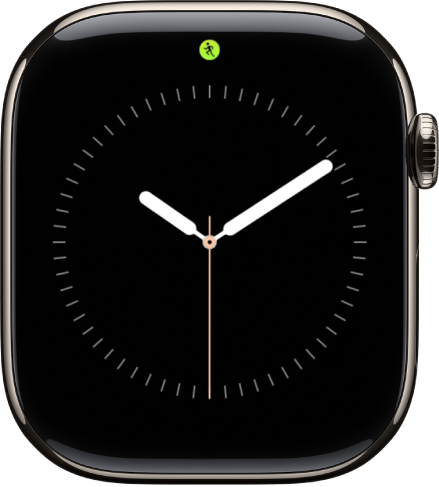
في الحزمة المكدسة الذكية: افتح الحزمة المكدسة الذكية (إذا لم تكن مفتوحة بالفعل). إذا كان لدي عدة أنشطة مباشرة، فمرِّر إلى النشاط الذي ترغب في رؤيته.
للرجوع إلى واجهة الساعة، اضغط على التاج الرقمي.
بشكل افتراضي، عندما يكون هناك نشاط مباشر قيد التقدم، تظل الحزمة المكدسة الذكية مفتوحة حتى عندما يكون معصمك لأسفل. لتخصيص وقت وكيفية ظهور الأنشطة المباشرة، انتقل إلى تطبيق الإعدادات  ، اضغط على الحزمة المكدسة الذكية، اضغط على الأنشطة المباشرة، ثم قم بتعيين أي من الخيارات.
انظر تلميحات الحزمة المكدسة الذكية
باستخدام البيانات المخزنة على الجهاز والاتجاهات المأخوذة من روتينك اليومي، تقوم ساعة Apple Watch بالنقر برفق على معصمك مع تلميح عند وجود اقتراح فوري مفيد لك لدى الحزمة المكدسة الذكية. تظهر أيقونة صغيرة في أسفل واجهة الساعة.
قم بأحد ما يلي:
فتح التلميح: اضغط على تلميح الحزمة المكدسة الذكية في أسفل واجهة الساعة لفتح الحزمة المكدسة الذكية.
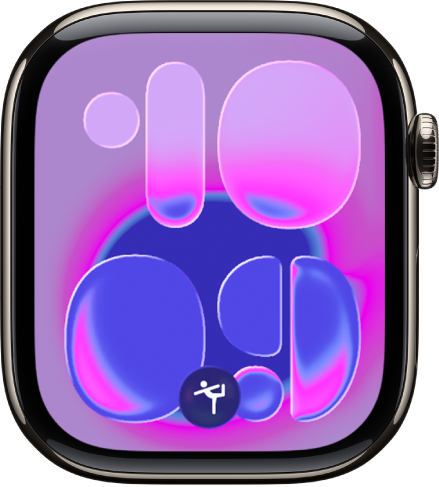
كتم صوت التلميح لمدة 24 ساعة: اسحب إلى الأسفل على تلميح "الحزمة المكدسة الذكية".
ملاحظة: بالنسبة إلى الاقتراحات مثل التمارين، يستغرق الأمر بعض الوقت حتى تتعلم Apple Watch روتينك.
تخصيص الحزمة المكدسة الذكية
يمكنك إضافة الأدوات إلى الحزمة المكدسة الذكية وإزالتها وإعادة ترتيبها. توفر بعض التطبيقات أكثر من أداة واحدة، ويمكن تخصيص بعض الأدوات حتى تتمكن من رؤية ما هو أكثر أهمية بالنسبة لك. على سبيل المثال، يمكنك تحديد ملحق منزلي تستخدمه بشكل متكرر في أداة المنزل.
مرِّر إلى الأسفل، اضغط على تعديل، ثم قم بأي مما يلي:
إضافة أداة: اضغط على
 ، ثم اختر أداة. مع بعض الأدوات، يمكنك الضغط على
  للوصول إلى خيارات التخصيص.
إزالة أداة: اضغط على
 .
.تثبيت الأدوات: اضغط على
 على الجانب الأيسر من كل أداة ترغب في تثبيتها في نفس الموضع.
إعادة ترتيب الأدوات المثبتة: المس مطولًا الأداة التي تريد تحريكها، ثم اسحبها إلى موضع جديد.
عند الانتهاء، اضغط على
 .
.