التحقق من التقويم وتحديثه على Apple Watch
يعرض تطبيق التقويم على Apple Watch الأحداث المجدولة أو التي تمت دعوتك إليها في الأسابيع الستة الماضية وعلى مدار العامين المقبلين (في عرض القائمة واليوم). تعرض Apple Watch الأحداث لكل التقويمات على iPhone أو التقويمات التي تختارها فقط. انظر إنشاء وتعديل الأحداث في التقويم للحصول على معلومات حول استخدام تطبيق التقويم على iPhone.

Siri: اسأل Siri عن شيء مثل "ما الحدث التالي لدي؟" انظر استخدام Siri في الروتين اليومي.
الاطلاع على أحداث التقويم على Apple Watch
انتقل إلى تطبيق التقويم
 على Apple Watch، أو اضغط على التاريخ أو حدث تقويم على واجهة الساعة.
قم بتدوير التاج الرقمي للتمرير الأحداث القادمة.
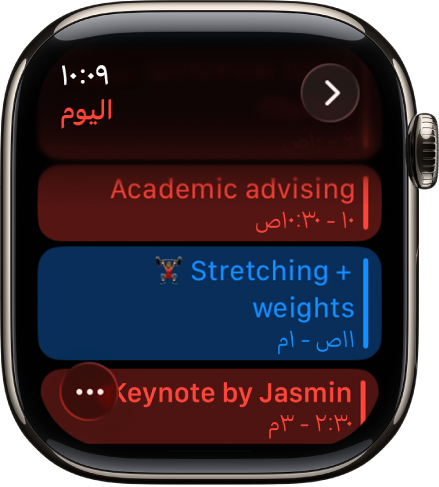
اضغط على حدث لرؤية تفاصيل عنه، بما في ذلك الوقت والموقع وحالة المدعو والملاحظات.
تلميح: للرجوع إلى الحدث التالي، اضغط على
 في الزاوية العلوية اليمنى.
يمكنك أيضًا رؤية الأحداث حسب الأسبوع أو الشهر.
تغيير طريقة عرضك للأحداث
انتقل إلى تطبيق التقويم
على Apple Watch.اضغط على
 ، ثم اضغط على أحد الخيارات:
التالي: إظهار الأحداث القادمة للأسبوع.
قائمة: إظهار كل الأحداث من الأسبوعين الماضيين حتى العامين المقبلين.
يوم أو أسبوع أو شهر: لعرض الأحداث الخاصة بالفترة الزمنية المحددة.
لرؤية يوم آخر، اسحب إلى اليمين أو اليسار إذا كنت في عرض اليوم؛ أما إذا كنت في عرض القائمة أو عرض التالي، فقم بتدوير التاج الرقمي.
للعودة سريعًا إلى اليوم والوقت الحاليين، اضغط على الوقت الحالي في الزاوية العلوية اليمنى من شاشة العرض.

عرض الأسابيع والأشهر من عرض اليوم أو القائمة
يمكنك التنقل إلى عرض الأسبوع والشهر.
انتقل إلى تطبيق التقويم
على Apple Watch.أثناء عرض الأحداث في عرض اليوم أو القائمة، قم بأي مما يلي:
إظهار الأسبوع الحالي: اضغط على
في الزاوية العلوية اليمنى.إظهار أسبوع مختلف: اسحب لليسار أو اليمين.
إظهار الأحداث في أسبوع معين: اضغط على يوم في التقويم الأسبوعي.
إظهار الشهر الحالي: أثناء إظهار الأسبوع الحالي، اضغط على
في الزاوية العلوية اليمنى.إظهار شهر مختلف: قم بتدوير التاج الرقمي.
حدد أسبوعًا في التقويم الشهري: اضغط على الأسبوع.

إضافة حدث
بشكل افتراضي، تتم مزامنة الأحداث التي تضيفها إلى تطبيق التقويم على iPhone مع Apple Watch. يمكنك أيضًا إنشاء أحداث على الساعة مباشرةً.
Siri: اطلب من Siri شيئًا مثل "قم بإنشاء حدث تقويم بعنوان اتصل بأمي عبر فيس تايم يوم 20 مايو الساعة 4 مساءً" انظر استخدام Siri في الروتين اليومي.
انتقل إلى تطبيق التقويم
على Apple Watch.في أثناء عرض الأحداث في عرض الأحداث التالية أو أحداث اليوم أو القائمة، اضغط على
.اضغط على
 ، ثم أضِف تفاصيل الحدث مثل العنوان والموقع والتاريخ والوقت والمدعوين، واختر التقويم الذي تريد إضافة الحدث إليه.
عند الانتهاء، اضغط على
 .
.

حذف حدث أو تغييره
انتقل إلى تطبيق التقويم
على Apple Watch.قم بأحد ما يلي:
حذف حدث أنشأته: اضغط على حدث، اضغط على حذف، ثم اضغط على حذف مرة أخرى.
إذا كان هذا حدثًا متكررًا، يمكنك حذف هذا الحدث فقط أو جميع الأحداث المستقبلية.
تغيير حدث: اضغط على الحدث، اضغط على تعديل، أجرِ التغييرات التي تريدها، ثم اضغط على
.
عرض التذكيرات
أثناء عرض الأحداث في عرض اليوم أو القائمة، يمكنك عرض التذكيرات من تطبيق التذكيرات مباشرةً في التقويم.
انتقل إلى تطبيق التقويم
على Apple Watch.اضغط على التذكير، ثم اضغط على فتح في التذكيرات.
في عرض اليوم، تظهر التذكيرات المجدولة طوال اليوم في قسم طوال اليوم أعلى التقويم. تظهر التذكيرات مع الوقت في جدول اليوم الكامل.
الرد على دعوة من التقويم
على Apple Watch، يمكنك الرد على دعوات الأحداث عند تلقيها أو لاحقًا.
إذا رأيت الدعوة عند وصولها: مرر لأسفل الإشعار، ثم اضغط على قبول أو رفض أو ربما.
إذا اكتشفت الإشعار لاحقًا: اضغط عليه في قائمة الإشعارات، ثم قم بالتمرير والرد.
إذا كنت في تطبيق التقويم بالفعل: اضغط على الحدث للرد عليه.
للتواصل مع منظم حدث ما، اضغط على اسم المنظم في تفاصيل الحدث، ثم اضغط على زر الرسالة أو الهاتف. اضغط على للحصول على مزيد من الخيارات. يمكنك أيضًا التمرير لأسفل إلى الشاشة التالية واختيار خيار من المعلومات الواردة في بطاقة جهة الاتصال.
تحديد الاتجاهات إلى حدث
إذا تضمن الحدث موقعًا، تستطيع Apple Watch تحديد الاتجاهات إليه.
انتقل إلى تطبيق التقويم
على Apple Watch.اضغط على حدث، ثم اضغط على العنوان.
لمزيد من المعلومات حول الاتجاهات، انظر الحصول في الخرائط على الاتجاهات على Apple Watch.
تغيير تنبيهات "المغادرة الآن"
إذا كان الحدث يتضمن موقعًا، فسيصلك تلقائيًا تنبيه "المغادرة الآن" على Apple Watch حسب الوقت المقدّر للتنقل مع وضع أحوال المرور في الاعتبار. لاختيار فاصل زمني محدد مثل ساعتين قبل الحدث، قم بما يلي:
انتقل إلى تطبيق التقويم على iPhone.
اضغط على الحدث.
اضغط على تعديل، ثم اضغط على تنبيه، ثم اختر فاصلاً زمنيًا مختلفًا.
ضبط إعدادات التقويم
لتغيير نوع إشعارات التقويم التي تتلقاها واختيار تقويمات معينة للظهور على Apple Watch، اتبع هذه الخطوات:
انتقل إلى تطبيق Apple Watch على iPhone.
اضغط على ساعتي، ثم اضغط على التقويم.
اضغط على مخصص أسفل الإشعارات أو التقويمات.