
在 iPhone 上的 Numbers 中打開試算表
你可以打開儲存於下列位置的 Numbers 試算表:你的 iPhone、「iCloud 雲碟」、連接的伺服器、第三方提供的其他儲存空間,以及已連接 iPhone 的外接儲存裝置。你可以在 Numbers 中輸入 Microsoft Excel 試算表(副檔名為 .xls 或 .xlsx)檔案、分隔符號文字檔案,或等寬文字檔案並進行更動。請參閱:輸入 Excel 或文字檔案。
【注意】當你打開儲存在「iCloud 雲碟」中的試算表時,它會自動被下載到你的裝置。
在 Numbers 中打開現有試算表
在你的 iPhone 上前往 Numbers App
 。
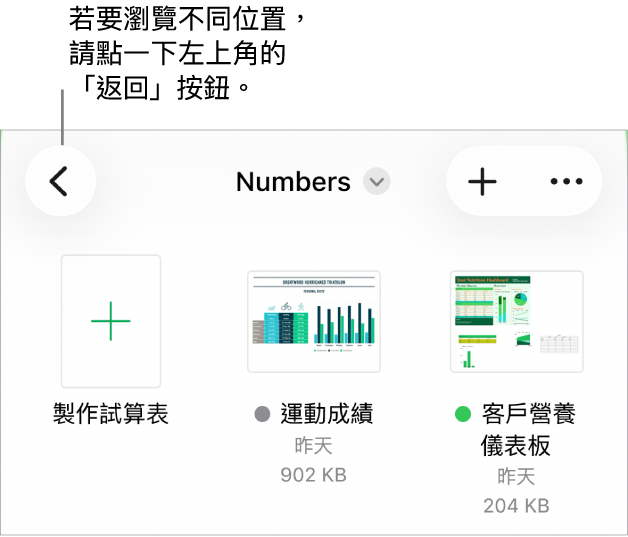
。打開試算表。如果試算表已開啟,請點一下左上角的
 來查看所有試算表。
點一下縮覽圖來打開試算表。
若你沒有看見想要打開的試算表,請嘗試搜尋,或點一下螢幕底部的「瀏覽」或「最近使用過的」。請參閱:尋找試算表。
若要更改試算表,你可能需要點一下螢幕最上方的「編輯」。
你收到來自他人的試算表可能會以閱讀顯示方式打開。在閱讀顯示方式中你可以檢視試算表的內容和執行基本作業,但若要進行更改,你必須切換到編輯顯示方式。若你沒有看見螢幕最上方的「編輯」,則該試算表已處於編輯顯示方式。請參閱:避免意外編輯。
若你打開的試算表使用的是你沒有的字體,工作表的最上方會短暫顯示遺失字體的通知。若你想要替代遺失的字體,請點一下通知,點一下「解決字體警告訊息」,然後點一下「解決」。如果已沒有通知,請點一下  ,點一下「顯示文件警告」,點一下「解決字體警告訊息」,然後點一下「解決」。
若要在 iPhone 上安裝新的或遺失的字體,你可以從 App Store 下載。請參閱「iPhone 使用手冊」以取得說明。
部分樣板並不會下載到你的電腦,直到你選擇使用或是打開了使用該樣板的試算表。若你在下載樣板時網路連線緩慢或離線,試算表中顯示的影像解析度會較低,直到你恢復連線或是樣板下載完成。