
在 iPhone 上的 Numbers 中選取資料以製作圖表
在 Numbers 中,會使用表格的資料來製作圖表。若要製作任何類型的圖表,你可以先選取資料,然後製作顯示該資料的圖表。當你更改表格中的資料時,圖表會自動更新。
製作圖表前先選取資料
在你的 iPhone 上前往 Numbers App
 。
。打開試算表,然後選取表格輸入格(其中包含你要使用的資料)。若你想要加入整列或整欄的資料,點一下表格,然後點一下該橫列或直欄的編號或字母。
如果表格中的資料已分類,你也可以選取直欄來繪製摘要列計算的結果。
【注意】若要在已分類的表格中繪製個別資料點,請確定你選取的第一個輸入格不是摘要列裡的輸入格。如果選取範圍包含已收合的群組,則只會繪製已顯示群組的資料。
點一下螢幕底部的
 ,然後點一下「製作新的圖表」。
點一下 2D、3D 或「互動式」。
滑動來查看每種圖表的更多樣式選項。
點一下圖表來加入,然後將其拖移至工作表上你想要的位置。
若你加入 3D 圖表,則會看到它的中央有
 。拖移此控制項目來調整圖表的方向。
若要更改橫列或直欄是否要繪製為資料數列,點一下圖表,點一下
 ,點一下「編輯參照」,點一下工具列中的
  ,點一下選項,然後點一下
  。
。
在樞紐分析表中選擇輸入格來製作樞紐圖表
當你製作樞紐分析表時,你可以根據所選的輸入格來繪製不同資料(例如「總計」)。下方樞紐圖表顯示樞紐分析表「總計」橫列(電與手動)中的數值。
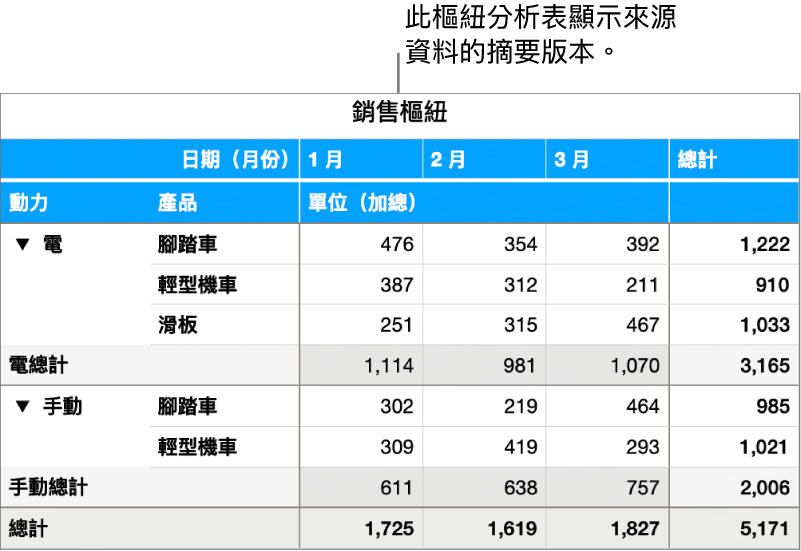

在你的 iPhone 上前往 Numbers App
。打開包含樞紐分析表的試算表,然後選取輸入格(例如「總計」(Total)或「總計」(Grand Total)輸入格),以包含你想要繪製的數值。
點一下螢幕底部的
,然後點一下「製作新的圖表」。點一下 2D、3D 或「互動式」,然後點一下圖表。
滑動來查看每種圖表的更多樣式選項。
你可以隨時調整圖表中所反映的資料。若要瞭解操作方式,請參閱:修改圖表資料。
也請參閱在 iPhone 上的 Numbers 中修改圖表資料在 iPhone 上的 Numbers 加入柱狀圖、長條圖、折線圖、面積圖、圓餅圖、環圈圖和雷達圖在 iPhone 上 Numbers 中加入散佈圖和泡泡圖在 iPhone 上 Numbers 中加入互動式圖表iPhone 上 Numbers 中的樞紐分析表簡介
感謝您的寶貴意見。