
iPhone 上 Keynote 中幻燈片上的動畫物件
你可以使用動作構件來讓物件以動畫效果在幻燈片上動作。例如,你可以讓物件從幻燈片的一側移至另一側、讓其變成透明、讓其閃動或彈跳來強調重點等等。
你可以將多重動作構件套用到物件上,並指定它們的順序來創作有趣的效果。例如,你可以讓物件在移過幻燈片時逐漸縮小,然後消失。
讓物件以動畫效果在幻燈片上動作
在你的 iPhone 上前往 Keynote App
 。
。打開你要為其物件加入動畫的簡報。
點一下物件來選取,點一下
 ,然後點一下「動畫效果」。
點一下「加入動作」,然後選擇動畫。
若要查看動畫效果預覽,請點一下「預覽」。
點一下「完成」。
若要設定動畫選項,例如動畫的持續時間和方向,請點一下螢幕底部的動畫。
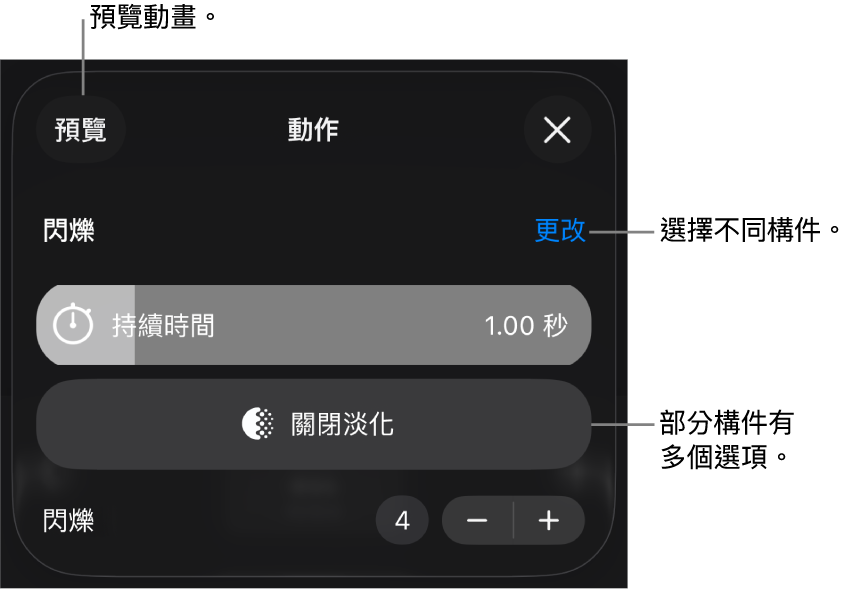
你看到的選項取決於動畫。這些構件類型需要特殊步驟:
不透明度:若要指定物件在動畫結束時的透明度,請拖移「不透明度」滑桿。如果你想要讓物件於結束時隱藏,請將滑桿向左拖到底。
旋轉:若要更改旋轉的方向,請點一下「順時針」或「逆時針」。若要更改旋轉角度,請拖移「角度」滑桿。若要更改旋轉次數,請點一下「旋轉」旁邊的
 。
。縮放:若要設定物件在動畫結束時的大小,請拖移「縮放」滑桿。你也可以拖移幻燈片上透明虛構物件周圍的任一藍點來設定物件的最終大小。
製作「路徑」:請參閱下面的「製作動態路徑」。
若要查看動畫效果預覽,請點一下「預覽」。
若要將另一個動作構件套用到物件上,請點一下
 。
。當你完成加入構件時,請點一下螢幕右上角的「完成」。
製作動態路徑
你可以為物件製作動態路徑,以便它在幻燈片周圍移動。
在你的 iPhone 上前往 Keynote App
。打開你要為其物件加入動畫的簡報。
點一下物件來選取,點一下
,然後點一下「動畫效果」。點一下「加入動作」,然後點一下「製作路徑」。
若要繪製動態路徑,請拖移該物件。
依照預設,線條會是曲線。若要在路徑中製作直線,請點一下
 。
。當你完成繪製路徑時,請點一下螢幕底部的「完成」。
若要微調動畫,請執行下列其中一項操作:
更改開始點:拖移幻燈片上不透明的物件。
更改結束點:拖移幻燈片上透明的虛構物件。
編輯路徑:點一下路徑,然後拖移任一紅點或白點。若要讓路徑為曲線或直線,請點一下你要編輯的線條上的紅點或白點,然後點一下「製造尖銳點」或「製造平滑點」。
重新繪製路徑:點一下來選取物件,再點一下,然後點一下「重新繪製路徑」。
將動態路徑分割為個別構件:點一下路徑。點一下你要分割路徑的位置點,然後點一下「分割路徑」。
預覽動畫:點一下螢幕底部的「動態路徑」構件,然後點一下「預覽」。
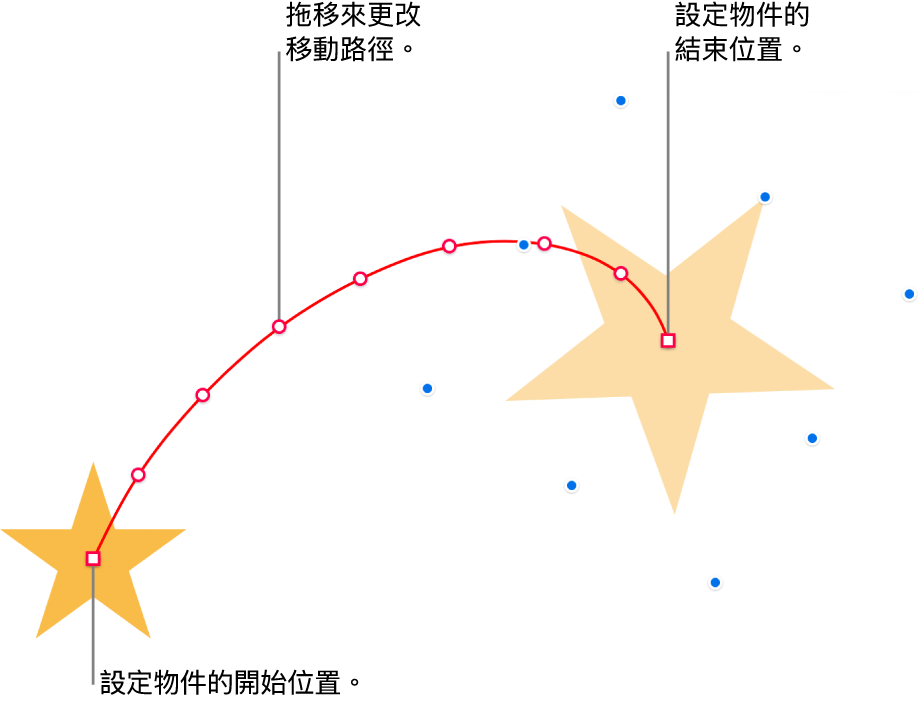
若要更改動畫的時間和加速,請點一下螢幕底部的「動態路徑」構件,然後使用控制項目。
若要讓物件軸心符合移動路徑的曲線,請點一下螢幕底部的「動態路徑」構件,然後開啟「對齊路徑」。開啟「對齊路徑」後,你也可以使用「旋轉」滑桿來調整物件對齊移動路徑的程度。
點一下螢幕右上角的「完成」。
【提示】你可以將「動態路徑」構件與其他動作構件結合來製作更加複雜的動畫。例如,若要在物件移過幻燈片時縮放其大小,請拖移虛構物件上的任一藍色方形。若要在物件移動時旋轉,請使用兩指來旋轉虛構物件。
若要將幻燈片上的多個物件移動到新位置,你也可以使用「瞬間移動」過場效果。
結合動作構件來製作單一動畫
你可以對物件套用兩個以上的「基本」動作構件,然後將它們設定為同時播放以製作單一動畫。例如,你可以讓物件在旋轉時跨越幻燈片移動,或者讓其在變大時進行旋轉。
「重點」構件如「彈跳」或「翻轉」無法與其他構件結合,但是可以在其他構件之後立即播放。
在你的 iPhone 上前往 Keynote App
。打開其物件至少包含兩個「基本」動作構件的簡報。
點一下螢幕最上方的
 ,然後點一下「動畫效果」。
點一下螢幕最上方的
 ,然後拖移你要結合的構件,讓它們連續依序列出。
點一下來選取要與其上方之構件結合的構件,然後在「開始構件」下方,點一下「與構件 [編號] 一起」。
為你要與其上方之構件結合的構件重複此步驟。
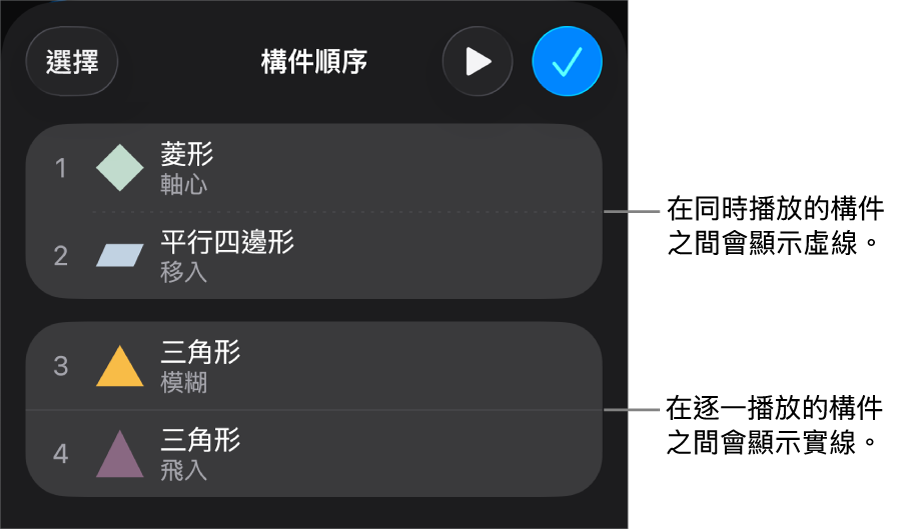
若要預覽動畫效果,請點一下
 。
。點一下螢幕右上角的「完成」。
移除動畫
在你的 iPhone 上前往 Keynote App
。打開你要操作其物件的簡報。
點一下螢幕最上方的
,然後點一下「動畫效果」。請執行下列其中一項操作:
移除物件的所有動畫效果:點一下來選取你要移除動畫效果的物件,再點一下該物件,然後點一下「刪除動畫」。點一下「完成」。
移除物件的特定動畫效果:點一下
,在你要移除的動畫效果上向左滑動,然後點一下「刪除」。點一下「完成」。
套用相同動畫效果到其他物件
在你的 iPhone 上前往 Keynote App
。打開你要操作其物件的簡報。
點一下
,然後點一下「動畫效果」。點一下來選取你要拷貝動畫效果的物件,再點一下該物件,然後點一下「拷貝動畫」。
點一下來選取你要加入動畫效果的物件,再點一下該物件,然後點一下「貼上動畫」。