
在 iPhone 上的 Keynote 中加入邊線和橫線(線條)來分隔文字
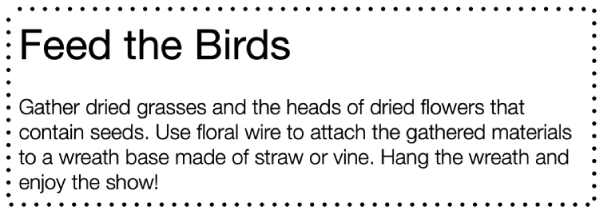
你可以在文字框或形狀中的段落上方或下方加入實線、破折號或虛線橫線(線條)。
【注意】如果文字在表格輸入格內,你可以在輸入格周圍加入邊線。請參閱:更改表格輸入格的邊線和背景。
在你的 iPhone 上前往 Keynote App
 。
。打開簡報,然後選取你要加入邊線或橫線的文字位置。
點一下工具列中的
 ,點一下靠近選單最上方的「文字」,然後點一下「段落邊線與背景」,然後開啟「邊線」。
一條橫線會顯示在你選取的每個段落上方。
請執行下列任一操作:
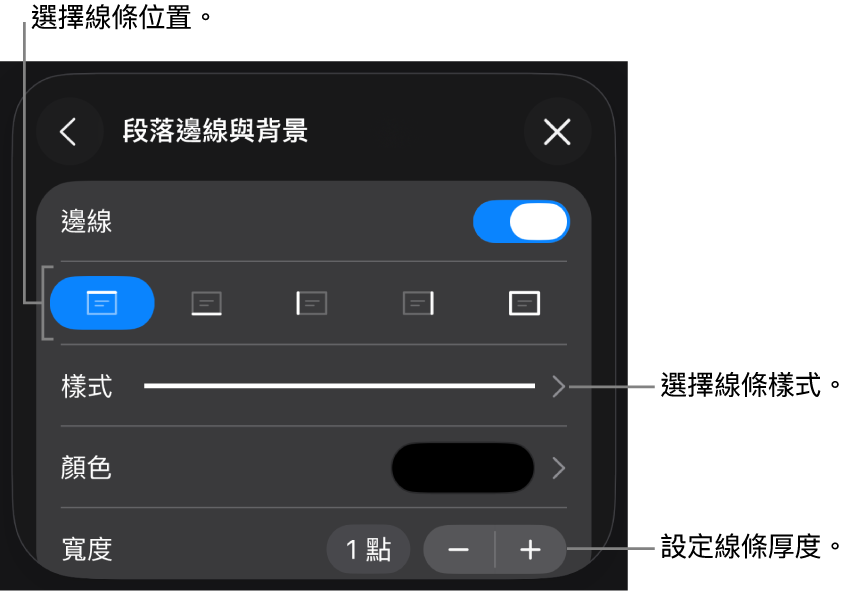
加入一條或多條線:點一下「邊線」開關下方的一或多個位置按鈕。
選擇不同線條樣式:點一下「樣式」,然後進行選擇。
選擇與主題搭配的顏色:點一下「顏色」,點一下「預設組」,向左或向右滑動以查看所有選項,然後點一個顏色。
選擇任何顏色:點一下「顏色」,點一下「顏色」,然後選擇顏色。
選擇幻燈片上其他位置的顏色:點一下「顏色」,點一下「顏色」,點一下
 ,然後點一下幻燈片上的任何顏色。
若要預覽顏色,請在幻燈片上按住顏色,然後拖過幻燈片上的其他顏色。放開手指來選取顏色。
更改線條粗細:點一下「寬度」旁邊的 + 或 -。
更改線條或邊線與文字之間的空白間隔:點一下「邊線位移」旁邊的 + 或 -。
若要快速移除邊線或橫線,請選取包含邊線或橫線的文字,點一下 ,點一下「段落邊線與背景」,然後關閉「邊線」。
感謝您的寶貴意見。