iPad 使用手冊
- 歡迎使用
-
-
- 相容於 iPadOS 26 的 iPad 機型
- iPad mini(第五代)
- iPad mini(第六代)
- iPad mini(A17 Pro)
- iPad(第八代)
- iPad(第九代)
- iPad(第十代)
- iPad(A16)
- iPad Air(第三代)
- iPad Air(第四代)
- iPad Air(第五代)
- iPad Air 11 吋(M2)
- iPad Air 13 吋(M2)
- iPad Air 11 吋(M3)
- iPad Air 13 吋(M3)
- iPad Air 11 吋(M4)
- iPad Air 13 吋(M4)
- iPad Pro 11 吋(第一代)
- iPad Pro 11 吋(第二代)
- iPad Pro 11 吋(第三代)
- iPad Pro 11 吋(第四代)
- iPad Pro 11 吋(M4)
- iPad Pro 11 吋(M5)
- iPad Pro 12.9 吋(第三代)
- iPad Pro 12.9 吋(第四代)
- iPad Pro 12.9 吋(第五代)
- iPad Pro 12.9 吋(第六代)
- iPad Pro 13 吋(M4)
- iPad Pro 13 吋(M5)
- 設定基本功能
- 訂製你專屬的 iPad
- 在 iPad 上簡化工作流程
- 使用 Apple Pencil 進行更多操作
- 為你的小孩自訂 iPad
-
- iPadOS 26 的新功能
-
-
- 開始使用 FaceTime
- 製作 FaceTime 連結
- 拍攝「原況照片」
- 使用 FaceTime 語音通話工具
- 使用「即時字幕」和「即時翻譯」
- 在通話期間使用其他 App
- 撥打群組 FaceTime 通話
- 使用「同播共享」一起觀賞、聆聽和暢玩
- 在 FaceTime 通話中共享你的螢幕
- 在 FaceTime 通話中要求或提供遠端控制權
- 在 FaceTime 通話中合作處理文件
- 使用視訊會議功能
- 將 FaceTime 通話接力到另一部 Apple 裝置
- 更改 FaceTime 視訊設定
- 更改 FaceTime 語音設定
- 更改你的外觀
- 結束通話或切換至「訊息」
- 篩選和過濾通話
- 封鎖 FaceTime 通話及回報垃圾來電
- 捷徑
- 提示
- 版權聲明與商標
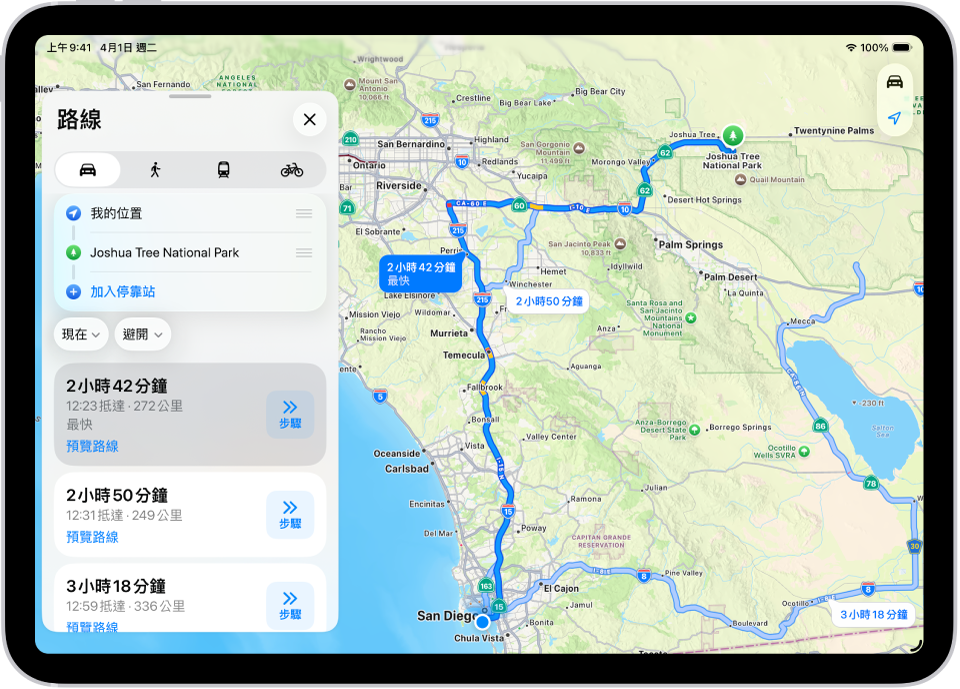
在 iPad 上的「地圖」中取得開車路線
取得前往目的地的詳細開車路線。
當你在部分城市開車時,會看到人行道、自行車道、建築物的增強詳細資訊以及街道層次的視角,可協助你在接近複雜的交流道時找到正確的車道(支援的機型)。
【注意】轉向語音導航和多個停靠站路線的功能不適用於部分國家或地區。請參閱:iOS 和 iPadOS 功能特色適用範圍網站。Wi-Fi + 行動網路機型的功能需有行動數據方案,並在「設定」 > App >「地圖」中開啟「行動數據」。請參閱:檢視或更改行動數據設定。
取得開車路線
前往 iPad 上的「地圖」App
 。
。按住地圖上任何位置或在搜尋欄位中輸入地點,然後點一下「路線」或
 。
。在你要的路線點一下「前往」或「路線步驟」。
Siri:你可以跟 Siri 說:「顯示開車回家的路線」。瞭解如何使用 Siri。
未來出發或抵達的估計路程時間
前往 iPad 上的「地圖」App
。按住地圖上任何位置或在搜尋欄位中輸入地點,然後點一下「路線」或
。點一下「現在」(在目的地下方),選擇出發或抵達的時間或日期,然後點一下
 。
。估計路程時間可能會依據預測的交通流量而改變。
避開收費站或高速公路
前往 iPad 上的「地圖」App
。按住地圖上任何位置或在搜尋欄位中輸入地點,然後點一下「路線」或
。點一下「避開」(在目的地下方),選擇你的選項,然後點一下
。
顯示或隱藏指南針或速限
如果你有配備 Wi-Fi + 行動網路的 iPad,你可以顯示或隱藏指南針或速限。
前往 iPad 上的「設定」App
。點一下 App,然後點一下「地圖」。
在「路線」下方,點一下「開車」,然後開啟或關閉「指南針」或「速限」。
感謝您的寶貴意見。