iPad 使用手冊
- 歡迎使用
-
-
- 相容於 iPadOS 26 的 iPad 機型
- iPad mini(第五代)
- iPad mini(第六代)
- iPad mini(A17 Pro)
- iPad(第八代)
- iPad(第九代)
- iPad(第十代)
- iPad(A16)
- iPad Air(第三代)
- iPad Air(第四代)
- iPad Air(第五代)
- iPad Air 11 吋(M2)
- iPad Air 13 吋(M2)
- iPad Air 11 吋(M3)
- iPad Air 13 吋(M3)
- iPad Air 11 吋(M4)
- iPad Air 13 吋(M4)
- iPad Pro 11 吋(第一代)
- iPad Pro 11 吋(第二代)
- iPad Pro 11 吋(第三代)
- iPad Pro 11 吋(第四代)
- iPad Pro 11 吋(M4)
- iPad Pro 11 吋(M5)
- iPad Pro 12.9 吋(第三代)
- iPad Pro 12.9 吋(第四代)
- iPad Pro 12.9 吋(第五代)
- iPad Pro 12.9 吋(第六代)
- iPad Pro 13 吋(M4)
- iPad Pro 13 吋(M5)
- 設定基本功能
- 訂製你專屬的 iPad
- 在 iPad 上簡化工作流程
- 使用 Apple Pencil 進行更多操作
- 為你的小孩自訂 iPad
-
- iPadOS 26 的新功能
-
-
- 開始使用 FaceTime
- 製作 FaceTime 連結
- 拍攝「原況照片」
- 使用 FaceTime 語音通話工具
- 使用「即時字幕」和「即時翻譯」
- 在通話期間使用其他 App
- 撥打群組 FaceTime 通話
- 使用「同播共享」一起觀賞、聆聽和暢玩
- 在 FaceTime 通話中共享你的螢幕
- 在 FaceTime 通話中要求或提供遠端控制權
- 在 FaceTime 通話中合作處理文件
- 使用視訊會議功能
- 將 FaceTime 通話接力到另一部 Apple 裝置
- 更改 FaceTime 視訊設定
- 更改 FaceTime 語音設定
- 更改你的外觀
- 結束通話或切換至「訊息」
- 篩選和過濾通話
- 封鎖 FaceTime 通話及回報垃圾來電
- 捷徑
- 提示
- 版權聲明與商標
在 iPad 上的 App Store 中取得 App
在 App Store App 中,你可以探索新 App、精選報導、提示和秘訣和 App 內活動和優惠項目。
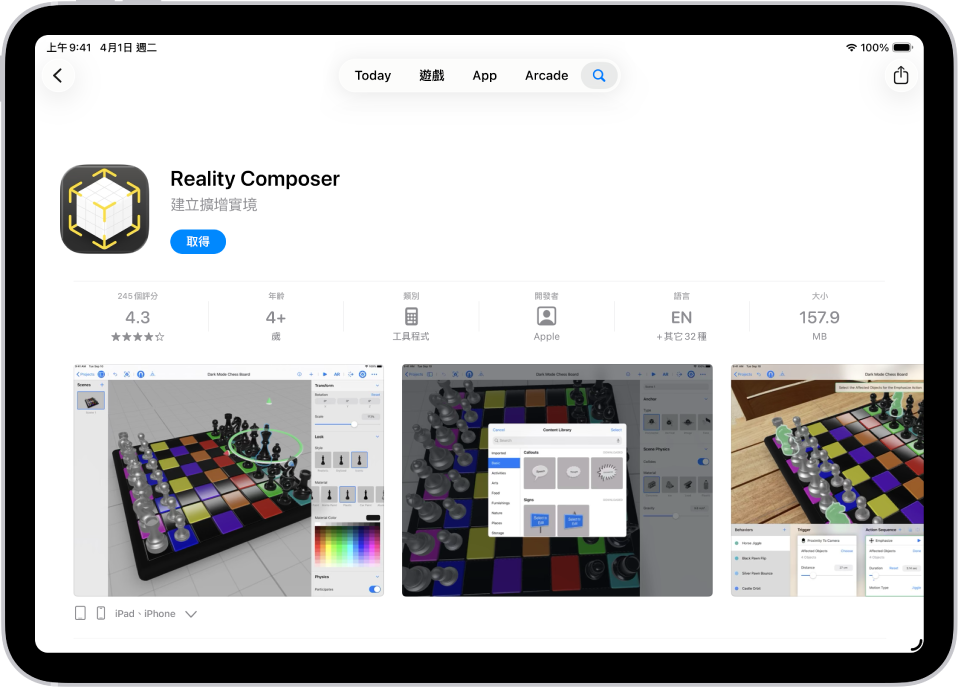
【注意】你必須連接網際網路並擁有「Apple 帳號」,才能使用 App Store。App Store 和 Apple Arcade 的可用狀態因國家或地區而異。請參閱 Apple 支援文章:Apple 媒體服務的適用情形。
探索及尋找 App
前往 iPad 上的 App Store App
 。
。點一下以下其中一項:
今天:瀏覽精選報導、App 和 App 內活動。
遊戲:在數十個類別中尋找你的下一款遊戲,包括動作、冒險、賽車、拼圖等。
App:探索新發行的項目、查看排行榜或依類別瀏覽。
Arcade:享受 Apple Arcade 精選的優質遊戲選集(需訂閱),所有遊戲都沒有廣告或 App 內購買。
搜尋:點一下
 ,然後輸入你想搜尋的內容。你可以按 App 名稱、類別、開發者和更多條件搜尋。你也可以探索其他類別或瀏覽建議的 App。
取得有關 App 的資訊
前往 iPad 上的 App Store App
。點一下 App 名稱或圖像來查看以下項目:
截圖或預覽畫面
評分與評論
App 內活動和優惠
開發者
檔案大小
與其他 Apple 裝置的相容性
支援的語言
年齡分級
Game Center 和家人共享的支援
支援的輔助使用功能
隱私權資訊
購買和下載 App
前往 iPad 上的 App Store App
。前往需要的 App,然後點一下「取得」(若為免費 App)或價格。
如果看到
 而非「取得」或價格,表示你之前已購買過此 App。點一下 來再次免費下載。
如果需要,請使用 Face ID、Touch ID 或密碼驗證以完成購買。
購買項目會使用與你「Apple 帳號」綁定的付款方式支付。
你可以在「App 資料庫」的「最近加入」類別中找到該 App。當 App 正在下載時,App 圖像上會出現一個進度指示器。請參閱:在「App 資料庫」中尋找並使用你的 App、更改新 App 的下載位置。
透過「家人共享」來共享和同意購買項目
如果你在「家人共享」群組中,你也可以檢視和下載其他家庭成員購買的合格 App。
【注意】只有當家庭成員選擇分享他們的購買項目時,你才可以查看他們購買的項目。當該家庭成員離開家庭群組後,使用「家人共享」購買的項目便無法再取用。
家庭的組織者可檢視並核准其他未滿特定年齡的家庭成員合格購買項目。請參閱:為小孩開啟「購買前詢問」。