iPad 使用手冊
- 歡迎使用
-
-
- 相容於 iPadOS 18 的 iPad 機型
- iPad mini(第五代)
- iPad mini(第六代)
- iPad mini(A17 Pro)
- iPad(第七代)
- iPad(第八代)
- iPad(第九代)
- iPad(第十代)
- iPad(A16)
- iPad Air(第三代)
- iPad Air(第四代)
- iPad Air(第五代)
- iPad Air 11 吋(M2)
- iPad Air 13 吋(M2)
- iPad Air 11 吋(M3)
- iPad Air 13 吋(M3)
- iPad Pro 11 吋(第一代)
- iPad Pro 11 吋(第二代)
- iPad Pro 11 吋(第三代)
- iPad Pro 11 吋(第四代)
- iPad Pro 11 吋(M4)
- iPad Pro 12.9 吋(第三代)
- iPad Pro 12.9 吋(第四代)
- iPad Pro 12.9 吋(第五代)
- iPad Pro 12.9 吋(第六代)
- iPad Pro 13 吋(M4)
- 設定基本功能
- 訂製你專屬的 iPad
- 與親朋好友保持聯繫
- 自訂你的工作空間
- 使用 Apple Pencil 進行更多操作
- 為你的孩子自訂 iPad
-
- iPadOS 18 的新功能
-
- 捷徑
- 提示
- 版權與商標
在 iPad 上的「地圖」中為地點評分和加入照片
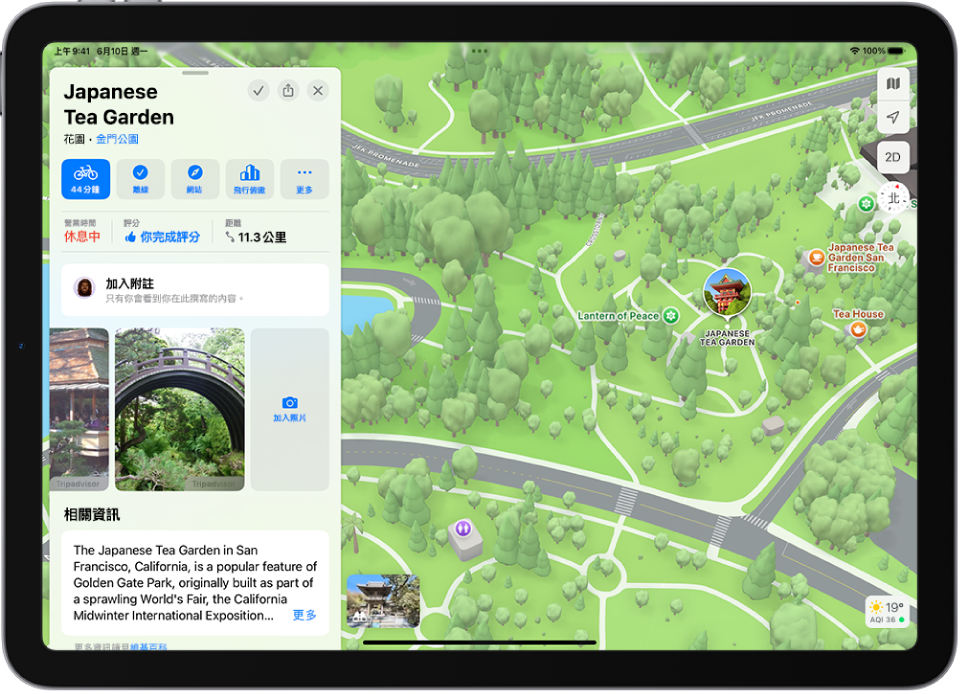
你可以為你造訪過的地點提供評分和照片,以協助其他「地圖」使用者。
你的評分和照片會出現在你登入同一個「Apple 帳號」的所有位置。
【注意】「Apple 評分和照片」功能僅開放特定區域使用。功能特色因國家和地區而異。
為地點評分
前往 iPad 上的「地圖」App
 。
。在地圖上點一下地點或搜尋結果。
根據地點,點一下「評分」(靠近地點卡最上方)或向下捲動至「為此地點評分」,然後執行下列任一項操作:
針對可用的類別點一下
 或
或  ,然後點一下「完成」。
若你改變心意,你可以之後再編輯評分。
為地點加入照片
前往 iPad 上的「地圖」App
。在地圖上點一下地點或搜尋結果。
若要使用你的名稱或暱稱,為你貢獻的照片顯示出處為你本人,點一下「照片出處」,然後開啟「顯示出處」。如有需要,你可以輸入自己的暱稱。(你選擇的照片出處選項會套用到你之前提交和未來提交的所有照片。)
點一下「加入你的照片」,然後依照螢幕上的指示操作。
若要將你的照片上傳到 Apple,你需有「Apple 帳號」。
【注意】若你沒有到評分類別或「評分」按鈕,表示你無法加入照片。
公開分享照片
你可以允許相關公司將你加入「地圖」的照片用於其產品和服務中。
前往「設定」
 > App >「地圖」。
開啟「允許照片提供者使用你的照片」。
你分享的照片會包含位置資料,但不含你的身分資料。如果你關閉此設定,照片提供者就不能再使用你的照片。(套用此設定可能需要幾天的時間。)
編輯你為地點加入的照片
你可以加入和移除照片、加入或移除你的照片出處,並為照片出處提供暱稱。
前往 iPad 上的「地圖」App
。在「資料庫」下方,點一下
 ,然後點一下「地點」。
點一下你要編輯照片的地點。
選取其中一個你評分過的地點,然後執行下列其中一項操作:
提交另一張照片:點一下「加入」。
移除照片:點一下「你的照片」,選取照片,點一下
 ,然後點一下「刪除你的照片」。
更改你的照片出處:點一下「你的照片」,選取照片,點一下
,然後點一下「更改照片出處」。你選擇的照片出處選項會套用到你之前提交和未來提交的所有照片。
停止取得評分和照片建議
如果你最近造訪過或拍攝了某個興趣點的照片,你可能會在「地圖」中收到關於提交評分或照片的建議。這些建議採用裝置端處理機制,且 Apple 無法讀取。若你不想看到這類建議,可以將它們關閉。
前往「設定」
> App >「地圖」。關閉「顯示評分和照片建議」。