iPad 使用手冊
- 歡迎使用
-
-
- 相容於 iPadOS 18 的 iPad 機型
- iPad mini(第五代)
- iPad mini(第六代)
- iPad mini(A17 Pro)
- iPad(第七代)
- iPad(第八代)
- iPad(第九代)
- iPad(第十代)
- iPad(A16)
- iPad Air(第三代)
- iPad Air(第四代)
- iPad Air(第五代)
- iPad Air 11 吋(M2)
- iPad Air 13 吋(M2)
- iPad Air 11 吋(M3)
- iPad Air 13 吋(M3)
- iPad Pro 11 吋(第一代)
- iPad Pro 11 吋(第二代)
- iPad Pro 11 吋(第三代)
- iPad Pro 11 吋(第四代)
- iPad Pro 11 吋(M4)
- iPad Pro 12.9 吋(第三代)
- iPad Pro 12.9 吋(第四代)
- iPad Pro 12.9 吋(第五代)
- iPad Pro 12.9 吋(第六代)
- iPad Pro 13 吋(M4)
- 設定基本功能
- 訂製你專屬的 iPad
- 與親朋好友保持聯繫
- 自訂你的工作空間
- 使用 Apple Pencil 進行更多操作
- 為你的孩子自訂 iPad
-
- iPadOS 18 的新功能
-
- 捷徑
- 提示
- 版權與商標
在 iPad 上檢視照片和影片
在 iPad 上使用「照片」App 來檢視照片和影片。
檢視個別照片

前往 iPad 上的「照片」App
 。
。點一下照片來以全螢幕檢視。
【提示】檢視「原況照片」
 時,可按住照片來播放。
點一下
 來關閉照片並繼續瀏覽圖庫。
播放影片
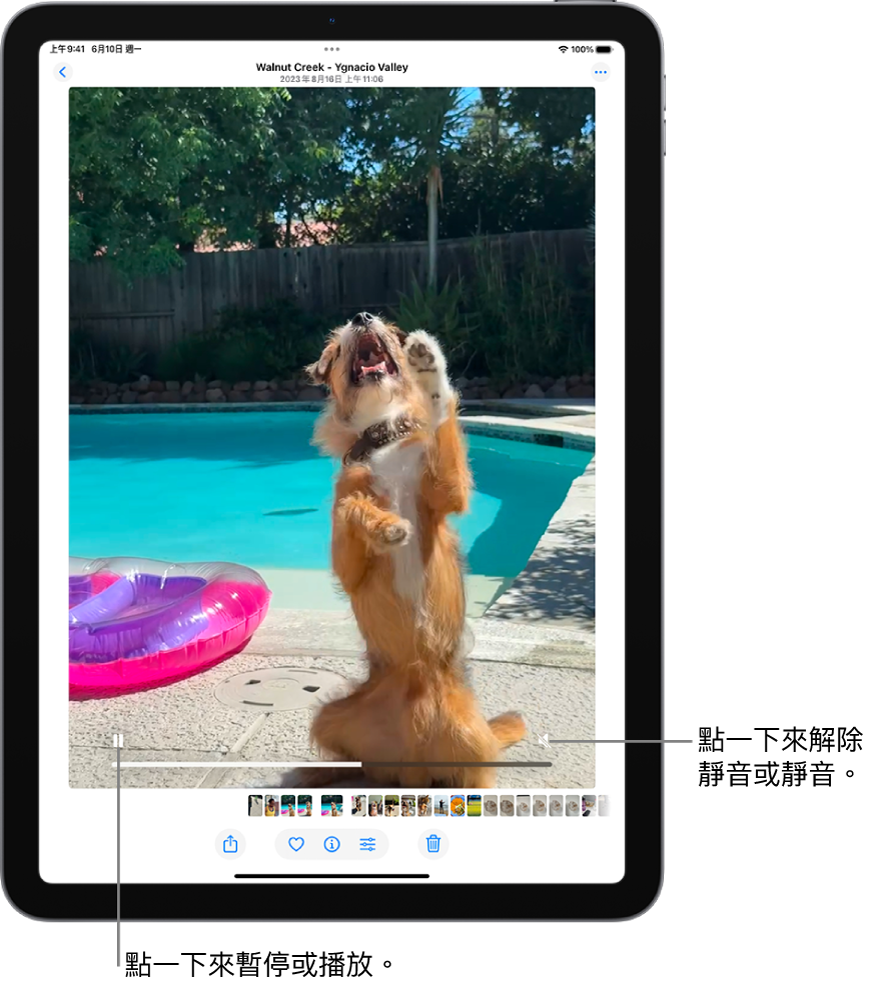
前往 iPad 上的「照片」App
。點一下影片來播放。
點一下
來關閉影片並繼續瀏覽圖庫。
瀏覽圖庫
在「照片」App 中,向下滑動來查看更多照片。最近的照片位於最下方,繼續向下滑動即可重溫回憶。
【提示】檢視圖庫時,在螢幕上用兩指開合來縮放。

瀏覽選集
在圖庫下方,照片和影片會歸類到精選的選集中,例如「最近的日子」、「旅程」和「人物與寵物」。在每個標題底下,你可以捲動瀏覽最近選集,或點一下標題來查看更多內容。
點一下選集來打開並查看詳細精選內容。向右或向左滑動來查看其他選集。
【提示】點一下  ,來對選集中的項目進行排序和過濾。

感謝您的寶貴意見。