在 Apple TV 4K 上控制影片播放
在 Apple TV App 上開始觀看後,你可以使用遙控器來控制播放、取得更多資料、開啟字幕等等。
播放、暫停、回帶或快轉
使用遙控器執行下列任何操作:
播放或暫停:按下
 ,或者按下點觸板中央或觸控表面。
回帶或快轉 10 秒:按下點觸板環或觸控表面上的左或右。再次按下來再次跳過 10 秒。
貼士:當你回帶 10 秒時,字幕會自動開啟,以便你配搭字幕重看該部份。
持續回帶或快轉:按住點觸板環或觸控表面上的左或右。重複按下來循環回帶或快轉速度選項(2 倍、3 倍、4 倍)。
如要繼續播放,請按下
。
暫停播放時,播放控制項目會在螢幕上出現,顯示經過和剩餘的時間,以及其他播放控制項目。
顯示螢幕上的播放控制項目
電影或電視節目播放時,你可以讓顯示經過時間、剩餘時間和其他選項的螢幕控制項目顯示。
使用遙控器執行下列任何操作:
顯示播放控制項目:將手指放在點觸板或觸控表面,或者在點觸板環按向上(只限銀色遙控器)。
隱藏播放控制項目:按下
 或
或  。
。
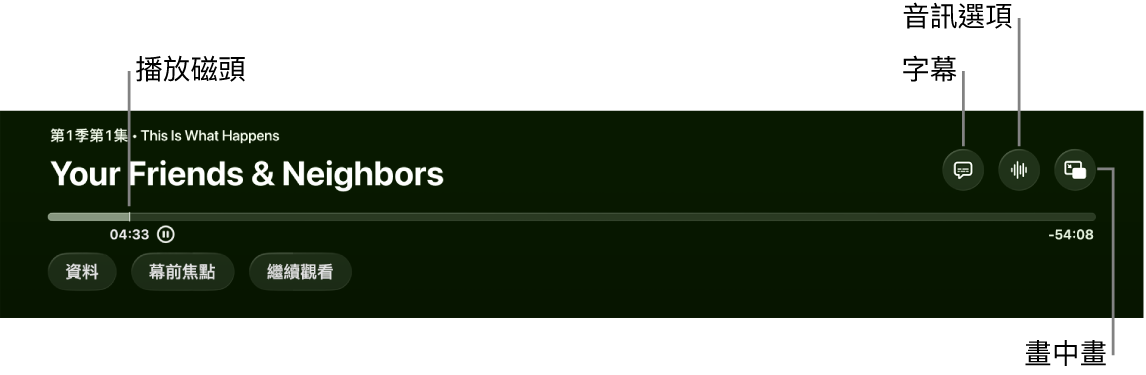
如需播放控制項目之更多資料,請參閲:開啟字幕和隱藏式字幕、在播放期間更改音訊選項和開啟「畫中畫」檢視。
在播放時間列上往前或往後快速瀏覽影片
你可以在播放時間列上往前或往後快速瀏覽影片縮覽圖來尋找場面。
在播放期間,按下遙控器上的
來暫停。在點觸板或觸控表面向左或向右輕掃來往後或往前移動。
時間列上會出現預覽縮圖以顯示你的進度。
貼士:如需更精確控制,請用手指環繞點觸板環旋轉(只限銀色遙控器)。
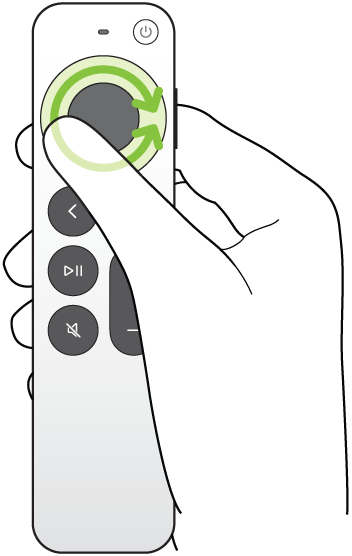
執行下列任何操作:
在新位置開始播放:按下
。取消並返回原始位置:按下
或 。
取得有關節目、角色、演員和音樂的資料
在播放期間,「資料」和「幕前焦點」按鈕變為可用。「資料」為你提供有關你正在觀看的電影或電視節目的資料。
當你觀看 Apple TV 電影或電視節目時(需要訂閲 Apple TV),「幕前焦點」可以即時為你提供有關當前螢幕上的演員、角色和音樂的詳細資料。你可以選擇演員來檢視其背景和作品列表頁面,或者快速檢視正在背景播放的歌曲並將其加至 Apple Music 播放清單(需要訂閲 Apple Music)。
在遙控器上,執行下列任何操作:
顯示播放控制項目,然後在點觸板中央或觸控表面向下掃。
按住點觸板環來直接前往「幕前焦點」分頁(只限銀色遙控器)。
選擇以下任何一個選項:
資料:查看更多關於你正在觀看內容的資料、從頭開始觀看,或者取得更多詳細資料。
幕前焦點:選擇演員或角色來查看更多資料。如有出現音樂資料,選擇歌曲來將其加至 Apple Music 中的播放清單。
貼士:如你使用 iPhone 或 iPad 控制 Apple TV 4K,「幕前焦點」資料亦會在該裝置上出現。請參閲:將 iPhone、iPad 或 Apple Watch 用作 Apple TV 4K 的遙控器。
章節(適用於部份電影):瀏覽章節,然後選擇章節來跳到該章節。
繼續觀看:從「繼續觀看」列選擇其他項目來改為開始觀看該項目。
開啟字幕和隱藏式字幕
你可以啟用字幕或隱藏式字幕(如有提供)、自訂字幕外觀,或者如你碰巧錯過部份對話時暫時開啟這些字幕。
在 Apple TV App 中播放期間,請執行下列其中一項操作:
更改字幕或隱藏式字幕樣式:顯示播放控制項目,在點觸板或觸控表面上向上輕掃,選擇
 ,選擇「樣式」,然後選擇你偏好的樣式,或者選擇「管理樣式」來自訂字幕和隱藏式字幕。
開啟過去 10–30 秒的字幕:在遙控器上按下點觸板環或觸控表面上的左邊,每次 10 秒,最多按 3 次,共 30 秒。
在音訊靜音時開啟字幕:按下
 (只限銀色遙控器)。
在播放期間更改音訊選項
從彈出式選單選擇音訊選項:
突顯對白:選擇「進一步突顯」來明顯突出對白(這可能會改變原來的混音)、選擇「突顯」來在對原來的混音造成最少影響的情況下突出對白,或者選擇「關閉」。
貼士:為了取得最大的清晰度,你可以透過在輔助使用設定中開啟「隔離」將其新增為選單選項。請參閲:在 Apple TV 4K 上加入「語音隔離」作為「突顯對白」選項。
降低高音量:透過縮減動態範圍,讓高音量音樂和音效不會如同其他音量一樣大聲,從而調低整體音量。
音軌:開啟口述影像(AD),或者選擇要切換至的語言。
備註:可用的選項視乎正在播放的內容、你使用的喇叭或耳筒,以及你擁有哪個 Apple TV 型號而定。
如要關閉彈出式選單,請按下遙控器上的
或 。
 。
。開啟「畫中畫」檢視
你可以在小型檢視器中播放來自 Apple TV App 的電影或電視節目,檢視器會在你播放或瀏覽 Apple TV 4K 上的其他內容時於前景運作。
在播放時,顯示播放控制項目。
在點觸板或觸控表面上向上輕掃,然後選擇
 。
。你正在觀看的影片會即時縮小並移至畫面的右下角。
在畫面的主要區域,瀏覽內容、開啟其他 App 或選擇其他項目來同時播放。
新影片會在較小的畫面後面以全螢幕播放。
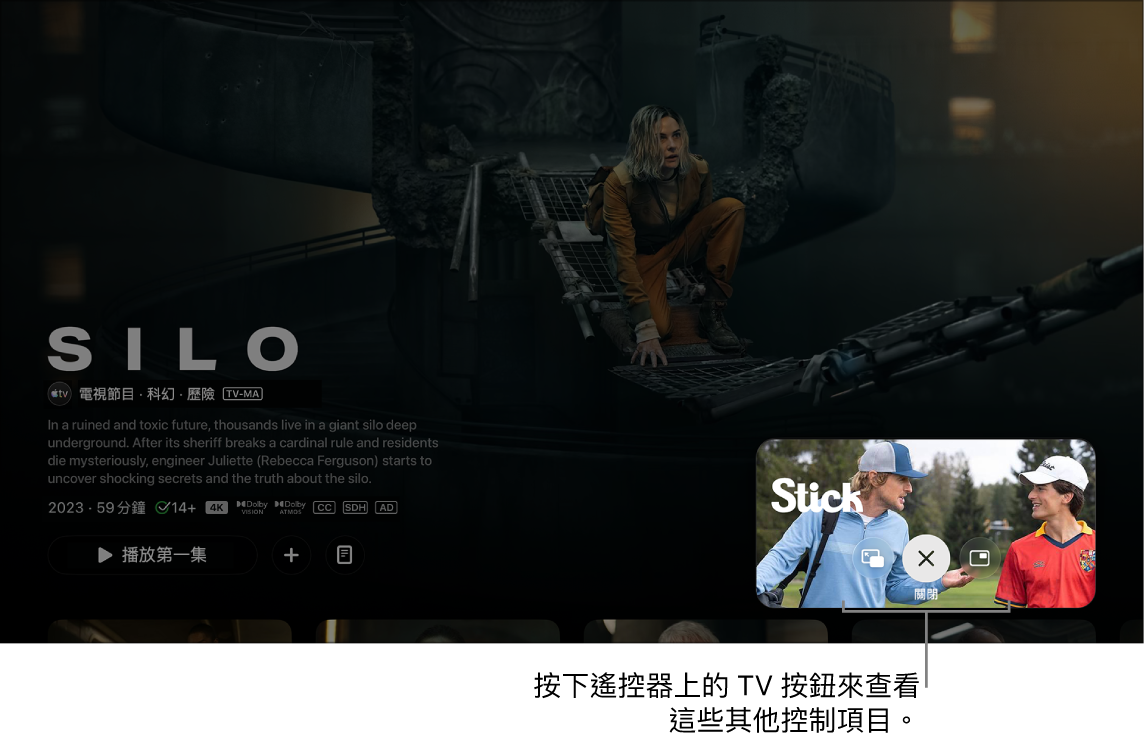
在 Apple TV App 中以訂閲串流《末日地堡》和《一桿入魂》 請執行以下任何操作來控制來自較小畫面的「畫中畫」:
將較大畫面的音訊切換為較小畫面:按下遙控器上的
 。如要將音訊切換回較大的畫面,請按下 或 。
 將檢視器移至螢幕任何角落:按下遙控器上的
,然後選擇螢幕上的  來將檢視器移至新的角落。再選擇一次來將它移至下一個角落,依此類推。按下遙控器上的 或 來確認放置位置並返回「畫中畫」檢視。
將較小的畫面還原為全螢幕:按下遙控器上的
,然後選擇螢幕上的  。
。停止播放並關閉較小的畫面:按下遙控器上的
,然後選擇螢幕上的  。
。
如要控制來自較大畫面的「畫中畫」,顯示播放控制項目,然後選擇
並執行下列任何操作:將較大的畫面切換為較小的畫面:從彈出式選單選擇「交換」
 。
。將較小的畫面移至螢幕任何角落:從彈出式選單選擇「移動」
來將較小的畫面移至新的角落。再選擇一次來將它移至下一個角落,依此類推。按下遙控器上的 或 來確認放置位置並返回「畫中畫」檢視。關閉較小的畫面:從彈出式選單選擇「關閉」
 。
。
備註:部份 App 可能無法使用「畫中畫」檢視。
使用「多重畫面」來觀看多個直播體育串流
透過「多重畫面」,你可以同時播放多達四個體育直播串流。
「多重畫面」只適用於 Apple TV 訂閲包含的體育賽事,包括「美國職業足球大聯盟」(MLS)、在美國提供「一級方程式」(F1)以及「美國職棒大聯盟」(MLB)賽季期間的《週五棒球夜》雙重賽。
在「一級方程式」,你可以在直播賽事期間選擇預設的車隊「多重畫面」,或從多個 F1 訊號源頭建立自己的多重畫面,包括車手視角攝影機、賽道地圖等等。
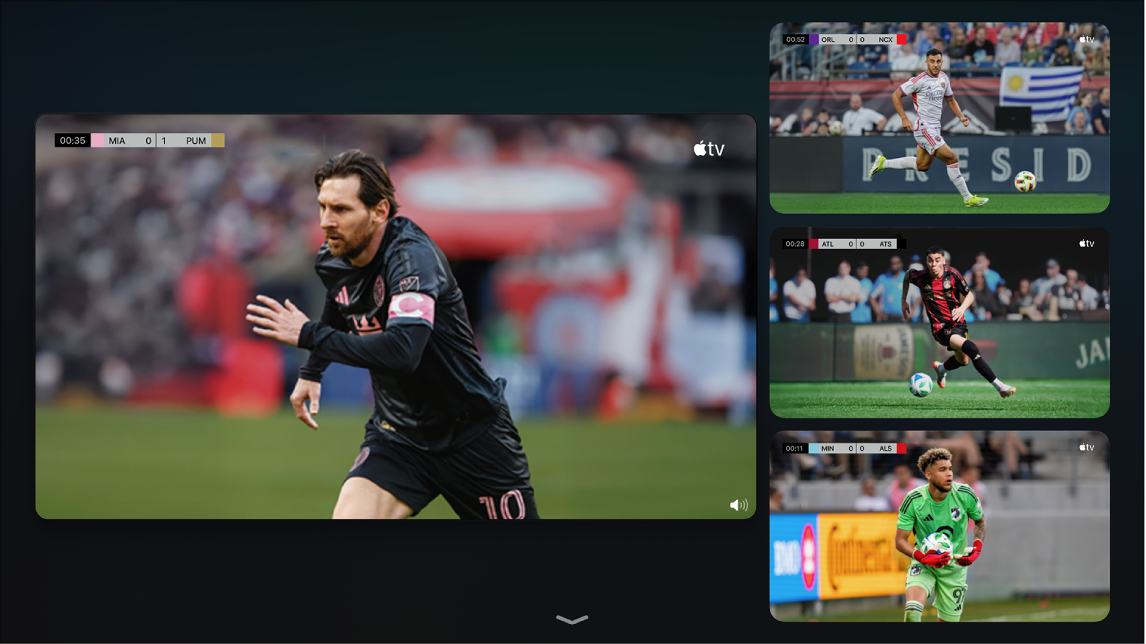
當你觀看 Apple TV 訂閲提供的體育賽事(MLS 比賽、一級方程式賽車或《週五棒球夜》)時,顯示播放控制項目,然後執行以下任何操作:
選擇
 。
。觀看 MLS 或《週五棒球夜》時,選擇畫面左下角的「賽事直播」,然後選擇「以多重畫面觀看」。
觀看「一級方程式」時,選擇螢幕左下角的「多重畫面」,然後選擇預設的「多重畫面」選項。
「一級方程式」「多重畫面」包括預設的串流項目,其可按照你的偏好更改。至於其他內容,目前的串流會顯示在格狀顯示方式,旁邊是可供加入串流的空白插入項目。
目前的串流會顯示在格狀顯示方式,旁邊是可供加入串流的空白插入項目。
如要加入另一個串流,請導覽至畫面底部的項目,然後將其選取。
你可以從畫面底部選取最多四個串流。
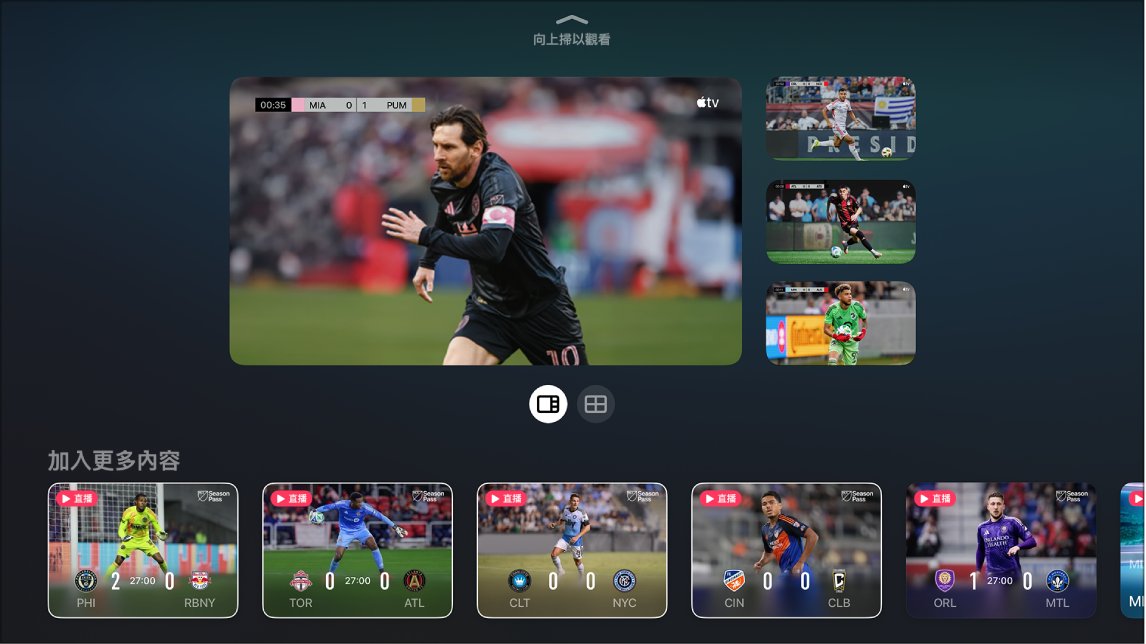
如要更改格狀中的串流之佈局,請執行下列任何項目:
選擇兩個串流時:選擇
 來以 70/30 比例觀看串流。選擇
  來以相同大小觀看串流。
選擇四個串流時:選擇
 來以 70/30 比例觀看串流(一個串流為 70%,三個串流為 30%)。選擇 來以相同大小觀看全部串流。
備註:依照預設,三個串流會以 70/30 比例呈現,且沒有以相同大小觀看所有串流的選項。
在你完成加入串流和觀看選項時,請向上掃來觀看。
依照預設,音訊串流會配合目前重點標示的串流。
觀看期間請執行下列任何操作:
將音訊改為其他串流:導覽到格狀中的其他串流。
移動串流:導覽到串流,按下遙控器 上的
,然後選擇螢幕上的  ,並將串流移至新的位置。完成時按下遙控器上的 或 來返回觀看。
移除串流:導覽到串流,按下遙控器上的
,然後選擇螢幕上的 。
如要退出「多重畫面」,請按下遙控器上的
或 。
備註:「多重畫面」需要使用 tvOS 16.5 或較新版本的 Apple TV 4K,以及訂閲 Apple TV。觀看多場賽事的選項視乎賽程而定。