
在 iPhone 上的 Numbers 中加入及編輯繪圖
你可以使用手指來在試算表中製作及編輯繪圖,然後移動位置或調整大小。
加入繪圖
在 iPhone 上前往 Numbers App
 。
。開啟試算表。
點一下
 ,在工具列中,點一下選單最上方的
  (你可能需要向左掃才能看到此按鈕),然後點一下「加入繪圖」。
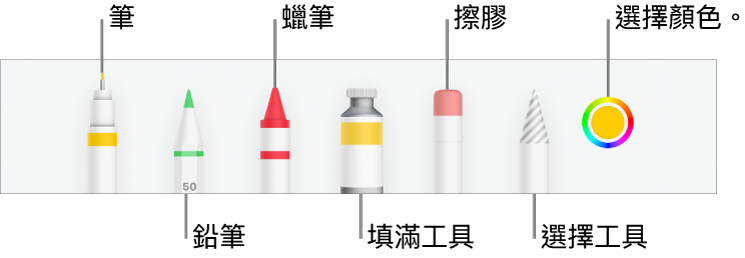
在螢幕底部的工具列中點一下其中一個繪圖工具(筆、鉛筆、蠟筆或填滿工具)。
在繪圖時,你可以執行以下任何一項操作:
切換繪圖工具:在螢幕底部的工具列中點一下筆、鉛筆、蠟筆或填滿工具。
調整筆劃粗幼(線條粗幼):點一下筆、鉛筆、蠟筆或擦膠,再點一下該工具,然後點一下筆劃粗幼。

調整顏色的不透明度:點一下筆、鉛筆、蠟筆或填滿工具,再點一下該工具,然後拖移滑桿。
更改所選工具的顏色:在 iOS 14 或較新版本上,點一下色輪,然後點一下預設的顏色或使用控制項目來選擇自訂顏色。使用控制項目來混合你自己的顏色,然後點一下
 來將顏色儲存為喜好項目。如要移除喜好項目,請按住其顏色圓點,然後點一下「刪除」。而在 iOS 13 上,請點一下顏色框,然後在格線點一下顏色,或向左掃來製作自訂顏色。
使用顏色填滿區域:點一下填滿工具,然後點一下區域。如要繪製會填滿顏色的形狀,點一下填滿工具,然後繪製形狀。
清除筆劃:點一下擦膠工具,再點一下它,然後點一下「物件擦膠」。點一下你要擦掉的筆劃或物件填滿。
擦除像素:點一下擦膠工具,再點一下它,點一下「像素擦膠」,然後點一下你要擦掉的點。如需進行更精確的控制,或擦掉更小的點,請放大畫面。你可以在繪圖中拖移來擦掉線條和填滿的區塊,以製作分散的筆劃和填滿。
捲動試算表:以兩根手指輕掃。
顯示或隱藏工具列:點一下螢幕最上方的
 。
。
當你完成繪圖時,請點一下「完成」。
移動繪圖
在 iPhone 上前往 Numbers App
。開啟包括繪圖的試算表,然後執行下列其中一項操作:
如繪圖工具列未有在螢幕上顯示:點一下繪圖,然後使用手指拖移繪圖。
如繪圖工具列在螢幕上顯示:點一下選取工具,沿着你想分割的繪圖部份周圍拖移,然後用手指拖移選擇範圍。
調整繪圖大小
在 iPhone 上前往 Numbers App
。開啟包括繪圖的試算表,然後執行下列其中一項操作:
如繪圖工具列未有在螢幕上顯示:點一下繪圖,然後使用手指拖移任何藍色圓點。
如繪圖工具列在螢幕上顯示:點一下選取工具,沿着你想調整大小的繪圖部份周圍拖移,點一下「調整大小」,然後拖移任何藍色圓點。
編輯繪圖
在 iPhone 上前往 Numbers App
。開啟包括繪圖的試算表,然後執行下列其中一項操作:
點兩下繪圖,然後進行更改。
合併繪圖
你可以合併繪圖,讓繪圖以單一物件的方式放在一起。這會使移動或調整整體繪圖大小更加輕鬆。
在 iPhone 上前往 Numbers App
。開啟在同一個工作表上有多於一個繪圖的試算表。
按住一個繪圖,然後以另一隻手指點一下其他繪圖。
點一下「合併」。
將繪圖分割為多個部份
你可將繪圖分割為獨立物件,這些物件可供你移動、調整大小或分別刪除。
在 iPhone 上前往 Numbers App
。開啟包括繪圖的試算表,然後點兩下繪圖。
點一下選取工具,然後沿着你想分割的繪圖部份周圍拖移。
點一下「分離」(你可能需要點一下
 才能看到它)。
你可重複這個步驟以將繪圖分割為多個物件。
以動畫呈現繪圖
你可以以動畫呈現繪圖,使其在試算表中看起來就像正在繪製一樣。
在 iPhone 上前往 Numbers App
。開啟包括你想以動畫呈現的繪圖之試算表,然後點一下繪圖來將其選取。
點一下
,點一下「繪圖」,然後開啟「動畫繪圖」。請執行以下任何一項操作:
調整播放動畫的時間長度:拖移「持續時間」滑桿。
循環重複動畫:開啟「單向循環」。
預覽動畫:點一下「播放」(可能需要捲動才能看到它)。
如要播放你試算表中的動畫,請選擇繪圖,然後點一下「播放繪圖內容」。
加入繪圖描述
你可以加入描述到試算表中的任何繪圖。當有人使用輔助技術(例如「旁白」)來取用你的試算表,該技術便可讀取繪圖描述。繪圖描述不會顯示在試算表中。
在 iPhone 上前往 Numbers App
。開啟包括繪圖的試算表。
點一下繪圖來將其選取,點一下
 ,然後點一下「繪圖」。
點一下「描述」,然後點一下文字框並輸入文字。
如你以 PDF 輸出試算表,輔助技術仍可讀取繪圖描述。請參閲:輸出至 Excel 或其他檔案格式。
分享或儲存繪圖
你可以將任何繪圖以影像分享或儲存,也可以將以動畫呈現的繪圖儲存為影片。
在 iPhone 上前往 Numbers App
。開啟包括繪圖的試算表。
點一下試算表中的繪圖,然後點一下「分享」(你可能需要點一下
才能看到它)。如果繪圖已做成動畫,點一下「分享為影像」來分享或儲存為影像,或點一下「分享為影片」,將繪圖以影片分享或儲存。
請執行以下其中一項操作:
分享:點一下傳送繪圖的方式。
儲存:如要儲存到「相片」,請點一下「儲存影像」或「儲存影片」(如你想將以動畫呈現的繪圖儲存為影片)。如要儲存到「檔案」,請點一下「儲存到檔案」。