
在 iPhone 上的 Numbers 中更改圖表文字和標籤的外觀
你可以對圖表套用不同樣式、更改字體、加入邊線和更多項目,來更改圖表文字的外觀。
如果你無法編輯圖表,你可能需要將其解鎖。
更改圖表文字的字體、樣式和大小
你可以一次更改所有圖表文字的外觀。
在 iPhone 上前往 Numbers App
 。
。開啟試算表,點一下圖表,然後點一下
 。
。點一下「樣式」,然後點一下「標籤」。
請執行以下任何一項操作:
更改字體:點一下「圖表字體」,然後點一下字體。
如果你看不到「圖表字體」,請從控制項目的底部向上輕掃。
更改字體樣式:點一下「圖表字體」,點一下字體旁的
 ,然後點一下樣式。
放大或縮小字體:點一下
 。
。圖表中的文字會按比例放大或縮小(依相同的百分比)。
點一下
 來關閉控制項目。
編輯圖表標題
圖表有暫存區標題(「標題」),預設其為隱藏狀態。你可以顯示圖表標題並加以更改。
在 iPhone 上前往 Numbers App
。開啟試算表,點一下圖表,點一下
,然後點一下「圖表」。開啟「標題」。
如要更改標題的對齊方式,例如,讓其位於圖表左側,請點一下「樣式」,然後選擇對齊方式選項。
如要將標題移至冬甩圖中央,請點一下「位置」,然後點一下「置中」。
如要編輯標題,請選擇標題的文字,輸入新標題,然後點一下
 。
。
加入和修改圖表值標籤
圖表包括會顯示特定資料點的值之標籤。你可以替它們指定格式(例如數字、貨幣或百分比)、更改顯示的位置和外觀等等。
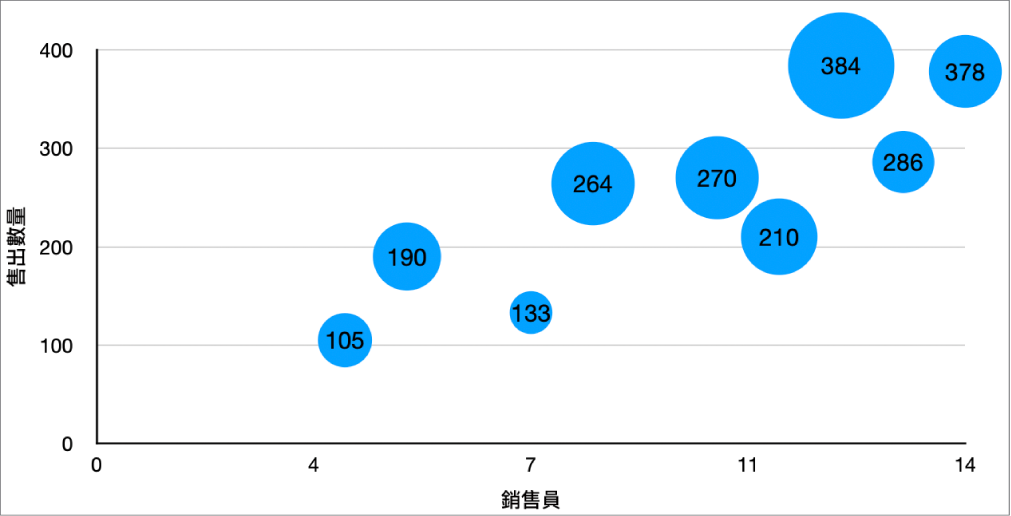
在 iPhone 上前往 Numbers App
。開啟試算表,點一下圖表,點一下
,點一下「樣式」,然後點一下「標籤」。如要加入值標籤,請執行下列其中一項操作:
圓形圖或冬甩圖:開啟「值」。
你也可擇開啟「資料點名稱」,以在圓形圖和冬甩圖中顯示資料標籤。
泡泡圖:點一下「泡泡標籤」下方的「值」,然後選要顯示哪些值。
散佈圖:點一下「資料點標籤」下方的「值」,然後選要顯示哪些值。
其他類型的圖表:點一下「值標籤」,然後選擇選項。
如要微調值標籤,請點一下「數字格式」,關閉「與來源相同」,然後執行以下任何操作(這些控制項目只適用於部份圖表類型):
為標籤選擇格式:點一下格式(例如「數字」、「貨幣」或「百分比」)。
設定小數點位數的數量:點一下
,然後點一下「+」或「–」。顯示千分位分隔符號:點一下
,然後開啟「千分位分隔符號」。選擇顯示負數的方式:點一下
,然後選擇「-100」或「(100)」。加入前綴或後綴:輸入文字。其會加入標籤的開頭或結尾。
備註:如你讓「與來源相同」保持開啟,值標籤就會以與原始表格之來源資料的相同格式顯示。
如要更改所有標籤的字體、顏色和樣式,請使用「標籤」分頁最上方的控制項目。
如只要更改資料數列標籤的外觀,請在「數列值」下方(或者散佈圖的話為「資料點標籤」,泡泡圖的話為「泡泡標籤」,或圓形圖或冬甩圖為「值」)點一下「樣式」,然後執行以下任何操作:
更改字體:點一下「字體」並選擇字體,或者點一下來更改字元樣式(如粗體或斜體)。
更改文字大小:點一下數字並輸入新的大小,或者點一下「大小」旁的「-」或「+」按鈕。
更改文字顏色:點一下顏色框,然後點一下「預設組」或「顏色」。
為文字加入陰影:開啟「陰影」。
備註:當你在「格式」選單的「樣式」分頁中更改「圖表字體」,所有標籤的字體就會變更。
如你製作了圓形圖或冬甩圖,你可以放置值和資料標籤,以加入指引線來將其連接到扇形或區塊。在「標籤」分頁中,點一下「位置」,然後執行下列任何操作:
更改標籤的位置:拖移「距離中心的距離」滑桿來設定標籤顯示的位置。將標籤從圖表中心移遠一點有助於分開重疊的標籤。
加入指引線:開啟「指引線」,然後點一下「直線」或「折線」。(如為折線指引線,説明文字會對齊直欄,如下所示。)你可以更改指引線的線條類型、顏色和闊度,以及加入端點。

加入摘要標籤
如你有堆疊柱狀圖、堆疊長條圖或堆疊面積圖,你可以加入摘要標籤以在各個堆疊上顯示加總。
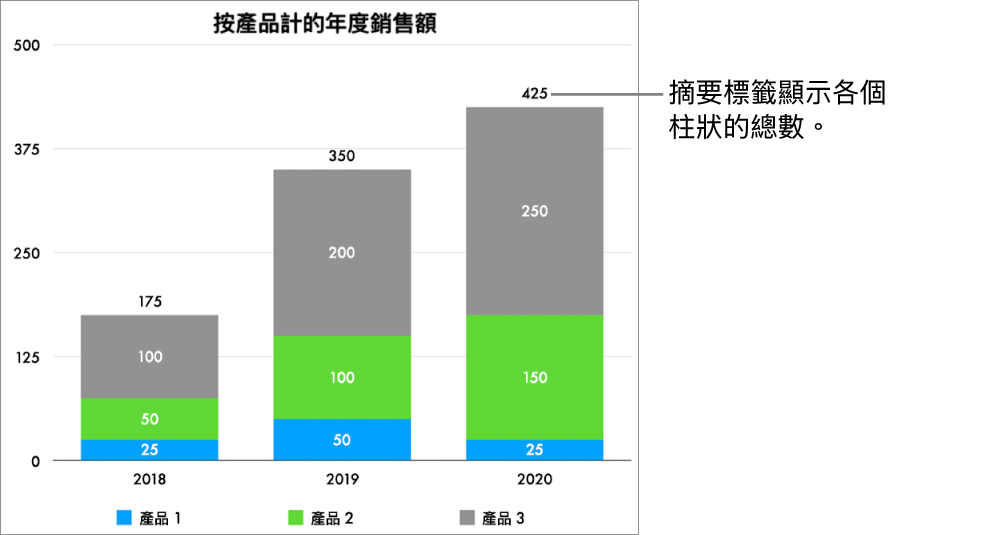
在 iPhone 上前往 Numbers App
。開啟試算表,點一下圖表,點一下
,點一下「樣式」,然後點一下「標籤」。開啟「摘要標籤」。(你可能需要向下捲動。)點一下「數字格式」,然後選擇選項。
開啟「與來源相同」來使用與表格資料相同的數字格式。
如要微調摘要標籤值的顯示方式,請關閉「與來源相同」,在你所選的數字格式旁點一下
,並使用可用的選項進行選擇。選項會視乎所選的摘要標籤格式而有所不同。例如,在選擇「貨幣」時,你可以選擇小數點位數、要在括號內顯示負值或配搭負號來顯示負值,以及貨幣格式。
如要在各個摘要標籤加入前綴或後綴,請點一下「前綴」或「後綴」,然後輸入你要加入的文字。
如要更改摘要標籤的字體、顏色和樣式,請點一下「數字格式」下方的「樣式」,然後使用控制項目來進行變更。
備註:當你在「格式」選單的「樣式」分頁中更改「圖表字體」,所有標籤的字體就會變更。
如要調整摘要標籤和堆疊之間的距離,請點一下「位移」旁的「-」或「+」按鈕。
修改軸標籤
你可以指定要顯示在軸上的標籤、編輯名稱,以及更改方向角度。
在 iPhone 上前往 Numbers App
。開啟試算表,點一下圖表,然後點一下
。點一下「樣式」,然後點一下「標籤」。
請執行以下任何一項操作:
修改「值(Y)」軸上的標記:點一下「值(Y)軸」下方的「值標籤」。
修改「類別 (X)」軸上的標記:點一下「類別(X)」軸下方的「值標籤」。
使用控制項目來進行任何調整。
如你已開啟「軸名稱」,Numbers 會將暫存區軸名稱加到圖表。如要更改它,請選取軸名稱,然後輸入你自己的名稱。
編輯樞紐分析圖表的資料標籤
你可以編輯在樞紐分析圖表中的標籤。例如,你可以在 x 軸上顯示來自樞紐分析表格的群組名稱。如要了解如何使用樞紐分析表格製作樞紐分析圖表,請參閲:選擇樞紐分析表格中的輸入格來製作樞紐分析圖表。
在 iPhone 上前往 Numbers App
。開啟試算表,然後選擇你要編輯的樞紐分析圖表。
點一下
,點一下「樣式」,然後點一下「標籤」。點一下「樞紐分析資料標籤」,然後選擇要顯示的名稱,或選擇「隱藏所有名稱」。
備註:你在「樞紐分析資料標籤」中看到的選項可能會根據樞紐分析表格中的欄位而更改。
備註:散佈圖和泡泡圖的軸選項可能不同。
如要在圖表加入説明或標題,請參閲:在 iPhone 上的 Numbers 中將説明或標題加至物件。