
iPhone 上 Numbers 的物件簡介
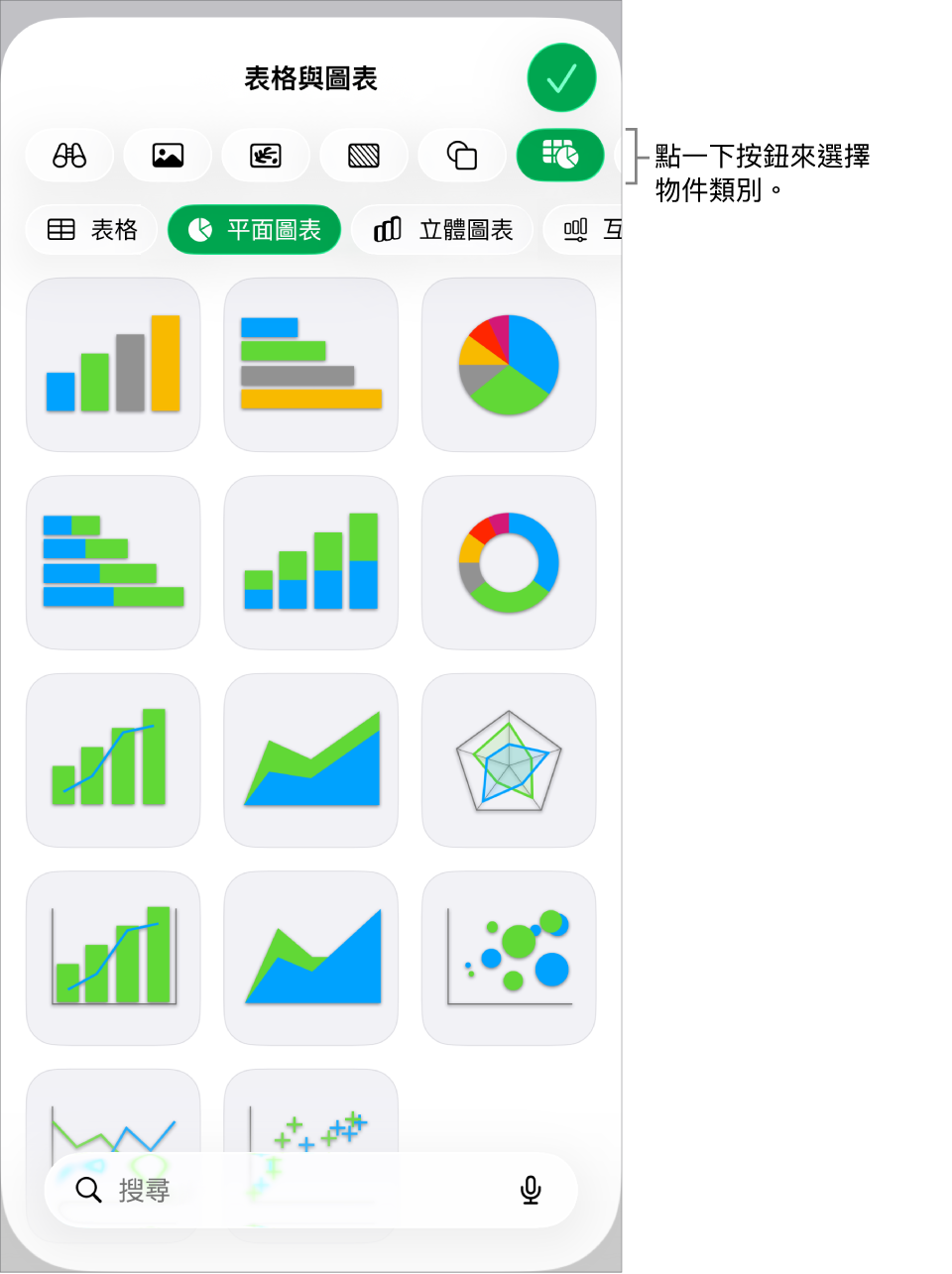
物件是你在工作表上放置的任何項目。表格、圖表、文字框、形狀和相片為物件範例。如要將物件加至你的工作表,請點一下  ,在選單最上方點一下其中一個物件類別,然後選擇物件。
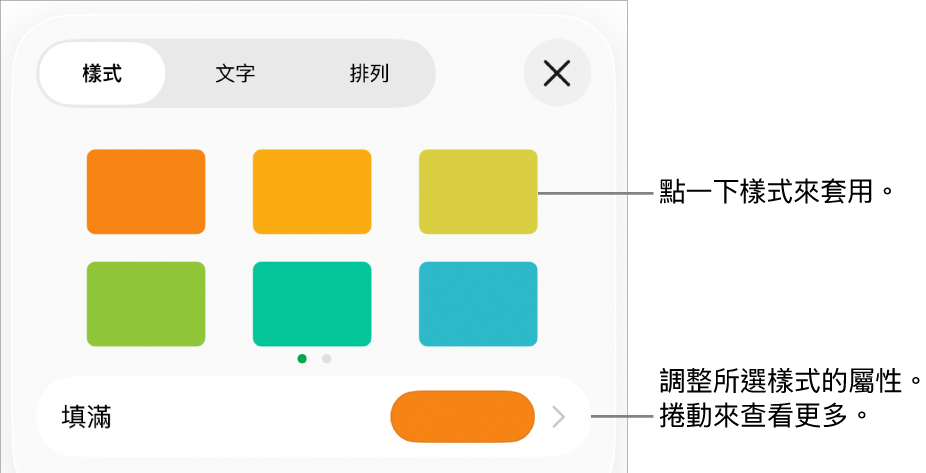
你可以修改物件的個別屬性(例如其填滿顏色、邊線、陰影等)以更改物件的外觀,或是你可以將預先設計的物件樣式套用至物件以更改整體外觀。物件樣式是屬性的組合,是設計用來配搭你正在使用的範本。
如要查看更改物件外觀的控制項目,請點一下物件來將其選取,然後點一下  。每個物件皆有各自的格式選項;例如當你選擇影像時,只會看到修改影像格式的控制項目。
你可以在工作表上將物件分層放置、調整其大小和將其內嵌,使物件隨文字框或形狀內的文字內嵌等等。
也請參閲在 iPhone 上的 Numbers 中加入文字在 iPhone 上的 Numbers 中加入或刪除表格在 iPhone 上的 Numbers 中加入柱狀圖、長條圖、折線圖、面積圖、圓形圖、冬甩圖和雷達圖在 iPhone 上的 Numbers 中加入影像將物件放入文字框或形狀中並隨文字內嵌
感謝您提供意見。