iPhone 使用手冊
- 歡迎
- iOS 14 的新功能
- 版權所有
在 iPhone 的「相片」上檢視「回憶」
「相片」App  會掃描你的圖庫以自動製作相片及影片的選集,稱為「回憶」。「回憶」包括相片和影片,是自動替你編輯並配搭音樂的影片。你可以編輯「回憶」影片並與其他人分享。你也可以從你建立的相簿中製作「回憶」。

播放「回憶」影片
點一下「為你推薦」分頁,然後點一下「回憶」。
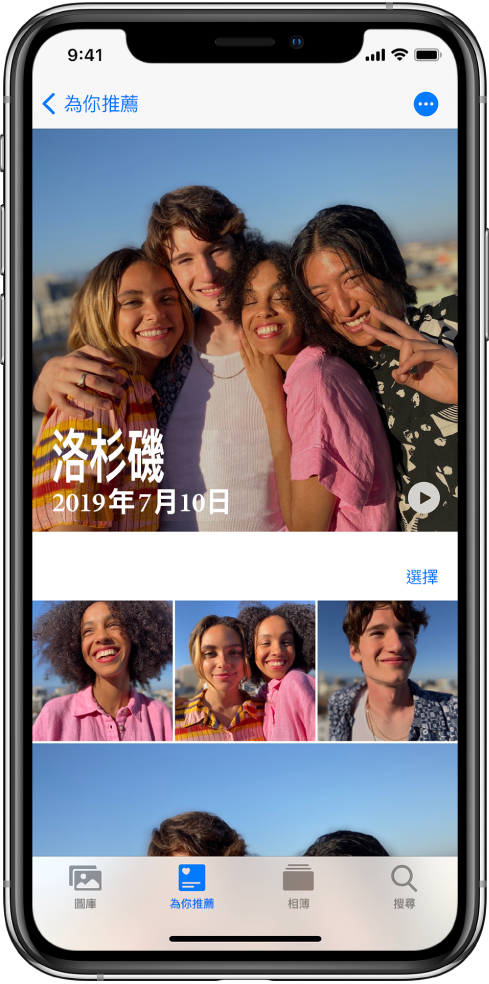
點一下螢幕最上方的影片來播放。
如果要暫停,請點一下影片,然後點一下
 。
。如要在影片中往前或往後,請點一下影片,然後向左或右輕掃螢幕最下方的影格。
如要查看來自「日」或「月」事件的「回憶」影片,點一下事件右上角的  ,然後點一下「播放回憶影片」。
編輯「回憶」影片
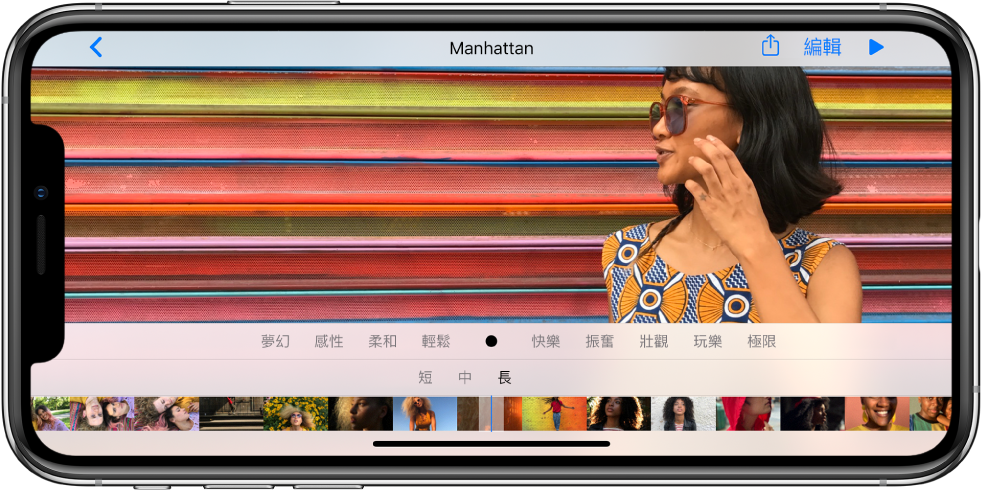
「回憶」影片播放期間,點一下螢幕來顯示自訂選項。
請執行下列任何一項操作:
更改心情:向左或向右輕掃心情來更改音樂及編輯樣式。
更改長度:輕掃來變更長度為短、中或長,取決於「回憶」中的相片數量而定。
個人化電影:點一下螢幕最上方的「編輯」來加入或刪除特定相片、更改音樂、編輯標題等等。
點一下
 。
。
製作「回憶」
你可使用圖庫或相簿中的事件或特定日期製作個人「回憶」。
按「日」或「月」檢視「圖庫」分頁中的相片,然後點一下
。或者,在「相簿」分頁中打開相簿,然後點一下  。
。點一下「播放回憶影片」。
影片播放時,點一下螢幕,然後點一下「編輯」。
點一下「好」,然後進行編輯,如加入或刪除特定相片、變更音樂和編輯標題。
點一下「完成」。
刪除回憶
點一下「為你推薦」分頁,然後點一下「回憶」。
點一下
 ,然後點一下「刪除回憶」或「減少此類回憶」。
分享回憶
點一下「為你推薦」分頁,然後播放你想分享的「回憶」。
影片播放時,點一下螢幕,點一下
 ,然後選擇想使用的分享方式。
將「回憶」加至「喜好項目」
點一下「為你推薦」分頁,然後點一下你想標記為喜好項目的「回憶」。
點一下
,然後點一下「加至美好回憶」。
如要檢視你喜好的「回憶」,請點一下「顯示全部」,然後點一下「喜好項目」。
從「回憶」中分享相片
相片可以識別「回憶」中的人物,並且可以輕鬆地將「回憶」中的相片與相中人分享。
點一下「為你推薦」分頁,然後點一下你想分享的「回憶」。
點一下「選擇」,然後點一下你想分享的相片。
點一下
,然後選擇想使用的分享方式。「相片」會建議與相片中的人分享你拍攝的相片。你可選擇分享對象及加入其他對象。