iPhone 使用手冊
- 歡迎
-
-
- 與 iOS 26 相容的 iPhone 型號
- iPhone 11
- iPhone 11 Pro
- iPhone 11 Pro Max
- iPhone SE(第 2 代)
- iPhone 12 mini
- iPhone 12
- iPhone 12 Pro
- iPhone 12 Pro Max
- iPhone 13 mini
- iPhone 13
- iPhone 13 Pro
- iPhone 13 Pro Max
- iPhone SE(第 3 代)
- iPhone 14
- iPhone 14 Plus
- iPhone 14 Pro
- iPhone 14 Pro Max
- iPhone 15
- iPhone 15 Plus
- iPhone 15 Pro
- iPhone 15 Pro Max
- iPhone 16
- iPhone 16 Plus
- iPhone 16 Pro
- iPhone 16 Pro Max
- iPhone 16e
- iPhone 17
- iPhone 17 Pro
- iPhone 17 Pro Max
- iPhone Air
- iPhone 17e
- 設定基本項目
- 按個人風格自訂 iPhone
- 拍攝絕佳的相片和影片
- 與朋友和家人保持聯絡
- 與家人共享功能
- 使用 iPhone 處理日常大小事
- 「Apple 支援」提供的專家建議
-
- iOS 26 的新功能
-
- 指南針
- 捷徑
- 貼士
-
- 開始使用輔助使用功能
- 在設定期間使用輔助使用功能
- 變更 Siri 輔助使用設定
- 快速開啟或關閉輔助使用功能
- 與其他裝置共享「輔助使用」設定
- 版權和商標
在 iPhone 上撥打「群組 FaceTime」通話
在 FaceTime App 中,你可以在一個「群組 FaceTime」通話中與最多 32 位參與者通話。
附註:「群組 FaceTime」通話無法在部份國家或地區使用。請參閲:iOS 和 iPadOS 功能的供應狀況網站。
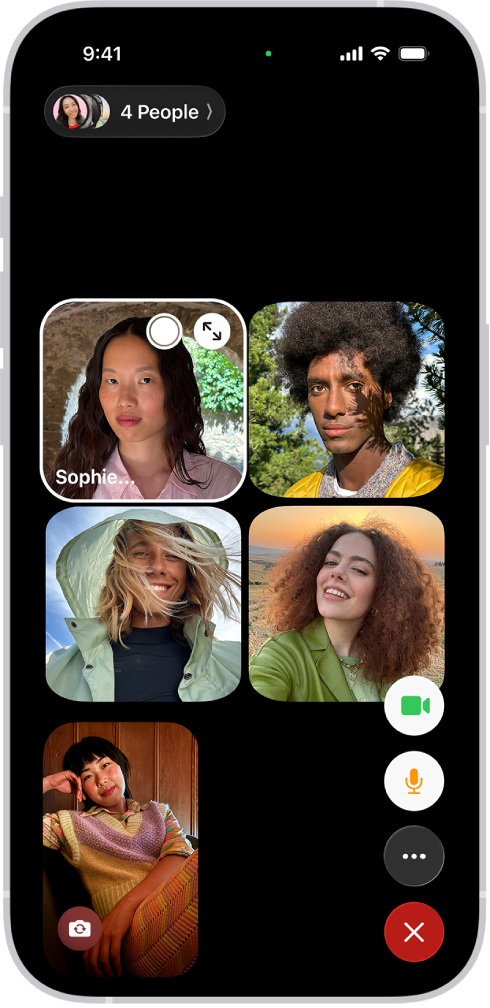
開始「群組 FaceTime」通話
前往 iPhone 上的 FaceTime App
 。
。點一下「新通話」。
在靠近螢幕最上方的欄位中,輸入你想致電的對象之姓名、號碼或電郵。
你也可以點一下
 來開啟「通訊錄」並從該處加入聯絡人,或者點一下建議的聯絡人。
點一下「FaceTime」來撥打視像通話,或點一下
 來撥打 FaceTime 語音通話。
每個參與者都顯示在螢幕上的方塊中。參與者説話時(口述或使用手語),或你點一下方塊時,系統會重點標示或突顯該方塊。如果螢幕空間已滿,無法再放入方塊,方塊會在底部以橫列顯示。如要尋找未看到的參與者,請輕掃該橫列。如果沒有可用的影像,並排方塊中可能會顯示成員的姓名縮寫。
如不想要在「群組 FaceTime」通話中突顯説話或使用手語者的方塊,請前往「設定」App  ,點一下「App」,點一下「FaceTime」,然後關閉位於「自動突顯」下方的「説話者」。
附註:手語偵測的説話者需要使用支援的型號。此外,説話者和參與者都需要 iOS 14、iPadOS 14、macOS 11 或較新版本。
從「訊息」對話開始「群組 FaceTime」通話
在群組 iMessage 對話中,你可以與「訊息」對話中正在聊天的所有人員開始「群組 FaceTime」通話。
點一下 iMessage 對話右上方的
 。
。點一下「FaceTime 語音」或「FaceTime 視像」。
加入其他人員至通話中
任何參與者都可以在 FaceTime 通話過程中,隨時加入其他人。
請執行以下其中一項操作:
進行一對一 FaceTime 通話期間:點一下螢幕來顯示 FaceTime 控制項目(如看不到控制項目),點一下
 ,然後點一下「加入成員」。
在「群組 FaceTime」通話期間:點一下螢幕最上方的人數,然後點一下「加入成員」。
輸入你想加入的成員之姓名、號碼或電郵,或者點一下
來從「通訊錄」中加入成員。你可以加入多個成員。點一下「加入成員」。
加入「群組 FaceTime」通話
當有人邀請你加入「群組 FaceTime」通話時,你會收到來電通知,你可以加入或拒絕。請參閲:接聽 FaceTime 通話。
離開群組 FaceTime 通話
在任何時候如要離開群組通話,請點一下 FaceTime 控制項目中的  ,或在檢視參與者列表時點一下「離開」。
如有一個或多個參與者仍參與通話,就會繼續進行。