iPhone 使用手冊
- 歡迎
-
- 支援的型號
- iPhone 13 mini
- iPhone 13
- iPhone 13 Pro
- iPhone 13 Pro Max
- iPhone 12 mini
- iPhone 12
- iPhone 12 Pro
- iPhone 12 Pro Max
- iPhone 11
- iPhone 11 Pro
- iPhone 11 Pro Max
- iPhone XR
- iPhone XS
- iPhone XS Max
- iPhone X
- iPhone SE(第 3 代)
- iPhone SE(第 2 代)
- iPhone SE(第 1 代)
- iPhone 8
- iPhone 8 Plus
- iPhone 7
- iPhone 7 Plus
- iPhone 6s
- iPhone 6s Plus
- iOS 15 的新功能
- 版權所有
在 HomePod 和 AirPlay 2 喇叭上播放來自 iPhone 的音訊
你可以在無線裝置(如 HomePod、Apple TV、支援 AirPlay 2 的智能電視,以及藍牙耳筒和喇叭)上播放來自 iPhone 的音訊。
在無線裝置上播放來自 iPhone 的音訊
在 iPhone 上開啟音訊 App,例如 Podcast
 或「音樂」
或「音樂」 ,然後選擇要播放的項目。
點一下
 ,然後選擇播放目標。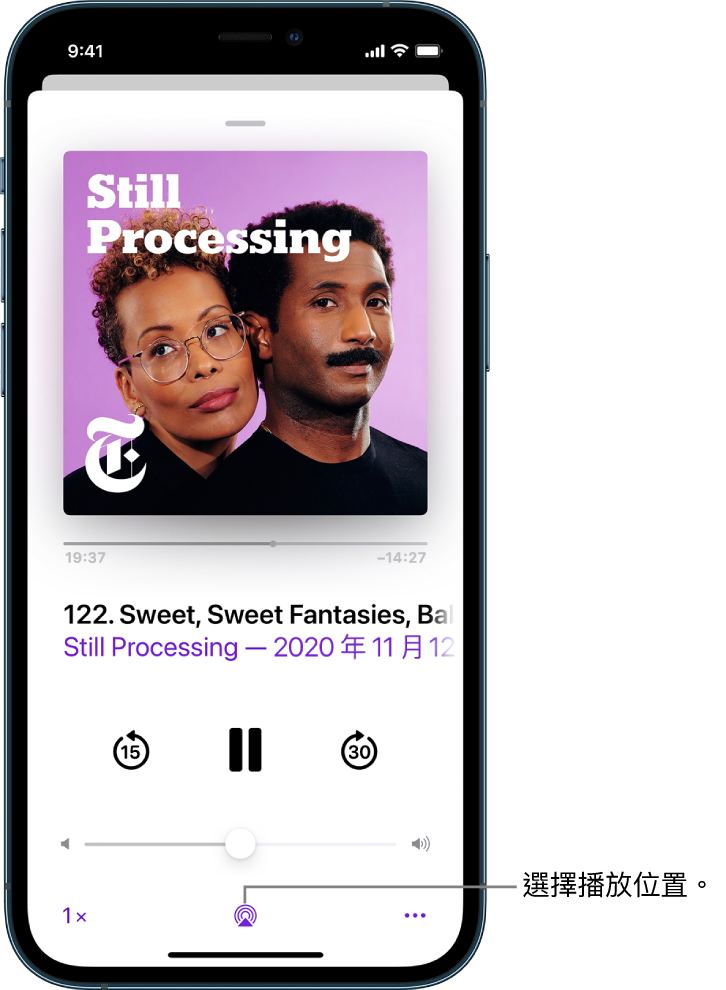
附註:如果支援 AirPlay 2 的裝置沒有顯示在播放目標選單,請確定裝置已連接相同的 Wi-Fi 網絡。在藍牙裝置上,如你將裝置移離藍牙通訊範圍,播放目標就會改回 iPhone。
如要選取播放位置,你亦可以在鎖定畫面或「控制中心」中點一下 。
附註:有關設定藍牙音訊裝置的資料,請參閲:配對藍牙耳筒、汽車套件、遊戲控制器或其他裝置。
在多部支援 AirPlay 2 的裝置上播放音訊
你可透過 AirPlay 2 及 iPhone,在多部支援 AirPlay 2 並連接相同 Wi-Fi 網絡的裝置上播放音訊。例如,你可在客廳與廚房的 HomePod 喇叭、睡房的 Apple TV 和書房裏支援 AirPlay 2 的智能電視上播放派對播放列表。
Siri:例如講:
「喺所有地方停止播放」
「將飯廳嘅音量校到去10%」
「廚房播緊乜嘢?」
「喺廚房播首我鍾意嘅歌」
「喺客廳喇叭播放同一首歌」
「喺廚房停止播放」
「改為喺房仔播放音樂」
你亦可以在 iPhone 螢幕上選擇播放目標。
在「控制中心」、鎖定畫面,或你正在聆聽的 App 之「播放中」畫面中,點一下
。選擇你要使用的每一部裝置。
附註:排列在立體聲喇叭組中的裝置均視為單部音訊裝置。
從 iPhone 至 HomePod 接手音訊
從「音樂」、Podcast 或其他音訊 App 播放音訊時,將 iPhone 靠近 HomePod 頂部。
接手音訊需要以下條件:
iPhone 和 HomePod 必須處於相同的 HomeKit 家居,並已連接同一個 Wi-Fi 網絡。
你必須在所有裝置上使用相同的 Apple ID 登入。
你的裝置必須在「設定」
 開啟藍牙,且在彼此的藍牙偵測範圍內(約 10 米或 33 呎)。
如要停用 iPhone 與 HomePod 及其他裝置的接手功能,請前往「設定」>「一般」>「AirPlay 與接手」。
附註:如要深入了解 HomePod 喇叭與 Apple TV 的使用方式,請參閲:HomePod 使用手冊和 Apple TV 使用手冊。
如需支援 AirPlay 2 的智能電視清單,請參閲:「家居」配件網站。