Logic Pro 使用手册
- 欢迎使用
- 触控栏快捷键
-
-
- 了解附带的乐器
- 词汇表

Logic Pro 中的“通用”设置
 在“高级”偏好设置中选择了“显示高级工具”后,您可以使用音乐网格设置来确定标尺的显示选项以及是否将速度信息写入录制的音频文件。
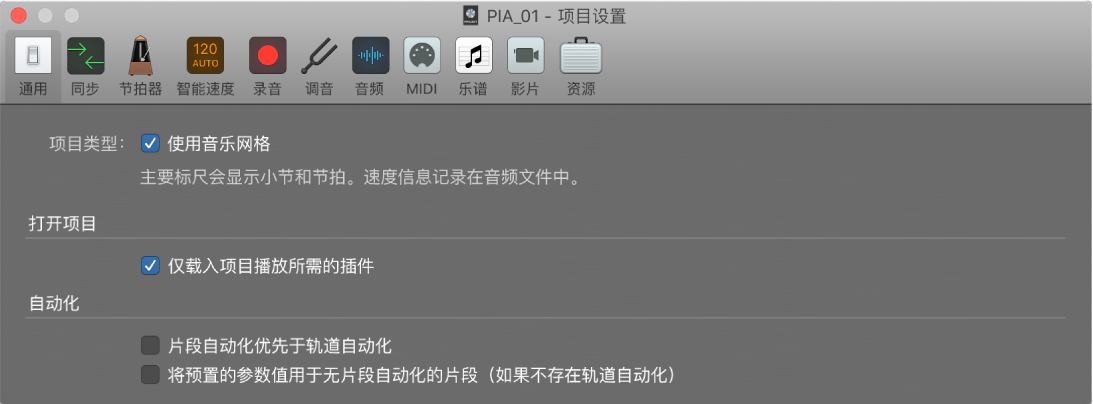
“使用音乐网格”复选框:将标尺设定为小节和节拍,并将速度信息录制到音频文件。如果取消选择,标尺将设定为时间,且速度信息不会录制到音频文件中。一般而言,不在主要标尺中显示音乐网格的唯一原因是带有语音文字或其他非音乐项目。如果您处理的项目包含音乐且想要在轨道区域中显示时间,请考虑使用备选标尺显示时间,而不使用主要标尺显示音乐网格。若要进一步了解主要标尺和备选标尺,请参阅在 Logic Pro 中使用标尺放置项目。
“仅载入项目播放所需的插件”复选框:选中后,打开项目时,仅需要启用完整信号流以进行播放的插件(包括辅助、总线和输出)会载入。这包括:
聚焦的轨道。
包含音频片段的音轨(不包括冻结的轨道)。
包含 MIDI 片段的软件乐器轨道(不包括冻结的轨道)
启用输入监听的音轨。
音频和软件乐器轨道(带有无需任何输入即可自动生成声音的插件)。
完整信号流所需的任何其他轨道。
项目播放不需要的轨道插件会变暗,表示它们当前不活跃。这包括没有片段的轨道、冻结的轨道、已关闭的轨道和不在信号路径中的辅助轨道。
打开项目后,在您执行以下操作时会载入不活跃的插件:
选择带有不活跃插件的轨道或通道条。
将片段添加到带有不活跃插件的轨道。
取消冻结冻结的轨道。
将插件添加到带有不活跃插件的通道条。
点按不活跃轨道或通道条上的插件。
点按不活跃通道条上的插件插槽以及从弹出式菜单中选择“激活通道”。
在带有不活跃插件的通道上,点按通道均衡器或压缩器插槽。
在带有不活跃插件的通道上,将附加输出添加到多输出软件乐器。
在带有不活跃插件的一个或多个通道条上启用录音。
在带有不活跃插件的轨道上使用基于所选部分的处理。
在活跃的通道上更改发送或输出。
在音频或辅助通道上设定或更改输入。
【注】已关闭的轨道不会载入不活跃的插件。
仅载入所需插件可在打开包含大量轨道和插件的复杂项目时节省大量时间,仅部分插件会被使用。它还会更高效地分配电脑资源,可帮助防止音频丢失或其他干扰。
“片段自动化先于轨道自动化”复选框:如果选定此复选框且片段包含同一参数的自动化数据,基于轨道的自动化会在该片段开始和结束位置间暂停。在新的项目中,此项默认为开;而在更低版本 Logic 创建的项目中,此项默认为关。
“将预置的参数值用于无片段自动化的片段(如果不存在轨道自动化)”复选框:如果选定,在通道条或插件中设定的参数值将应用到包含该参数且其中没有自动化数据的所有片段。如果取消选择,不包含自动化数据的片段会使用前一个包含自动化数据的片段的最终参数值。