Logic Pro 使用手册
- 欢迎使用
- 触控栏快捷键
-
-
- 了解附带的乐器
- 词汇表

在 Logic Pro 步进编辑器中创建步进
步进编辑器提供了几种独特的方法来创建和编辑 MIDI 事件。在某些情形下,手动输入 MIDI 音符和控制器事件比演奏和录制它们的效率更高。当速度为 180 bpm 时,在片段中创建难以演奏的 16 分音符踏钹就是一个例子。
还可使用 MIDI 键盘录制事件,然后在步进编辑器中改进您的演奏。
添加步进
在 Logic Pro 中,使用铅笔工具在合适的主道中点按时间位置。
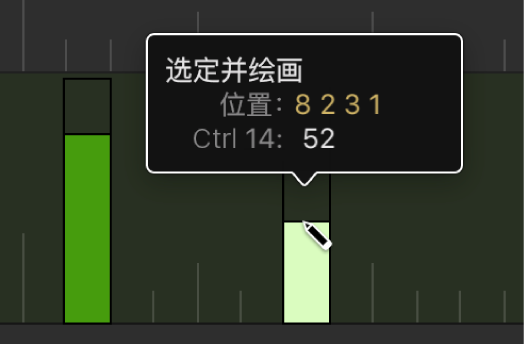
在您松开鼠标按键前上下拖移以改变事件值。
添加多个步进
在 Logic Pro 中,使用铅笔工具,在合适的主道上水平拖过时间位置。
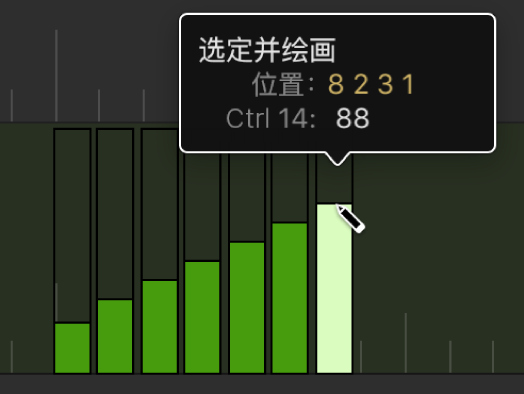
此操作会产生一条新事件的手画曲线,该曲线遵循着(垂直方向和水平方向)铅笔工具在通道中的移动轨迹。
以线性方式编辑多个步进
在 Logic Pro 中,选定线条工具。
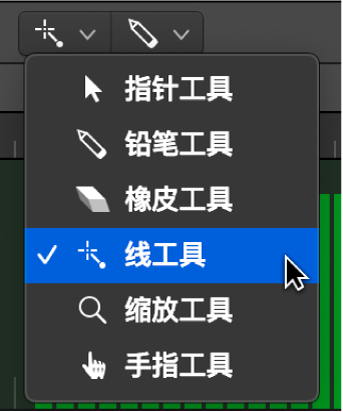
在主道的位置上按住线条工具。
此时会出现一个帮助标记,显示准确位置和事件(步进)值。
将线条工具拖过要编辑的步进。可以向右或向左移动。
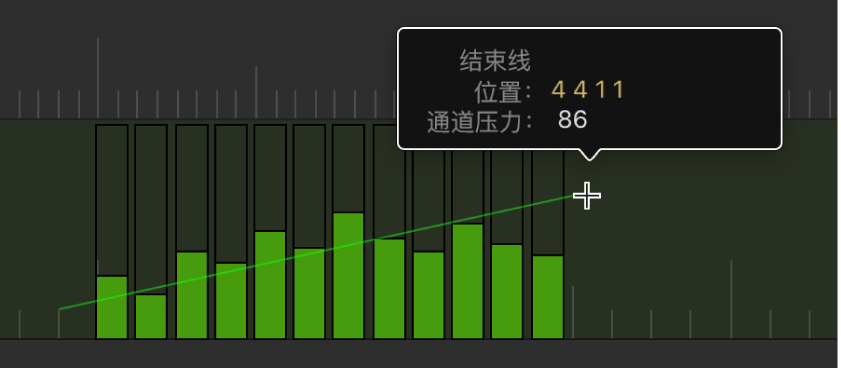
移动线条工具时,其后面会拖出一条直线,准确位置和事件值显示在帮助标记中。
松开线条工具,以更改多个沿直线对齐的事件符杠的值。
【注】您可以在步进编辑器中使用线条工具更改所有 MIDI 事件的值。但是不能使用线条工具创建 MIDI 音符事件。
创建或更改小节中步进的线性序列
在 Logic Pro 中,选定线条工具。
在合适的主道中点按一个位置。
此时会出现一个帮助标记,在最上面的线上显示准确位置和事件值。
将线条工具向右或向左拖移过您想要创建或编辑步进的位置。
拖移线条工具时,其后面会拖出一条直线,准确位置和事件值显示在帮助标记中。
松开线条工具,在同一位置再次按住它,然后将它拖到新的位置。
这样会立刻从原始线的结束点开始绘制另一条线。
在主道中已存在其他事件时创建新事件
在 Logic Pro 中,选定线条工具。
在合适的主道上点按一个位置。
此时会出现一个帮助标记,在最上面的线上显示准确位置和事件值。
将指针移到线段端点(向右或向左)。
移动指针时,线条工具后面会拖出一条直线,准确位置和事件值会显示在帮助标记中。
按住 Option 键松开线条工具。
线段开始点和结束点之间的区域内现有事件的值沿线对齐(例如,创建渐强乐段)。新事件创建在每个(未被占用的)网格值上。
分配固定的步进值
您可以在创建事件步进时分配固定的值。启用后,“主道集”弹出式菜单中的“修正值”项会防止任何事件值被指针或铅笔工具更改。
这是使用铅笔工具添加步进时的理想选择,因为所有事件都分配了以前选定事件的值。这允许您绘制一连串具有相同值的事件,例如,一行 16 分音符踏钹。
在 Logic Pro 中,从“主道集”弹出式菜单中选取“修正值”。
使用铅笔工具点按任何现有事件以将其值用作预置。
在“修正值”模式下,将不可能通过点按来改变事件值。
【注】当您在“修正值”模式下使用线条工具添加事件时,预置值始终用作线的开始值。