Hướng dẫn sử dụng Apple Watch
- Chào mừng
- Tính năng mới
-
- Các ứng dụng trên Apple Watch
- Mở ứng dụng
- Nói thời gian
- Biểu tượng trạng thái
- Xem và phản hồi các thông báo
- Nhanh chóng tắt tiếng thông báo bằng cử chỉ
- Tắt tiếng thông báo trong thời gian dài
- Xem các tiện ích trong Ngăn xếp thông minh
- Sử dụng cử chỉ chạm hai lần cho các tác vụ phổ biến
- Sử dụng nút Tác vụ
- Nhập văn bản
- Chạy bộ với Apple Watch
-
- Báo thức
- Sách nói
- Ôxi trong máu
- Máy tính
- Lịch
- Điều khiển camera
- ECG
- Thuốc
- Memoji
- Nhận dạng nhạc
- News
- Đang phát
- Điều khiển từ xa
- Phím tắt
- Còi báo
- Chứng khoán
- Bấm giờ
- Thủy triều
- Hẹn giờ
- Sử dụng ứng dụng Mẹo
- Dịch thuật
- Sinh hiệu
- Ghi âm
- Bộ đàm
- Giờ quốc tế
- Bản quyền và nhãn hiệu
Tổ chức các ứng dụng trên Apple Watch
Bạn cũng có thể xem tất cả ứng dụng trên Màn hình chính. Bạn có thể sắp xếp lại các ứng dụng trên Màn hình chính, liệt kê các ứng dụng theo thứ tự bảng chữ cái hoặc xóa ứng dụng không sử dụng.
Sắp xếp lại các ứng dụng của bạn trên Màn hình chính
Nếu bạn đang sử dụng chế độ xem danh sách trên Màn hình chính, các ứng dụng sẽ được sắp xếp theo thứ tự bảng chữ cái. Để sắp xếp lại các ứng dụng trong chế độ xem lưới, hãy thực hiện như sau:
Trên Apple Watch, nhấn Digital Crown để đi tới Màn hình chính.
Chạm và giữ một ứng dụng, sau đó kéo ứng dụng đến vị trí mới.

Nhấn Digital Crown khi bạn hoàn tất.
Bạn cũng có thể đi tới ứng dụng Apple Watch trên iPhone, chạm vào Đồng hồ của tôi, chạm vào Xem ứng dụng, sau đó chạm vào Sắp xếp. Chạm và giữ một biểu tượng ứng dụng, sau đó kéo biểu tượng đó đến vị trí mới.
Hiển thị ứng dụng của bạn trong một lưới hoặc danh sách trên Màn hình chính
Màn hình chính có thể hiển thị các ứng dụng ở chế độ xem lưới hoặc danh sách. Khi bạn thiết lập Apple Watch lần đầu tiên, bạn chọn chế độ xem mong muốn. Để thay đổi chế độ xem sau này, hãy làm theo các bước sau:
Trên Apple Watch, nhấn Digital Crown để đi tới Màn hình chính.
Xoay Digital Crown để cuộn xuống cuối màn hình, sau đó chọn một trong các chế độ xem sau:
Xem lưới
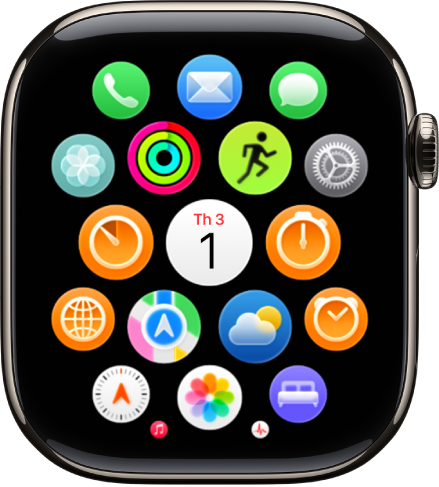
Xem danh sách

Bạn cũng có thể đi tới ứng dụng Cài đặt  , chạm vào Xem ứng dụng, sau đó chạm vào Xem lưới hoặc Xem danh sách.
Xóa một ứng dụng khỏi Apple Watch
Nếu bạn xóa một ứng dụng khỏi iPhone thì ứng dụng đó cũng bị xóa khỏi Apple Watch. Để xóa một ứng dụng chỉ trên Apple Watch, hãy thực hiện như sau:
Trên Apple Watch, nhấn Digital Crown để đi tới Màn hình chính.
Thực hiện một trong các tác vụ sau:
Trong chế độ xem lưới: Chạm và giữ ứng dụng, sau đó chạm vào
 . Nhấn Digital Crown khi bạn hoàn tất.
Trong chế độ xem danh sách: Vuốt sang trái trên ứng dụng, sau đó chạm vào
 .
.
Ghi chú: Không phải tất cả các ứng dụng đều có thể xóa được khỏi Apple Watch.
Ứng dụng đã xóa vẫn còn trên iPhone đã ghép đôi của bạn trừ khi bạn cũng xóa ứng dụng trên đó. Để khôi phục một ứng dụng, bao gồm ứng dụng tích hợp của Apple, hãy tải về ứng dụng từ App Store trên iPhone hoặc Apple Watch của bạn.