
Định vị và căn chỉnh đối tượng trong Numbers trên iPhone
Bạn có thể căn chỉnh nhiều đối tượng liên quan đến nhau, chỉ định vị trí của một đối tượng bằng cách sử dụng tọa độ x và y hoặc di chuyển đối tượng bằng các cử chỉ.
Ghi chú: Nếu một đối tượng được đặt trong dòng với văn bản, bạn chỉ có thể định vị lại bằng cách kéo (hoặc cắt và dán) đối tượng đến một vị trí mới trong luồng văn bản hiện tại hoặc đến một hộp văn bản hoặc hình khác. Để di chuyển một đối tượng trong dòng ra bên ngoài hộp văn bản hoặc hình, hãy xem Di chuyển đối tượng trong dòng vào trang tính.
Căn chỉnh đối tượng bằng tọa độ x và y
Đi tới ứng dụng Numbers
 trên iPhone của bạn.
Mở bảng tính có đối tượng bạn muốn làm việc.
Chạm vào đối tượng để chọn đối tượng đó hoặc chọn nhiều đối tượng.
Chạm vào
 , sau đó chạm vào Sắp xếp.
Chạm vào các số bên cạnh X hoặc Y, sau đó nhập các giá trị X và Y bạn muốn.
Giá trị X được đo từ cạnh bên trái của trang tính đến góc phía trên bên trái của đối tượng.
Giá trị Y được đo từ cạnh trên cùng của trang tính đến góc phía trên bên trái của đối tượng.
Di chuyển đối tượng thêm một điểm mỗi lần
Bạn có thể nhích đối tượng để di chuyển đối tượng thêm từng điểm một.
Đi tới ứng dụng Numbers
trên iPhone của bạn.Mở bảng tính có đối tượng bạn muốn di chuyển.
Chạm và giữ đối tượng bằng một ngón tay, sau đó sử dụng một ngón tay khác để vuốt bất cứ đâu trên trang tính, theo hướng bạn muốn di chuyển đối tượng.
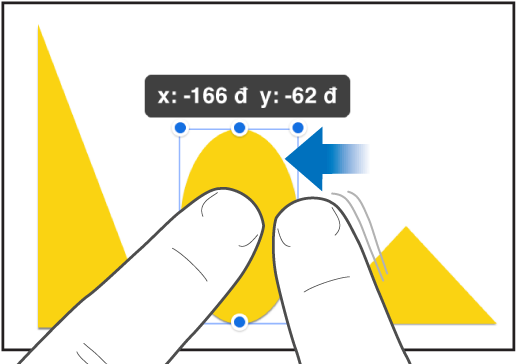
Khi bạn vuốt, bạn có thể thấy vị trí của đối tượng thay đổi tăng thêm từng điểm một. Vuốt bằng hai, ba, bốn hoặc năm ngón tay để nhích đối tượng tương ứng 10, 20, 30 hoặc 40 điểm.
Mẹo: Bạn có thể chọn nhiều đối tượng, sau đó di chuyển chúng cùng lúc.
Kéo theo đường thẳng
Bạn có thể buộc một đối tượng phải di chuyển theo đường thẳng khi bạn kéo.
Đi tới ứng dụng Numbers
trên iPhone của bạn.Mở bảng tính có đối tượng bạn muốn di chuyển.
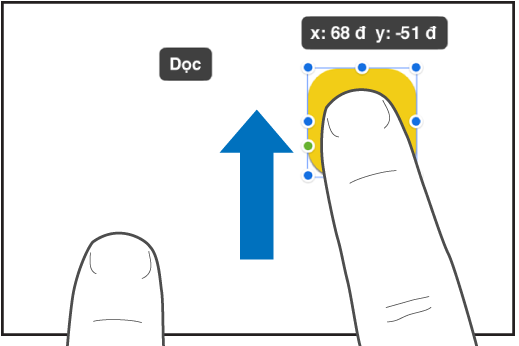
Chạm và giữ một ngón tay ở bất kỳ đâu trên màn hình trong khi kéo đối tượng qua trang tính bằng một ngón tay trên bàn tay còn lại.
Bạn có thể kéo đối tượng theo chiều ngang, chiều dọc hoặc theo đường chéo (ở góc 45 độ).
Căn chỉnh đối tượng theo chiều ngang hoặc chiều dọc
Bạn có thể căn chỉnh các đối tượng để chúng xếp theo trục dọc hoặc ngang.
Đi tới ứng dụng Numbers
trên iPhone của bạn.Mở bảng tính có các đối tượng bạn muốn làm việc.
Chạm và giữ một đối tượng, sau đó chạm vào các đối tượng khác mà bạn muốn căn chỉnh.
Chạm vào
, sau đó chạm vào Sắp xếp.Chạm vào một tùy chọn bên dưới Căn chỉnh và phân phối.
Các đối tượng căn chỉnh với đối tượng có vị trí theo hướng bạn đã chọn nhất. Ví dụ: nếu bạn căn chỉnh ba đối tượng về bên trái, đối tượng có vị trí xa nhất phía bên trái sẽ không di chuyển và các đối tượng khác sẽ căn chỉnh theo đối tượng đó.
Các đối tượng cách đều nhau
Bạn có thể định vị các đối tượng để khoảng cách giữa chúng bằng nhau theo trục ngang hoặc trục dọc hoặc cả hai trục.
Đi tới ứng dụng Numbers
trên iPhone của bạn.Mở bảng tính có các đối tượng bạn muốn làm việc.
Chạm và giữ một đối tượng, sau đó chạm vào ít nhất hai đối tượng khác mà bạn muốn căn chỉnh.
Chạm vào
, sau đó chạm vào Sắp xếp.Chạm vào một nút bên dưới Căn chỉnh và phân phối.