
Quay video và ghi âm thanh trong Numbers trên iPhone
Bạn có thể quay video hoặc ghi âm thanh trên thiết bị của mình và trực tiếp thêm video hoặc âm thanh đó vào trang tính. Ví dụ: nếu bạn định gửi bảng tính cho những người khác, bạn có thể ghi lại phần giải thích âm thanh của biểu đồ phức hợp nhằm trợ giúp quá trình đánh giá.
Để tìm hiểu cách thêm tệp âm thanh hoặc video hiện có vào bảng tính, hãy xem Thêm video và âm thanh.
Quay video
Bạn có thể quay video bằng camera trên thiết bị và chèn trực tiếp video đó vào bảng tính của mình.
Đi tới ứng dụng Numbers
 trên iPhone của bạn.
Mở bảng tính, sau đó thực hiện một trong các tác vụ sau:
Chạm vào
 ở góc dưới cùng bên phải của trình giữ chỗ phương tiện, sau đó chạm vào Chụp ảnh/quay video.
Chạm vào
 trên thanh công cụ, chạm vào
  , sau đó chạm vào Chụp ảnh/ quay video.
Chạm vào Video, sau đó chạm vào
 để bắt đầu quay; chạm vào
  để dừng.
Để xem video, hãy chạm vào
 .
.Thực hiện một trong các thao tác sau:
Chèn video: Chạm vào Sử dụng video.
Quay lại video: Chạm vào Chụp lại.
Hủy và quay trở lại bảng tính: Chạm vào Chụp lại, sau đó chạm vào Hủy.
Kéo dấu chấm màu lam bất kỳ để định cỡ lại video, sau đó chạm vào Xong.
Bạn không thể cắt xén video trong Numbers. Video có sẵn trong ứng dụng Ảnh trên thiết bị nơi bạn có thể sửa video đó.
Ghi âm thanh
Đi tới ứng dụng Numbers
trên iPhone của bạn.Mở một bảng tính, chạm vào
trên thanh công cụ, chạm vào , sau đó chạm vào Ghi âm thanh.Ghi chú: Sau khi bạn ghi âm, bạn chèn bản ghi âm ở bất kỳ vị trí nào bạn muốn trong bảng tính.
Chạm vào
 và bắt đầu ghi âm; khi bạn muốn dừng lại, hãy chạm vào
  .
.Trong khi bạn ghi, bạn có thể cuộn, thu phóng và xem các trang tính khác.
Để xem trước bản ghi âm của bạn, hãy chạm vào
 .
.Để xem trước từ một điểm cụ thể, hãy vuốt sang trái hoặc phải trên bản ghi âm để định vị đường màu lục, sau đó chạm vào
.Để sửa bản ghi âm của bạn, hãy chạm vào
 , sau đó thực hiện bất kỳ tác vụ nào sau đây:
Ghi lại một phần: Kéo bộ điều khiển màu lục để chọn phần. Chạm vào
để ghi qua phần đó.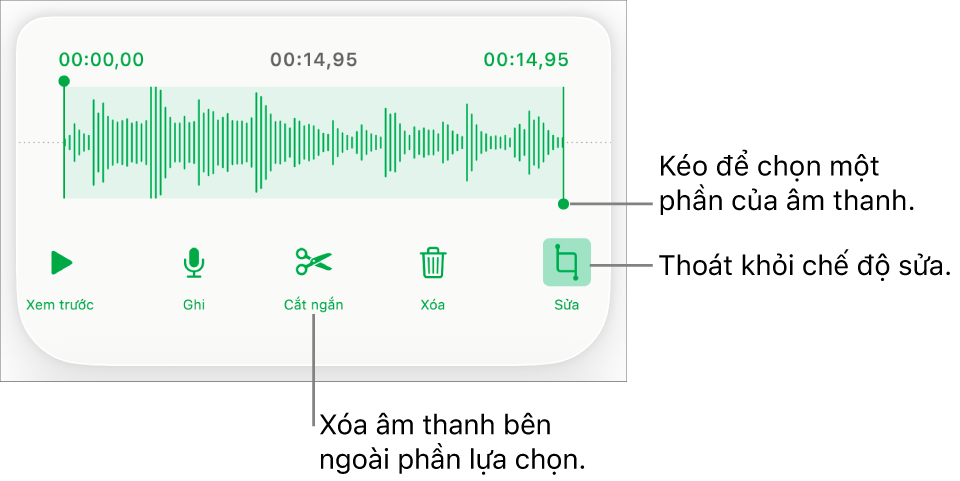
Cắt xén: Kéo bộ điều khiển màu lục để xác định phần bạn muốn giữ lại. Chạm vào
 để xóa mọi thứ bên ngoài bộ điều khiển.
Xóa tất cả hoặc một phần của bản ghi âm: Kéo bộ điều khiển màu lục để xác định phần bạn muốn xóa. Chạm vào
 để xóa mọi thứ bên trong bộ điều khiển.
Đi tới trang tính mà bạn muốn thêm bản ghi âm, chạm vào Chèn hoặc Xong ở đầu màn hình, sau đó kéo bản ghi âm để di chuyển.
Để phát bản ghi âm của bạn, hãy chạm vào  để chọn bản ghi âm, sau đó chạm lại. Để sửa hoặc xóa bản ghi âm sau khi bạn thêm bản ghi âm đó vào trang tính, hãy chạm vào bản ghi âm đó, sau đó chạm vào Sửa hoặc Xóa.
Bạn cũng có thể chia sẻ bản ghi âm của mình dưới dạng tệp âm thanh. Chạm vào bản ghi âm trong bảng tính, chạm vào  , sau đó chạm vào Chia sẻ.
Để làm việc cùng lúc với nhiều đối tượng video hoặc âm thanh, hãy chạm và giữ một đối tượng, sau đó chạm vào các đối tượng khác bằng một ngón tay khác.