Посібник користувача Keynote для iPhone
- Вітання
- Нові можливості
-
- Перші кроки в Keynote
- Вступ до зображень, діаграм й інших обʼєктів
- Створення презентації
- Вибір способу навігації в презентації
- Відкривання презентації
- Збереження та називання презентації
- Пошук презентації
- Друк презентації
- Копіювання тексту та обʼєктів поміж програмами
- Основні жести сенсорного екрана
- Створення презентації за допомогою VoiceOver
- Змінення параметрів приватності й аналітики в Keynote
-
- Додавання або видалення слайдів
- Додавання та перегляд приміток доповідача
- Зміна розміру слайда
- Змінення тла слайда
- Додавання рамки навколо слайда
- Відображення або приховання текстових зразків
- Відображення та приховування номерів слайдів
- Застосування макета слайда
- Додавання й редагування макетів слайдів
- Змінення теми
- Очищення слайду
-
- Змінення прозорості обʼєкта
- Заповнення фігур чи текстових полів кольором чи зображенням
- Додавання рамки до обʼєкта
- Додавання напису або заголовка
- Додавання віддзеркалення чи тіні
- Використання стилів обʼєктів
- Змінення розмірів, повертання або перевертання обʼєктів
- Як зробити презентацію інтерактивною додаванням звʼязаних обʼєктів
-
- Надсилання презентації
- Вступ до співпраці
- Запрошення до співпраці
- Співпраця над спільною презентацією
- Перегляд нещодавньої активності в спільній презентації
- Змінення параметрів спільної презентації
- Припинення спільного доступу до презентації
- Спільні папки і співпраця
- Використання Box для співпраці
- Створення анімованого зображення GIF
- Як опублікувати презентацію в блозі
- Авторські права

Запобігання випадковому редагуванню в Keynote на iPhone
Щоб випадково не перемістити обʼєкти або не ввімкнути клавіатуру, коли ви переглядаєте, гортаєте і взаємодієте з текстом і обʼєктами, використовуйте режим читання. В режимі читання мінімізовано елементи керування, щоб відображати лише ті, які потрібні для перегляду вмісту й виконання базових завдань. Ви можете швидко перемкнути на режим редагування, внести зміни й повернутися в режим читання.
Якщо презентація Keynote надсилається комусь, вона відкривається на iPhone і iPad в режимі читача. Якщо ви відкриваєте презентацію повторно, вона буде в тому режимі, в якому ви її закрили.
Щоб презентації завжди відкривалися в режимі редагування, це налаштування можна змінити.
Перейдіть у програму Keynote
 на своєму iPhone.
Відкрийте презентацію, а потім для перемикання між режимами читання й редагування виконайте такі дії:
Щоб перемкнутися в режим редагування, Торкніть «Редагувати» у верхній частині екрана.
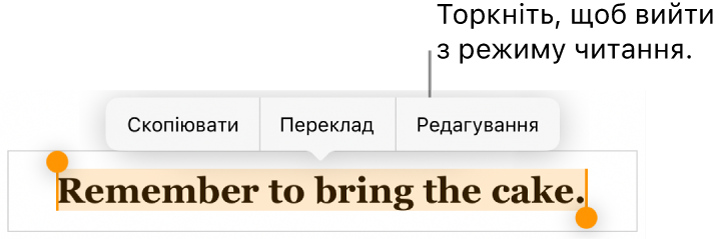
Щоб перемкнутися в режим редагування з вибраним текстом, торкніть «Редагувати» в меню, яке зʼявиться.
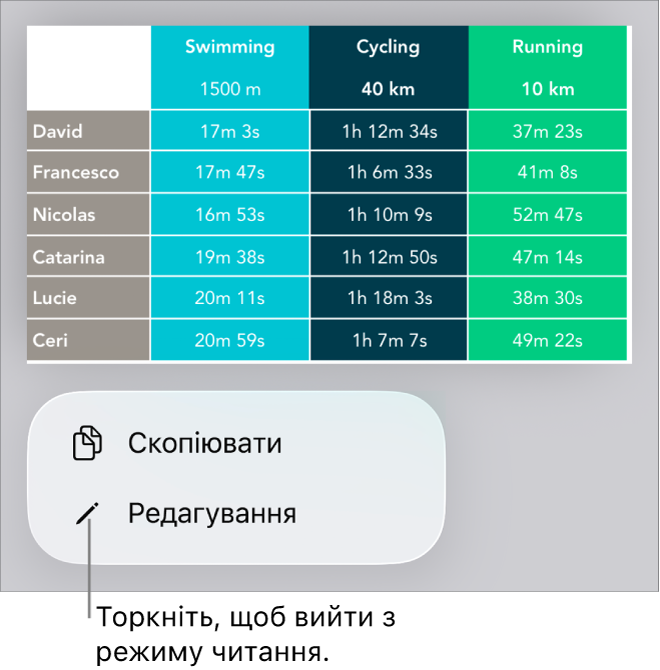
Щоб перемкнутися в режим редагування з вибраним зображенням або клітинкою в таблиці, торкніть і утримуйте зображення або клітинку, а тоді торкніть «Редагувати» в меню, яке зʼявиться.
Щоб перемкнутися з режиму редагування в режим читання, угорі екрана торкніть
 і торкніть пункт «Режим читання».
Щоб отримані презентації завжди відкривати в режимі редагування, Торкніть
, торкніть «Параметри», а потім увімкніть «Відкривати в режимі редагування». Якщо перемкнути презентацію на режим читання, наступного разу вона відкриється в режимі читання.
У режимі читання ви можете читати (але не редагувати) примітки презентації і використовувати пульт ДК, якщо цю опцію ввімкнено.