
iPhone’daki Numbers’da bir hesap tablosunu açma
iPhone’unuza, iCloud Drive’a, bağlı sunuculara, üçüncü parti saklama alanı sağlayıcılarına ve iPhone’unuza bağlı harici bir saklama aygıtına kaydedilmiş Numbers hesap tablolarını açabilirsiniz. Ayrıca Microsoft Excel hesap tablolarını (.xls veya .xlsx uzantılı dosyalar), sınırlanmış metin dosyalarını veya sabit genişlikli metin dosyalarını Numbers’a aktarabilir ve bu dosyalarda değişiklik yapabilirsiniz. Excel veya metin dosyasını içe aktarma konusuna bakın.
Not: iCloud Drive'da kayıtlı bir hesap tablosunu açtığınız zaman hesap tablosu aygıtınıza otomatik olarak indirilir.
Mevcut bir hesap tablosunu Numbers’ta açma
iPhone’unuzda Numbers uygulamasına
 gidin.
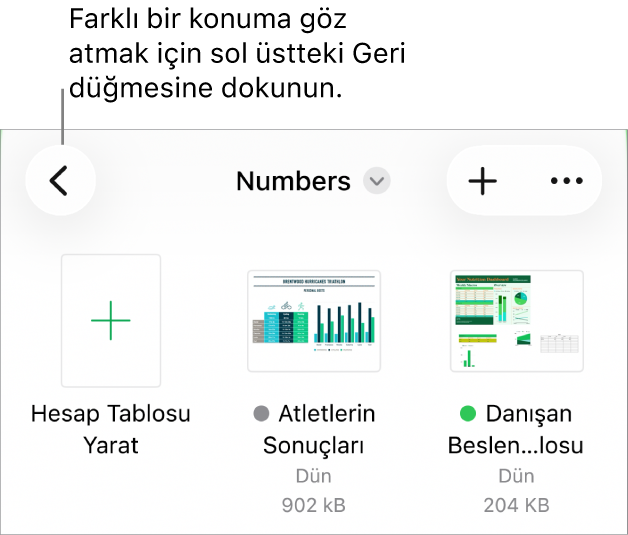
Bir hesap tablosunu açın. Eğer zaten açık bir hesap tablosu varsa tüm hesap tablolarınızı görmek için sol üst köşedeki
 simgesine dokunun.
Hesap tablosunu açmak için küçük resmine dokunun.
Açmak istediğiniz hesap tablosunu göremiyorsanız hesap tablosunu aramayı deneyin veya ekranın en altındaki Göz at ya da Son Kullanılanlar'a dokunun. Hesap tablosunu bulma konusuna bakın.
Hesap tablosunda değişiklik yapmak için ekranın en üstündeki Düzenle’ye dokunmanız gerekebilir.
Başka birinden aldığınız hesap tabloları okuma modunda açılabilir. Okuma modunda, hesap tablosundaki içeriği görüntüleyebilir ve temel görevleri gerçekleştirebilirsiniz; ancak değişiklik yapmak için düzenleme görüntüsüne geçiş yapmanız gerekir. Ekranın en üstünde Düzenle’yi görmüyorsanız hesap tablosu zaten düzenleme görüntüsündedir. Yanlışlıkla düzenlemeyi önleme bölümüne bakın.
Sizde olmayan fontların kullanıldığı bir hesap tablosunu açtığınızda, sayfanın en üstünde kısa bir süre eksik font bildirimi görünür. Eksik fontu değiştirmek istiyorsanız bildirime dokunun, Font Uyarılarını Çözümle’ye dokunun, sonra Çözümle’ye dokunun. Bildirim artık görünmüyorsa  simgesine, Belge Uyarılarını Göster’e, Font Uyarılarını Çözümle’ye ve ardından da Çözümle’ye dokunun.
Yeni veya eksik bir fontu iPhone’unuza yüklemek için App Store’dan indirilebilirsiniz. Yönergeler için iPhone Kullanma Kılavuzu’na bakın.
Bazı şablonlar onları seçene veya şablonu kullanan bir hesap tablosu açana kadar bilgisayarınıza indirilmez. Bu olduğunda bağlantınız yavaşsa veya çevrimdışıysanız siz yeniden çevrimiçi olana ya da şablonun indirilmesi tamamlanana kadar hesap tablosundaki görüntüler düşük çözünürlükte görünebilir.