
iPhone’daki Numbers’da bir tarih, saat veya süre ekleme
Numbers’da, tablolardaki tarih ve saat bilgileri ile zaman birimlerini (süreler) eklemeyi ve düzenlemeyi kolaylaştıran özel klavyeler bulunur. Ayrıca, bölgeniz için sistemin tanıdığı tarih ve saat biçimlerini yazmak için standart klavyeyi de kullanabilirsiniz.
Not: Tarih, saat veya süreyi belli bir biçimde görüntülemek istiyorsanız, belirli hücrelerin biçimini özelleştirebilirsiniz. Örneğin, tarihleri 01/06/2017 yerine 2017-01-06 olarak görüntülemek isteyebilirsiniz.
Bir hücreye tarih veya saat girme
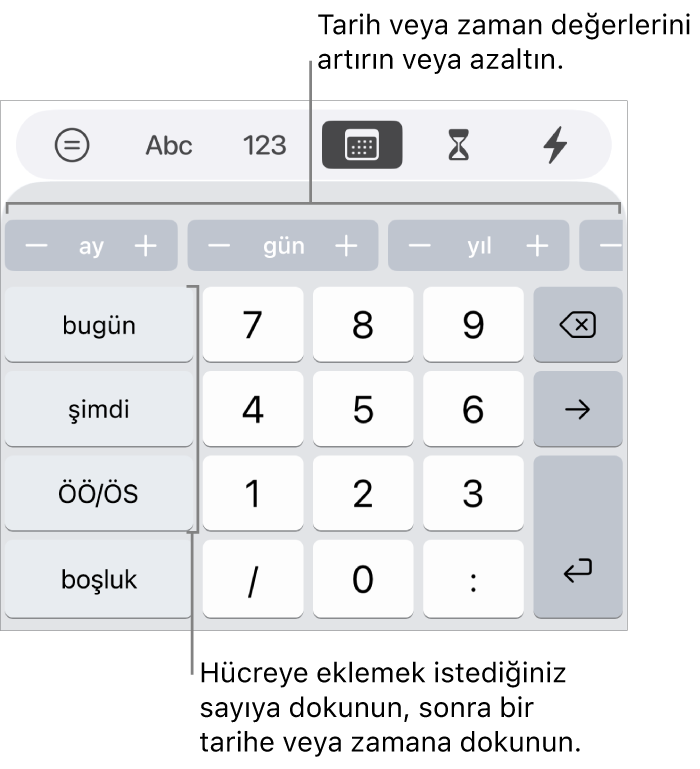
Tarih ve saat klavyesinde, hücrelerdeki tarih ve saatleri hızla düzenleyebilmenize imkan tanıyan kestirme düğmeleri bulunur.
iPhone’unuzda Numbers uygulamasına
 gidin.
Bir hesap tablosunu açın, bir hücreye dokunun, sonra klavye açık değilse ekranın en altındaki
 simgesine dokunun.
Klavyenin en üst kısmındaki
 simgesine dokunun.
Değerleri girmek için şunlardan birini yapın:
Güncel tarih ve saati ekleme: “Şimdi”ye dokunun.
Bugünün tarihini ekleme: “Bugün”e dokunun.
Bir tarih veya saat yazma: Tarih ve saatleri manuel olarak girmek için klavye tuşlarına dokunun. Örn. 31/12 veya 14:15.
Değerleri düzenlemek için şunlardan birini yapın:
Değeri artırma: Klavyenin en üstünde, değiştirmek istediğiniz birime (ay, gün, saat vs.) ait düğmede - veya + simgesine dokunun. Her dokunduğunuzda birim 1 artar veya azalır.
Bir değişikliği manuel olarak girme: Değiştirmek istediğiniz değeri seçin ve yeni değeri yazın.
İpucu: Bir boş hücreyi seçebilir ve bir düğmeye dokunarak güncel tarih veya saate bağlı bir tarih veya saat girebilirsiniz. Örneğin, bugünün tarihini tam bir yıl ileri atmak istiyorsanız, yıl düğmesindeki + simgesine dokunun.
Güncel tarih veya saati bir hücreye hızla ekleme
Hücre eylemi menüsünü kullanarak güncel tarih veya saati bir hücreye hızla ekleyebilirsiniz.
iPhone’unuzda Numbers uygulamasına
gidin.Bir hesap tablosunu açın, bir hücreye dokunun, sonra ekranın en altındaki
 simgesine dokunun (klavyenin sağ üst köşesindeki
  simgesine de dokunabilirsiniz).
Şu Anki Tarih’e veya Şu Anki Saat’e dokunun.
Süreleri (zaman birimleri) girme ve düzenleme
Süre klavyesini kullanarak hücrelere hızla zaman birimleri girebilir veya düzenleyebilirsiniz. Örneğin, 3h 40m 15s (veya 3 saat 40 dakika 15 saniye).

iPhone’unuzda Numbers uygulamasına
gidin.Bir hesap tablosunu açın, bir hücreye dokunun, sonra klavye açık değilse ekranın en altındaki
simgesine dokunun.Klavyenin en üst kısmındaki
 simgesine dokunun.
Girmek istediğiniz ilk değerin numara tuşuna ve ardından klavyenin sol tarafında bununla ilgili birim tuşuna dokunun.
Örneğin 2 hafta girmek için önce 2’ye sonra “h”ye dokunun.
Değerleri düzenlemek için, klavyenin en üstünde, değiştirmek istediğiniz birime (hafta, gün, saat vs.) ait düğmede - veya + simgesine dokunun.
Her dokunduğunuzda birim 1 artar veya azalır.
Girmek istediğiniz her değer için bu adımları yineleyin.
Başka bir hücreye gitmek için
 veya
veya  simgesine dokunun.
Saptanmış olarak, süre verilerini içeren hücreler, girdiğiniz tüm zaman birimlerini otomatik olarak gösterecek şekilde biçimlenmiştir. Daha hassas süre değerleri hücreye girilmişse, süre hücreleri yalnızca belirli zaman birimlerini (örneğin, dakikaları değil yalnızca saatleri) gösterecek şekilde bu ayarı değiştirebilirsiniz.