
จัดการการแชร์กันในครอบครัว
การแชร์กันในครอบครัวสามารถใช้ได้โดยสมาชิกครอบครัวสูงสุดห้าคนเพื่อแชร์การสมัครรับ สินค้าที่ซื้อ รูปภาพ อัลบั้มรูปภาพ ปฏิทิน และอื่นๆ ทั้งหมดโดยไม่ต้องแชร์บัญชี Apple ของกันและกัน ถ้าคุณกำลังแชร์แผนบริการพื้นที่จัดเก็บข้อมูล iCloud อยู่ ไฟล์และเอกสารของแต่ละคนจะยังคงความเป็นส่วนตัวอยู่ในขณะที่สมาชิกทั้งหมดสามารถมองเห็นขนาดพื้นที่จัดเก็บข้อมูลที่แต่ละคนใช้ได้
ในการดูว่าคุณเป็นส่วนหนึ่งของกลุ่มการแชร์กันในครอบครัวหรือไม่ ให้ไปที่ การตั้งค่า  > [ชื่อของคุณ] > ครอบครัว ถ้าคุณเห็นการตั้งค่าการแชร์กันในครอบครัว แสดงว่าคุณไม่ได้ใช้การแชร์กันในครอบครัวกับบัญชี Apple นี้ ถ้าคุณเห็นไอคอนที่มีการแชร์กันในครอบครัว คุณสามารถแตะที่ไอคอนเพื่อดูสมาชิกครอบครัวของคุณและบทบาทต่างๆ ได้

ใครสามารถออกจากกลุ่มการแชร์กันในครอบครัวได้บ้าง
ความสามารถในการเปลี่ยนหรือออกจากกลุ่มการแชร์กันในครอบครัวนั้นแตกต่างกันไป
ผู้จัดการสามารถออกจากกลุ่มการแชร์กันในครอบครัวได้โดยการปิดใช้การแชร์กันในครอบครัว เมื่อการแชร์กันในครอบครัวปิดใช้อยู่ สมาชิกครอบครัวทุกคนจะถูกเอาออกจากกลุ่มครอบครัวในทันที ถ้ามีเด็กอายุต่ำกว่า 13 ปีในกลุ่มครอบครัว ผู้จัดการจะต้องถ่ายโอนพวกเขาไปยังกลุ่มการแชร์กันในครอบครัวอื่น สมาชิกครอบครัวจะไม่สามารถแชร์การเข้าถึงการสมัครรับ สินค้าที่ซื้อ และบริการอื่นๆ ที่เปิดใช้งานผ่านการแชร์กันในครอบครัวได้อีกต่อไป
สมาชิกครอบครัวที่มีอายุเกิน 13 ปี สามารถเอาตัวเองออกจากกลุ่มครอบครัวได้ตลอดเวลา เพียงเลือกชื่อของคุณ แล้วเลือก ออกจากครอบครัว คุณยังสามารถลงชื่อเข้าเว็บไซต์บัญชี Apple แล้วเลือก เอาบัญชีออก ในส่วนการแชร์กันในครอบครัวได้อีกด้วย
เพื่อเหตุผลด้านความปลอดภัย บัญชีเด็ก (ต่ำกว่า 13 ปี) ไม่สามารถเอาออกจากครอบครัวและไม่สามารถหยุดแชร์รายละเอียด เช่น เวลาหน้าจอ โดยไม่มีรหัสเวลาหน้าจอได้ ผู้จัดการมีสิทธิ์เข้าถึงเนื้อหาครอบครัวที่แชร์บนอุปกรณ์ของคุณ เช่น อัลบั้มรูปภาพที่แชร์และปฏิทินที่แชร์ และสามารถดูกิจกรรมเวลาหน้าจอได้
ประเภทของสมาชิกการแชร์กันในครอบครัว
สมาชิกของกลุ่มการแชร์กันในครอบครัวสามารถมีบทบาทแตกต่างกันได้โดยขึ้นอยู่กับอายุของสมาชิก
หมายเหตุ: โดยอายุที่คนหนึ่งถือว่าเป็นผู้ใหญ่หรือเด็กจะแตกต่างกันไปตามประเทศหรือภูมิภาค
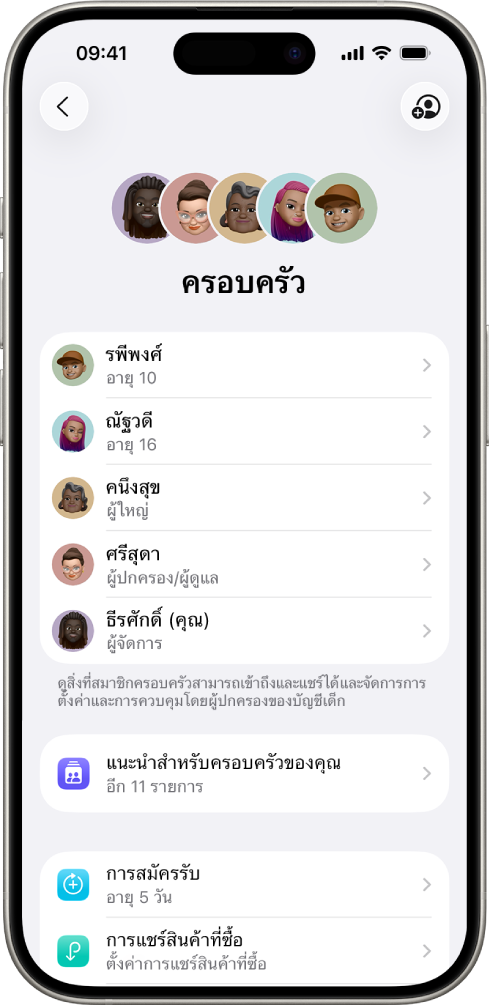
ในการเปลี่ยนสถานะการแชร์กันในครอบครัวของคุณ คุณควรทราบว่าบทบาทต่างๆ ภายในกลุ่มการแชร์กันในครอบครัวทำงานอย่างไร
ผู้จัดการ: ผู้ใหญ่ที่ตั้งค่ากลุ่มการแชร์กันในครอบครัว ผู้จัดการสามารถเชิญสมาชิกครอบครัว เอาสมาชิกครอบครัวออก และยุบกลุ่มได้
ผู้ใหญ่: สมาชิกของกลุ่มการแชร์กันในครอบครัวที่มีอายุ 18 ปีขึ้นไป
ผู้ปกครอง/ผู้ดูแล: สมาชิกที่เป็นผู้ใหญ่ของกลุ่มการแชร์กันในครอบครัวที่สามารถช่วยจัดการการควบคุมโดยผู้ปกครองสำหรับเด็กที่อยู่ในกลุ่มได้ เมื่อผู้จัดการเพิ่มผู้ใหญ่ไปยังกลุ่มการแชร์กันในครอบครัว พวกเขาสามารถกำหนดให้คนนั้นเป็นผู้ปกครองหรือผู้ดูแลได้หากมีสมาชิกที่เป็นเด็กหรือวัยรุ่นในกลุ่ม
เด็กหรือเด็กวัยรุ่น: สมาชิกของกลุ่มการแชร์กันในครอบครัวที่มีอายุต่ำกว่า 18 ปี ผู้จัดการ ผู้ปกครอง หรือผู้ดูแลสามารถสร้างบัญชี Apple ให้กับเด็กที่อายุน้อยเกินกว่าที่จะสร้างบัญชี Apple ของตัวเองได้
ในครัวเรือนของคุณ ผู้ใหญ่หนึ่งคนที่เป็นผู้จัดการครอบครัวสามารถเลือกคุณสมบัติที่ครอบครัวแชร์และเชิญสมาชิกเพิ่มเติมให้เข้าร่วมได้สูงสุดห้าคน หลังจากตอบรับคำเชิญแล้ว การแชร์กันในครอบครัวจะถูกตั้งค่าบนอุปกรณ์ของทุกคนโดยอัตโนมัติ ซึ่งรวมถึงปฏิทินที่แชร์และอัลบั้มรูปภาพที่แชร์ ผู้จัดการครอบครัวสามารถเพิ่มใครก็ตามที่มีบัญชี Apple ไปยังครอบครัวและเอาใครก็ตามที่อายุเกิน 13 ปีออกจากกลุ่มครอบครัวได้
สิ่งที่จะเกิดขึ้นเมื่อคุณออกจากกลุ่มการแชร์กันในครอบครัว
ถ้าสมาชิกถูกเอาออกหรือออกจากกลุ่มการแชร์กันในครอบครัว เขาจะเก็บสินค้าที่ซื้อซึ่งชำระเงินโดยใช้บัตรเครดิตที่แชร์ แต่จะสูญเสียสิทธิ์เข้าถึงสิ่งอื่นๆ ที่สมาชิกครอบครัวแชร์ในทันที:
ตำแหน่งที่ตั้งอุปกรณ์ของอดีตสมาชิกครอบครัวจะไม่แสดงในแอป “ค้นหาของฉัน” บน iCloud.com หรือบน Mac, iPhone หรือ iPad
สิ่งของของอดีตสมาชิกครอบครัวจะไม่แสดงในส่วนสินค้าที่ซื้อแล้วของ iTunes Store, App Store และ Apple Books อีกต่อไป
เพลง ภาพยนตร์ รายการทีวี หนังสือ และแอปที่ดาวน์โหลดก่อนหน้านี้จะไม่สามารถใช้ได้อีกต่อไปหากคนอื่นเป็นคนซื้อรายการเหล่านั้นตั้งแต่แรก อดีตสมาชิกครอบครัวจะไม่สามารถใช้เนื้อหานี้ที่ดาวน์โหลดจากคอลเลกชั่นของคุณได้อีกต่อไป
การซื้อภายในแอปจะไม่มีหากสินค้าถูกซื้อโดยใช้แอปที่คนอื่นซื้อตั้งแต่แรก คุณจะสามารถเข้าถึงการซื้อภายในแอปได้อีกครั้งโดยการซื้อแอปนั้น
ค้นหาวิธีต่างๆ: ในการดูงานด้านล่าง ให้เลือกปุ่มเครื่องหมายบวก  ถัดจากชื่องาน
ออกจากกลุ่มการแชร์กันในครอบครัวบน iPhone หรือ iPad ของคุณที่ใช้ iOS 18, iPadOS 18 ขึ้นไป
ถ้าคุณอายุเกิน 13 ปีและเป็นสมาชิกของกลุ่มการแชร์กันในครอบครัว:
ไปที่ การตั้งค่า
> ครอบครัว (ด้านล่างชื่อของคุณ)แตะชื่อของคุณ จากนั้นแตะ หยุดใช้การแชร์กันในครอบครัว
ออกจากกลุ่มการแชร์กันในครอบครัวบน iPhone หรือ iPad ของคุณที่ใช้ iOS 17, iPadOS 17 หรือก่อนหน้า
ถ้าคุณอายุเกิน 13 ปีและเป็นสมาชิกของกลุ่มการแชร์กันในครอบครัว:
ไปที่ การตั้งค่า
> [ชื่อของคุณ] > การแชร์กันในครอบครัวแตะชื่อของคุณ จากนั้นแตะ หยุดใช้การแชร์กันในครอบครัว
ออกจากกลุ่มการแชร์กันในครอบครัวบน Mac ของคุณ
ถ้าคุณอายุเกิน 13 ปีและเป็นสมาชิกของกลุ่มการแชร์กันในครอบครัว:
ปฏิบัติตามวิธีใดวิธีหนึ่งต่อไปนี้:
บน Mac ของคุณที่ใช้ macOS 13 ขึ้นไป: เลือกเมนู Apple
 > การตั้งค่าระบบ จากนั้นคลิก ครอบครัว ในแถบด้านข้าง (ด้านล่างชื่อของคุณ)
บน Mac ของคุณที่ใช้ macOS 12 หรือก่อนหน้า: เลือกเมนู Apple
> การตั้งค่าระบบ แล้วคลิก การแชร์กันในครอบครัว  จากนั้นคลิก การแชร์กันในครอบครัว
ในรายชื่อของสมาชิกครอบครัว ให้คลิกชื่อของคุณหรือ รายละเอียด ถัดจากชื่อของคุณ แล้วคลิก หยุดใช้การแชร์กันในครอบครัว จากนั้นทำตามขั้นตอนบนหน้าจอ
คลิก เสร็จสิ้น
ปิดใช้การแชร์กันในครอบครัวบน iPhone หรือ iPad ของคุณที่ใช้ iOS 18, iPadOS 18 ขึ้นไป
ถ้าคุณเป็นผู้จัดการครอบครัว:
ไปที่ การตั้งค่า
> ครอบครัว (ด้านล่างชื่อของคุณ)แตะชื่อของคุณ จากนั้นแตะ หยุดใช้การแชร์กันในครอบครัว
ปิดใช้การแชร์กันในครอบครัวบน iPhone หรือ iPad ของคุณที่ใช้ iOS 17, iPadOS 17 หรือก่อนหน้า
ถ้าคุณเป็นผู้จัดการครอบครัว:
ไปที่ การตั้งค่า
> [ชื่อของคุณ] > การแชร์กันในครอบครัวแตะชื่อของคุณ จากนั้นแตะ หยุดใช้การแชร์กันในครอบครัว
ปิดใช้การแชร์กันในครอบครัวบน Mac ของคุณ
ถ้าคุณเป็นผู้จัดการครอบครัว:
ปฏิบัติตามวิธีใดวิธีหนึ่งต่อไปนี้:
บน Mac ของคุณที่ใช้ macOS 13 ขึ้นไป: เลือกเมนู Apple
> การตั้งค่าระบบ จากนั้นคลิก ครอบครัว ในแถบด้านข้าง (ด้านล่างชื่อของคุณ)บน Mac ของคุณที่ใช้ macOS 12 หรือก่อนหน้า: เลือกเมนู Apple
> การตั้งค่าระบบ แล้วคลิก การแชร์กันในครอบครัว จากนั้นคลิก การแชร์กันในครอบครัว
คลิกชื่อของคุณ แล้วคลิก หยุดใช้การแชร์กันในครอบครัว จากนั้นทำตามขั้นตอนบนหน้าจอ
เอาสมาชิกออกจากกลุ่มการแชร์กันในครอบครัวบน iPhone หรือ iPad ของคุณที่ใช้ iOS 18, iPadOS 18 ขึ้นไป
ถ้าคุณเป็นผู้จัดการครอบครัว:
ไปที่ การตั้งค่า
> ครอบครัว (ด้านล่างชื่อของคุณ)แตะ [ชื่อของสมาชิก] จากนั้นแตะ เอา [ชื่อของสมาชิก] ออกจากกลุ่มการแชร์
หมายเหตุ: ถ้าคุณเป็นผู้จัดการครอบครัว คุณไม่สามารถเอาตัวเองออกจากกลุ่มการแชร์กันในครอบครัวได้
เอาสมาชิกออกจากกลุ่มการแชร์กันในครอบครัวบน iPhone หรือ iPad ของคุณที่ใช้ iOS 17, iPadOS 17 หรือก่อนหน้า
ถ้าคุณเป็นผู้จัดการครอบครัว:
ไปที่ การตั้งค่า
> [ชื่อของคุณ] > การแชร์กันในครอบครัวแตะ [ชื่อของสมาชิก] จากนั้นแตะ เอา [ชื่อของสมาชิก] ออกจากครอบครัว
หมายเหตุ: ถ้าคุณเป็นผู้จัดการครอบครัว คุณไม่สามารถเอาตัวเองออกจากกลุ่มการแชร์กันในครอบครัวได้
เอาสมาชิกออกจากกลุ่มการแชร์กันในครอบครัวบน Mac ของคุณ
ถ้าคุณเป็นผู้จัดการครอบครัว:
ไปที่กลุ่มการแชร์กันในครอบครัว:
บน Mac ของคุณที่ใช้ macOS 13 ขึ้นไป: เลือกเมนู Apple
> การตั้งค่าระบบ จากนั้นคลิก ครอบครัว ในแถบด้านข้าง (ด้านล่างชื่อของคุณ)บน Mac ของคุณที่ใช้ macOS 12 หรือก่อนหน้า: เลือกเมนู Apple
> การตั้งค่าระบบ แล้วคลิก การแชร์กันในครอบครัว จากนั้นคลิก การแชร์กันในครอบครัว
เลือกและเอาสมาชิกออก:
บน Mac ของคุณที่ใช้ macOS 13 ขึ้นไป: เลือกสมาชิกในรายชื่อ แล้วคลิก เอา [ชื่อสมาชิก] ออกจากกลุ่มการแชร์กัน จากนั้นคลิก เอา [ชื่อสมาชิก] ออก อีกครั้ง
บน Mac ของคุณที่ใช้ macOS 12 หรือก่อนหน้า: เลือกสมาชิกในรายชื่อ แล้วคลิก
 จากนั้นคลิกเพื่อยืนยันว่าคุณต้องการเอาสมาชิกออก
ปิดใช้การแชร์ตำแหน่งที่ตั้งอัตโนมัติสำหรับการแชร์กันในครอบครัว
คุณสามารถเลือกที่จะไม่แชร์ตำแหน่งที่ตั้งของคุณกับสมาชิกในกลุ่มการแชร์กันในครอบครัวของคุณโดยอัตโนมัติได้
ไปที่ การตั้งค่า
> ครอบครัว > การแชร์ตำแหน่งที่ตั้งปิดใช้ แชร์ตำแหน่งที่ตั้งโดยอัตโนมัติ
หยุดแชร์ตำแหน่งที่ตั้งของคุณกับคนอื่นในกลุ่มการแชร์กันในครอบครัวของคุณ
คุณสามารถหยุดแชร์ตำแหน่งที่ตั้งของคุณกับสมาชิกบางคนในกลุ่มการแชร์กันในครอบครัวของคุณได้
ไปที่ การตั้งค่า
> ครอบครัว > การแชร์ตำแหน่งที่ตั้งปิดใช้การแชร์ตำแหน่งที่ตั้งที่อยู่ถัดจากชื่อของคนที่คุณต้องการหยุดแชร์ตำแหน่งที่ตั้งของคุณด้วย