
ใช้งานร่วมกันบนเพลย์ลิสต์ในแอปเพลงบน Mac
ถ้าคุณสมัครรับ Apple Music คุณสามารถแชร์เพลย์ลิสต์และใช้งานร่วมกับคนอื่นบนเพลย์ลิสต์ได้ ทุกคนสามารถเพิ่มเพลง เอาเพลงออก และจัดเรียงเพลงใหม่ในเพลย์ลิสต์ที่ใช้งานร่วมกันและเพิ่มการโต้ตอบกับเพลงด้วยอิโมจิได้
หมายเหตุ: Apple Music ไม่ได้มีในทุกประเทศหรือภูมิภาค ดูบทความบริการช่วยเหลือของ Apple ความพร้อมให้บริการของบริการ Apple Media
เชิญคนอื่นให้ใช้งานร่วมกันบนเพลย์ลิสต์
ไปที่แอปเพลง
บน Mac ของคุณคลิกเพลย์ลิสต์ในแถบด้านข้าง จากนั้นคลิก

ในการอนุญาตผู้คนก่อนที่พวกเขาจะสามารถเข้าร่วมได้ ให้เปิดใช้อนุญาตผู้ที่ใช้งานร่วมกัน
ถ้าคุณไม่เปิดใช้ตัวเลือกนี้ ทุกคนที่มีลิงก์จะสามารถเข้าร่วมเพลย์ลิสต์ที่ใช้งานร่วมกันได้
คลิก เริ่มการใช้งานร่วมกัน จากนั้นเลือกวิธีที่คุณต้องการแชร์เพลย์ลิสต์ เช่น ข้อความ เมล หรือ AirDrop
ผู้คนและกลุ่มที่คุณสนทนาในแอปข้อความด้วยล่าสุดจะแสดงอยู่ด้านบนสุด คลิกผู้คนหรือกลุ่มเพื่อแชร์เพลย์ลิสต์ในแอปข้อความ
ถ้าจำเป็น ให้เพิ่มผู้คนโดยปฏิบัติตามวิธีใดวิธีหนึ่งต่อไปนี้:
ป้อนชื่อ ที่อยู่อีเมล หรือเบอร์โทรศัพท์ของผู้รับแต่ละคน
คลิก
 เพื่อเลือกคนจากรายชื่อของคุณ
คลิก เสร็จสิ้น เมื่อคุณเพิ่มผู้คนเสร็จแล้ว
ถ้าคุณเป็นเจ้าของและคุณเปิดใช้อนุญาตผู้ที่ใช้งานร่วมกัน การแจ้งเตือนจะแสดงขึ้นมาที่มุมขวาบนสุดเมื่อมีคนใหม่ขอเข้าร่วมเพลย์ลิสต์ที่ใช้งานร่วมกัน
เพิ่มผู้คนเพิ่มเติมเพื่อใช้งานร่วมกันบนเพลย์ลิสต์
ถ้าคุณเป็นเจ้าของของเพลย์ลิสต์ที่ใช้งานร่วมกัน หรือเจ้าของไม่ได้เปิดใช้อนุญาตผู้ที่ใช้งานร่วมกัน คุณจะสามารถแชร์ลิงก์ไปยังเพลย์ลิสต์ที่ใช้งานร่วมกันกับผู้คนเพิ่มเติมได้
ไปที่แอปเพลง
บน Mac ของคุณคลิกเพลย์ลิสต์ที่ใช้งานร่วมกันในแถบด้านข้าง
เพลย์ลิสต์ที่ใช้งานร่วมกันมีไอคอนใช้งานร่วมกัน
 อยู่ถัดจากชื่อเพลย์ลิสต์
คลิก
 คลิก แชร์ลิงก์คำเชิญ จากนั้นปฏิบัติตามขั้นตอนเพื่อเชิญคนอื่นให้ใช้งานร่วมกันบนเพลย์ลิสต์
ถ้าจำเป็น ให้คลิก เสร็จสิ้น เมื่อคุณเพิ่มผู้คนเสร็จแล้ว
จัดการการตั้งค่าที่แชร์สำหรับเพลย์ลิสต์ที่ใช้งานร่วมกัน
ถ้าคุณเป็นเจ้าของ คุณสามารถเปลี่ยนการเข้าถึงและสิทธิ์สำหรับแต่ละคนหรือสำหรับทุกคนหลังจากที่คุณเริ่มใช้งานร่วมเพลย์ลิสต์กันได้
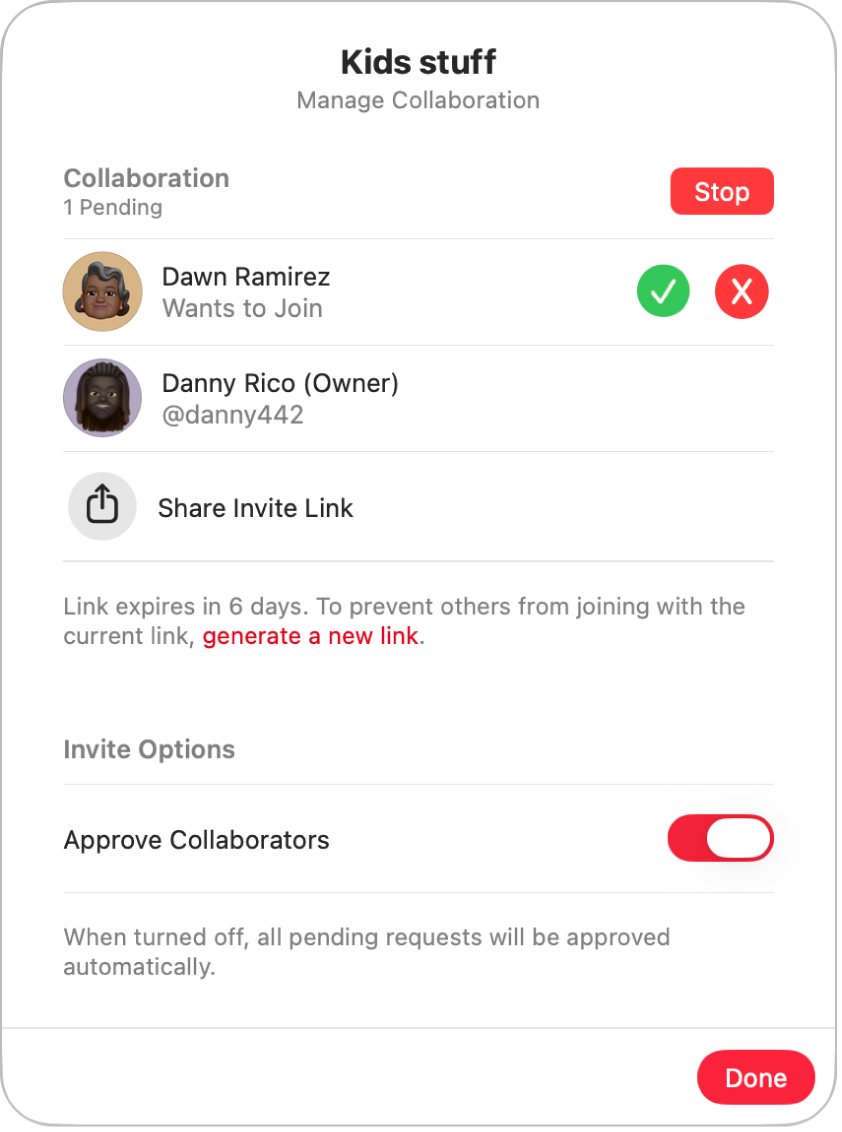
ไปที่แอปเพลง
บน Mac ของคุณคลิกเพลย์ลิสต์ที่ใช้งานร่วมกันในแถบด้านข้าง
เพลย์ลิสต์ที่ใช้งานร่วมกันมีไอคอนใช้งานร่วมกัน
อยู่ถัดจากชื่อเพลย์ลิสต์คลิก
จากนั้นปฏิบัติตามวิธีใดๆ ต่อไปนี้:เชิญคนอื่นด้วยลิงก์: คลิก แชร์ลิงก์คำเชิญ ให้ดูที่เพิ่มผู้คนเพิ่มเติมเพื่อใช้งานร่วมกันบนเพลย์ลิสต์
หมายเหตุ: ถ้าคุณไม่ได้เปิดใช้อนุญาตผู้ที่ใช้งานร่วมกัน ทุกคนที่ใช้งานร่วมกันบนเพลย์ลิสต์จะสามารถแชร์ลิงก์ได้
อนุญาตผู้คนก่อนที่พวกเขาจะสามารถเข้าร่วมได้: เปิดใช้ อนุญาตผู้ที่ใช้งานร่วมกัน
ตอบรับคำขอ: คลิก
 เพื่ออนุญาตให้คนนั้นเข้าร่วมเพลย์ลิสต์ที่ใช้งานร่วมกัน
ปฏิเสธคำขอ: คลิก
 หากคุณไม่ต้องการให้คนนั้นเข้าร่วมเพลย์ลิสต์ที่ใช้งานร่วมกัน
หยุดใช้งานร่วมกันบนเพลย์ลิสต์ที่มีผู้คนอย่างน้อยหนึ่งคน
ถ้าคุณเป็นเจ้าของ คุณสามารถเอาผู้คนออกจากเพลย์ลิสต์หรือหยุดการใช้งานร่วมกันทั้งหมดได้
ไปที่แอปเพลง
บน Mac ของคุณคลิกเพลย์ลิสต์ที่ใช้งานร่วมกันในแถบด้านข้าง
เพลย์ลิสต์ที่ใช้งานร่วมกันมีไอคอนใช้งานร่วมกัน
อยู่ถัดจากชื่อเพลย์ลิสต์คลิก
จากนั้นปฏิบัติตามวิธีใดๆ ต่อไปนี้:เอาออกหนึ่งคน: เลื่อนตัวชี้ไปไว้เหนือชื่อของคน แล้วคลิก
 เลือก เอาผู้ใช้งานร่วมออก จากนั้นคลิก เอาออก
 หยุดการใช้งานร่วมกันบนเพลย์ลิสต์: คลิก หยุด แล้วคลิก หยุด
เอาตัวคุณออกจากเพลย์ลิสต์ที่ใช้งานร่วมกัน
ไปที่แอปเพลง
บน Mac ของคุณคลิกเพลย์ลิสต์ที่ใช้งานร่วมกันในแถบด้านข้าง
เพลย์ลิสต์ที่ใช้งานร่วมกันมีไอคอนใช้งานร่วมกัน
อยู่ถัดจากชื่อเพลย์ลิสต์คลิก
คลิก ออก แล้วคลิก ออก