
ฟังเพลงด้วยกันโดยใช้ SharePlay บน Mac
ฟังเพลงกับคนอื่นในการโทร FaceTime โดยใช้ SharePlay ถ้าทุกคนในสายโทรสามารถเข้าถึงเพลงได้ (ตัวอย่างเช่น การสมัครรับ Apple Music) ทุกคนจะสามารถฟังเพลงได้พร้อมกัน แสดงชื่อเพลงและสิ่งที่จะเล่นถัดไป และใช้ตัวควบคุมแบบแชร์เพื่อหยุดพักการเล่น เรียงเพลงใหม่ เพิ่มเพลงไปยังคิว และข้ามไปยังแทร็คถัดไป
หมายเหตุ: บางแอปที่รองรับ SharePlay ต้องใช้การสมัครรับเพื่อเข้าร่วม เพลงบางเพลงอาจไม่สามารถใช้งานร่วมกับ SharePlay ได้ FaceTime หรือคุณสมบัติบางประการของ FaceTime และบริการอื่นๆ ของ Apple อาจไม่มีในทุกประเทศหรือภูมิภาค ดูบทความบริการช่วยเหลือของ Apple ความพร้อมให้บริการของบริการ Apple Media
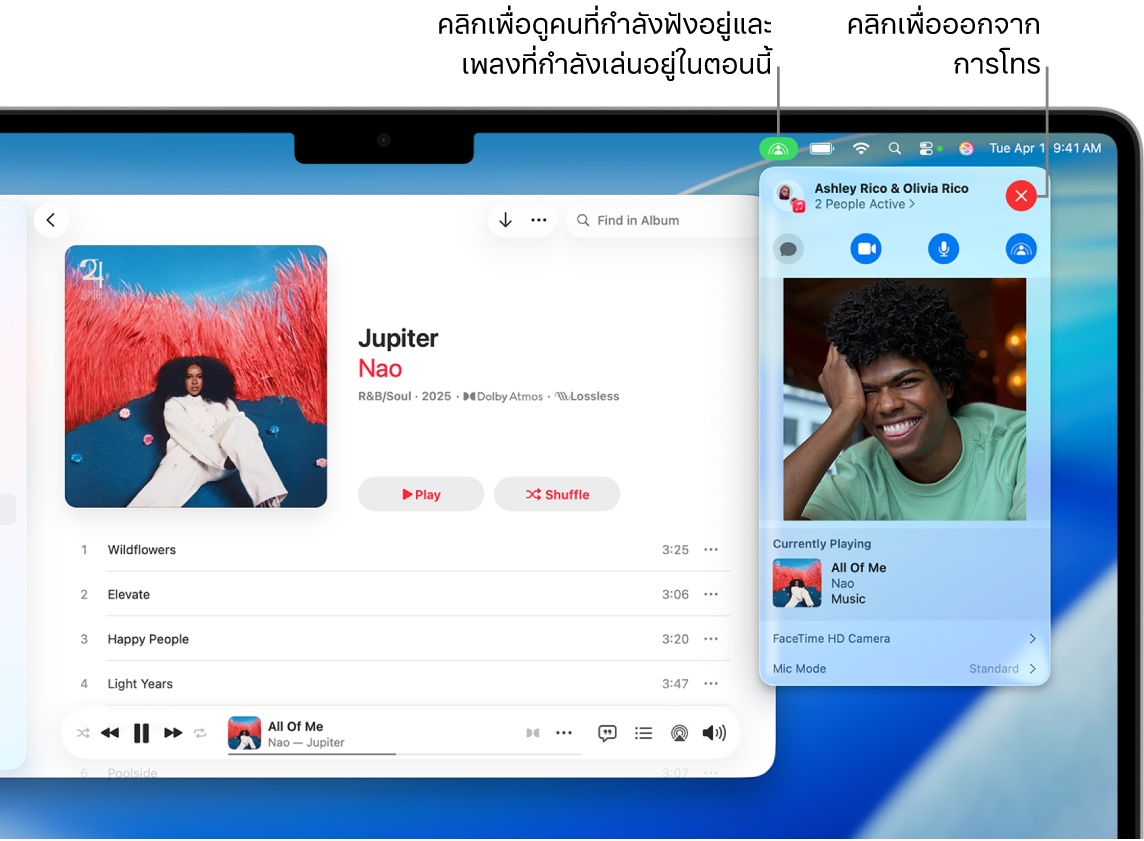
ฟังเพลงด้วยกันโดยใช้ SharePlay
เริ่มการโทร FaceTime แบบวิดีโอบน Mac ของคุณ ให้ดูที่โทรออกและรับสายใน FaceTime
ไปที่แอปเพลง
บน Mac ของคุณในระหว่างที่ยังคงอยู่ในสายโทร FaceTime แบบวิดีโอ ให้ปฏิบัติตามวิธีใดๆ ต่อไปนี้เพื่อค้นหาเพลงในคลังเพลงของคุณ:
ค้นหาเพลงหรืออัลบั้มที่เฉพาะเจาะจง: คลิกรายการด้านล่างคลังในแถบด้านข้าง ตัวอย่างเช่น คลิก อัลบั้ม เพื่อแสดงอัลบั้มทั้งหมดในคลังของคุณ
เลือกเพลย์ลิสต์: เลือกเพลย์ลิสต์ด้านล่างเพลย์ลิสต์ในแถบด้านข้าง
ค้นหาคลังเพลงของคุณ: ให้ดูที่ค้นหาเพลง
เลื่อนตัวชี้ไปไว้เหนือเพลงหรืออัลบั้ม แล้วคลิก
 เพื่อเริ่มเพลง
ถ้านี่เป็นครั้งแรกที่คุณใช้ SharePlay ให้ยืนยันว่าคุณต้องการใช้ หลังจากนั้น SharePlay จะเริ่มโดยอัตโนมัติ ถ้าคุณเลือก เริ่มสำหรับฉันเท่านั้น คุณจะได้รับแจ้งในครั้งถัดไปที่คุณต้องการใช้ SharePlay ให้ดูที่ตั้งค่าให้ SharePlay เริ่มโดยอัตโนมัติ
ทุกคนในสายโทรที่มีการสมัครรับ Apple Music จะได้ยินเพลงเริ่มเล่นพร้อมกัน คนที่ไม่สามารถเข้าถึงได้จะได้รับแจ้งให้รับสิทธิ์เข้าถึง (ผ่านการสมัครรับ ธุรกรรม หรือการทดลองใช้ฟรี หากมี)
ในระหว่างที่ฟังด้วยกัน ทุกคนในสายโทรสามารถทำสิ่งต่างๆ ต่อไปนี้ได้:
ควบคุมการเล่น (หยุดพักเพลง ไปยังเพลงถัดไป และอื่นๆ): คลิกปุ่มในตัวควบคุมการเล่น
จัดการคิวที่แชร์: เพิ่มเพลง อัลบั้ม และเพลย์ลิสต์ไปยังคิว เรียงเพลงใหม่หรือเอาเพลงออก และอื่นๆ ให้ดูที่จัดคิวเพลงของคุณ
ดูเนื้อเพลง: ดูเนื้อเพลง รวมถึงเครื่องเล่นแบบเต็มหน้าจอ ให้ดูที่ดูและป้อนเนื้อเพลง
ในการออกจากสายโทร FaceTime ให้คลิก
 ในแถบเมนู จากนั้นคลิก
  ที่มุมขวาบนสุด
ตั้งค่าให้ SharePlay เริ่มโดยอัตโนมัติ
ถ้าคุณไม่ได้ตั้งค่าให้ SharePlay เริ่มโดยอัตโนมัติในครั้งแรกที่คุณใช้ คุณสามารถตั้งค่าได้ทุกเมื่อที่คุณใช้ SharePlay
ขณะที่ฟังเพลงโดยใช้ SharePlay ให้คลิก ในแถบเมนู แล้วคลิก  ทางด้านขวา จากนั้นเลือก โดยอัตโนมัติ ด้านล่าง SharePlay สำหรับเพลง
ถ้าคุณเลือก ถามครั้งถัดไป คุณจะต้องยืนยันว่าคุณต้องการใช้ SharePlay ในครั้งถัดไปที่คุณอยู่ในสายโทร FaceTime และต้องการฟังเพลงกับคนอื่นๆ ในสายโทร
อีกวิธีหนึ่งในการตั้งค่า SharePlay เพื่อให้เริ่มโดยอัตโนมัติคือการเปลี่ยนการตั้งค่า SharePlay ใน FaceTime