คู่มือผู้ใช้ Keynote สำหรับ iPhone
- ยินดีต้อนรับ
- มีอะไรใหม่
-
- เริ่มต้นใช้งาน Keynote
- ข้อมูลเบื้องต้นเกี่ยวกับภาพ แผนภูมิ และวัตถุอื่นๆ
- สร้างงานนำเสนอ
- เลือกวิธีนำทางในงานนำเสนอของคุณ
- เปิดงานนำเสนอ
- บันทึกและตั้งชื่องานนำเสนอ
- ค้นหางานนำเสนอ
- พิมพ์งานนำเสนอ
- คัดลอกข้อความและวัตถุระหว่างแอปต่างๆ
- คำสั่งนิ้วหน้าจอสัมผัสพื้นฐาน
- สร้างงานนำเสนอโดยใช้ VoiceOver
- เปลี่ยนการตั้งค่าความเป็นส่วนตัวและการวิเคราะห์ของ Keynote
-
-
- ส่งงานนำเสนอ
- ข้อมูลเบื้องต้นเกี่ยวกับการใช้งานร่วมกัน
- เชิญผู้อื่นให้ใช้งานร่วมกัน
- ใช้งานร่วมกันบนงานนำเสนอที่แชร์
- ดูกิจกรรมล่าสุดในงานนำเสนอที่แชร์
- เปลี่ยนการตั้งค่าของงานนำเสนอที่แชร์
- หยุดแชร์งานนำเสนอ
- โฟลเดอร์ที่แชร์และการใช้งานร่วมกัน
- ใช้ Box เพื่อใช้งานร่วมกัน
- สร้าง GIF ที่เคลื่อนไหว
- โพสต์งานนำเสนอของคุณลงในบล็อก
- ลิขสิทธิ์

ข้ามหรือเลิกข้ามสไลด์ใน Keynote บน iPhone
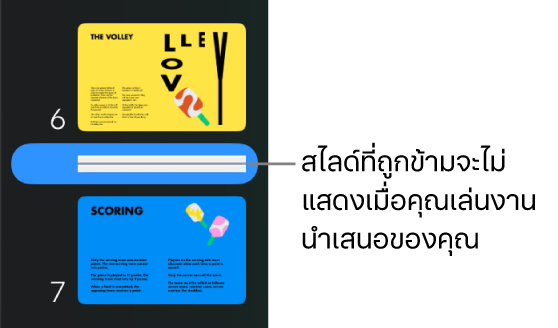
ถ้าคุณไม่ต้องการให้เล่นสไลด์ระหว่างที่คุณนำเสนองาน คุณสามารถข้ามสไลด์นั้นไปได้ สิ่งนี้จะเป็นประโยชน์ ในกรณีเช่น ถ้าคุณต้องการเก็บสไลด์ไว้สองเวอร์ชั่น แต่คุณต้องการเล่นสไลด์เพียงเวอร์ชั่นเดียว คุณสามารถเลือกและแก้ไขสไลด์ที่ข้ามได้เหมือนที่คุณทำกับสไลด์อื่นๆ ถ้าคุณได้เลือกให้แสดงสไลด์ที่ข้าม สไลด์เหล่านั้นจะแสดงเป็นแถบแนวนอนในแถบนำทางสไลด์ และแสดงเป็นรูปย่อที่มีสีจางในมุมมองตารางย่อ
หมายเหตุ: ถ้าคุณข้ามสไลด์แรกในกลุ่มที่ยุบ ทั้งกลุ่มจะถูกข้ามเมื่อคุณเล่นงานนำเสนอ
ถ้าหลังจากนั้นคุณตัดสินใจว่าต้องการให้สไลด์แสดงเมื่อคุณเล่นงานนำเสนอ คุณสามารถเลิกข้ามได้
ไปที่แอป Keynote
 บน iPhone ของคุณ
เปิดงานนำเสนอ จากนั้นปฏิบัติตามวิธีใดๆ ต่อไปนี้:
ในแถบนำทางสไลด์: แตะสไลด์เพื่อเลือก แล้วแตะสไลด์นั้นอีกครั้ง จากนั้นแตะ ข้ามสไลด์ หรือ เลิกข้ามสไลด์
ถ้าคุณไม่เห็นแถบนำทางสไลด์ ให้จีบนิ้วเข้าบนสไลด์เพื่อซูมออก
คุณอาจะต้องแตะ
 หรือหมุน iPhone ของคุณเพื่อให้เห็นข้ามสไลด์หรือเลิกข้ามสไลด์
ในมุมมองตารางย่อ: แตะเพื่อเลือกหนึ่งสไลด์หรือเลือกหลายสไลด์ จากนั้นแตะ
 หรือ
หรือ  ที่ด้านล่างสุดของหน้าจอ
ในมุมมองเค้าโครง: แตะแถวบนสุดของสไลด์ในเค้าโครงข้อความ แตะ
 แล้วแตะ ข้ามสไลด์ หรือ เลิกข้ามสไลด์