
ใช้งานร่วมกันบนงานนำเสนอที่แชร์ใน Keynote บน iPhone
ไม่ว่าคุณจะเป็นเจ้าของงานนำเสนอที่แชร์หรือได้รับเชิญให้ใช้งานร่วมกันหรือไม่ หลังจากที่คุณเปิดงานนำเสนอนั้น คุณจะสามารถเห็นรายการแก้ไขที่ผู้อื่นทำแบบเรียลไทม์ ไปยังตำแหน่งที่คนอื่นกำลังแก้ไขอยู่อย่างรวดเร็ว และอื่นๆ ได้
ตอบรับคำเชิญให้ใช้งานร่วมกัน
เมื่อคุณแตะลิงก์ที่ไปยังงานนำเสนอที่แชร์ ตำแหน่งที่งานนำเสนอที่แชร์เปิดขึ้น (ตัวอย่างเช่น ใน Keynote บน iPhone หรือแอปแสดงตัวอย่าง) จะขึ้นอยู่กับปัจจัยหลายประการ เช่น การเข้าถึงและสิทธิ์ที่ตั้งค่าโดยเจ้าของ เวอร์ชั่นของ Keynote และ iOS ที่ติดตั้งบนอุปกรณ์ของคุณ และขึ้นอยู่กับว่าคุณกำลังใช้ iCloud Drive อยู่หรือไม่
ก่อนที่คุณจะเปิดลิงก์คำเชิญ โปรดตรวจสอบให้แน่ใจว่าอุปกรณ์ของคุณมีคุณสมบัติตามความต้องการขั้นต่ำของระบบสำหรับการใช้งานร่วมกัน
แตะลิงก์ในอีเมล ข้อความ หรือโพสต์ที่คุณได้รับ จากนั้นทำตามคำแนะนำที่แสดงขึ้น
ถ้าที่อยู่อีเมลหรือเบอร์โทรศัพท์ที่ใช้เพื่อเชิญคุณไม่ได้ผูกกับบัญชี Apple ของคุณ คุณสามารถทำตามคำแนะนำที่แสดงขึ้นเพื่อเพิ่มอีเมลหรือเบอร์โทรศัพท์นั้นไปยังบัญชี Apple ของคุณได้
หมายเหตุ: ถ้าคุณไม่ต้องการเชื่อมโยงที่อยู่อีเมลอื่นเข้ากับบัญชี Apple ของคุณ คุณอาจขอให้เจ้าของงานนำเสนอที่แชร์เชิญคุณอีกครั้งโดยใช้ที่อยู่อีเมลหรือเบอร์โทรศัพท์ที่เชื่อมโยงกับบัญชี Apple ของคุณอยู่แล้ว
ใช้งานร่วมกันบนงานนำเสนอที่แชร์
ไปที่แอป Keynote
 บน iPhone ของคุณ
เปิดงานนำเสนอที่แชร์
แตะ ล่าสุด ที่ด้านล่างสุดของตัวจัดการเอกสารเพื่อดูงานนำเสนอที่แชร์ทั้งหมด และค้นหางานนำเสนอที่คุณต้องการ ถ้าคุณหางานนำเสนอที่แชร์ไม่พบ ให้แตะลิงก์ในคำเชิญที่คุณได้รับ และลงชื่อเข้าบัญชี Apple ของคุณหากถูกขอให้ดำเนินการดังกล่าว
ถ้าคุณไม่สามารถเปิดงานนำเสนอได้ ให้ดูที่ตอบรับคำเชิญให้ใช้งานร่วมกัน
แก้ไขงานนำเสนอ
การแก้ไขที่คุณและผู้อื่นทำกับงานนำเสนอจะแสดงตามเวลาจริง เคอร์เซอร์รวมทั้งข้อความและวัตถุที่เลือกจะแสดงในสีต่างๆ เพื่อบ่งบอกตำแหน่งที่คนอื่นแก้ไขอยู่ในขณะนั้น
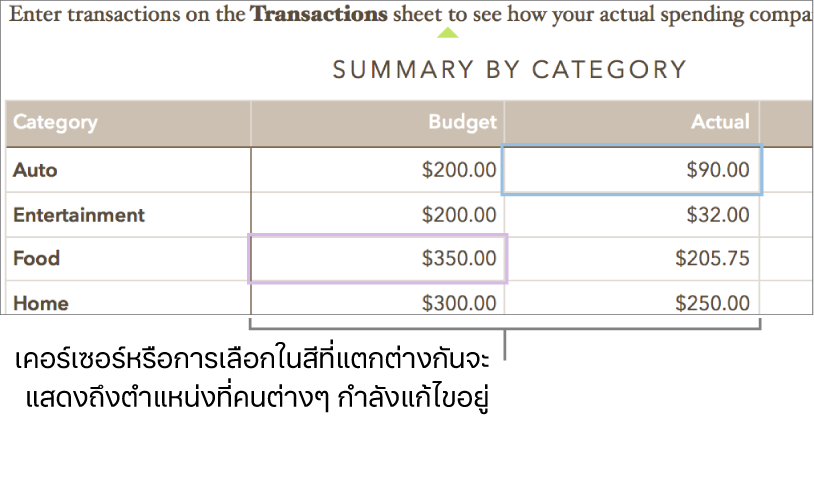
ถ้ามีรายการขัดแย้งกัน หน้าต่างโต้ตอบจะแสดงขึ้นมา และคุณสามารถเลือกเวอร์ชั่นที่คุณต้องการเก็บได้ ถ้าคุณเก็บมากกว่าหนึ่งเวอร์ชั่น เวอร์ชั่นล่าสุดจะยังคงเป็นเวอร์ชั่นที่แชร์
แก้ไขในขณะที่ออฟไลน์
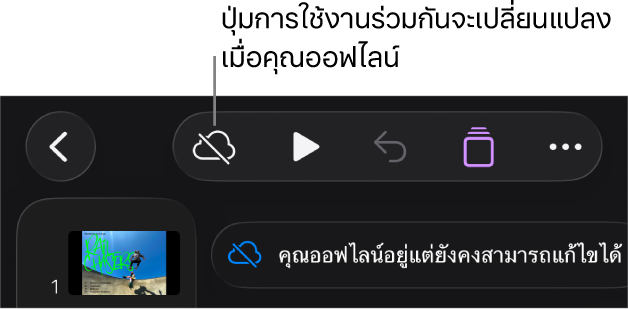
ถ้าปุ่มการใช้งานร่วมกันเปลี่ยนเป็นรูปเมฆที่มีเส้นทแยงมุมทะลุผ่าน แสดงว่าอุปกรณ์ของคุณออฟไลน์อยู่
คุณสามารถดำเนินการทำงานบนงานนำเสนอต่อได้ และครั้งต่อไปที่คุณออนไลน์ การเปลี่ยนแปลงจะถูกอัปโหลดไปยัง iCloud โดยอัตโนมัติ
หลังจากที่คุณเชื่อมต่ออีกครั้ง คุณสามารถดูกิจกรรมล่าสุดในงานนำเสนอที่แชร์ได้
นี่เป็นบางสิ่งที่ควรจดจำในระหว่างแก้ไขงานนำเสนอที่แชร์เมื่อคุณออฟไลน์:
ถ้าคุณไม่แน่ใจว่าการเปลี่ยนแปลงของคุณได้เชื่อมข้อมูลแล้วหรือไม่ คุณก็สามารถตรวจสอบสถานะของการเปลี่ยนแปลงเหล่านั้นได้ ในตัวจัดการเอกสาร ให้แตะ
 ที่มุมขวาบนสุดของหน้าจอ
ถ้าผู้เข้าร่วมคนอื่นๆ ที่ออนไลน์อยู่ลบวัตถุหรือสไลด์ที่คุณกำลังแก้ไขแบบออฟไลน์ การแก้ไขที่คุณทำกับวัตถุเหล่านั้นจะไม่ถูกรวมไว้เมื่อคุณกลับมาออนไลน์
ปฏิเสธการเข้าร่วมงานนำเสนอที่แชร์
ถ้าคุณไม่ต้องการเข้าถึงงานำเสนอที่แชร์กับคุณอีกต่อไป คุณสามารถเอาตัวคุณเองออกจากรายชื่อผู้เข้าร่วมได้
ไปที่แอป Keynote
บน iPhone ของคุณในงานนำเสนอที่แชร์ ให้ปฏิบัติตามวิธีใดวิธีหนึ่งต่อไปนี้:
ถ้างานนำเสนอเปิดอยู่: แตะ
 จากนั้นแตะ จัดการงานนำเสนอที่แชร์
ถ้างานนำเสนอปิดอยู่: ในตัวจัดการเอกสารหรือแอปไฟล์ ให้เปิดโฟลเดอร์ Keynote ใน iCloud Drive แตะที่งานนำเสนอค้างไว้ จากนั้นแตะ จัดการไฟล์ที่แชร์
ในรายชื่อผู้เข้าร่วม ให้แตะชื่อของคุณ แล้วแตะ เอาฉันออก คุณจะเห็นการเตือนที่ยืนยันว่าคุณต้องการเอาตัวคุณเองออก
แตะ ดำเนินการต่อ เพื่อยืนยัน
การเอาชื่อของคุณออกจากรายชื่อผู้เข้าร่วมจะเป็นการเอางานนำเสนอออกจาก iCloud Drive ของคุณ ถ้าหลังจากนั้นคุณต้องการเข้าถึงงานนำเสนอนั้นอีกครั้ง คุณสามารถใช้ลิงก์เดิมเปิดงานนำเสนอนั้นได้
หมายเหตุ: คุณสมบัติบางประการของ Keynote ไม่มีให้ใช้งานในงานนำเสนอที่แชร์กับคนอื่น ดูบทความบริการช่วยเหลือของ Apple ทำงานร่วมกันบนเอกสารใน Pages, Numbers และ Keynote