คู่มือผู้ใช้ iPod touch
- ยินดีต้อนรับ
- iPod touch ของคุณ
- มีอะไรใหม่ใน iOS 15
-
- เครื่องคิดเลข
-
- ตั้งค่า FaceTime
- โทรออกและรับสาย
- สร้างลิงก์ FaceTime
- ถ่าย Live Photos
- ใช้แอปอื่นระหว่างโทรศัพท์
- โทร FaceTime แบบกลุ่ม
- ดูผู้เข้าร่วมในรูปแบบตาราง
- ใช้ SharePlay เพื่อดูและฟังด้วยกัน
- แชร์หน้าจอของคุณ
- เปลี่ยนการตั้งค่าวิดีโอ
- เปลี่ยนการตั้งค่าเสียง
- เพิ่มเอฟเฟ็กต์กล้อง
- ออกจากการโทรหรือสลับไปใช้แอปข้อความ
- ปิดกั้นผู้โทรที่ไม่ต้องการ
-
- ดูแผนที่
-
- ค้นหาสถานที่
- ค้นหาสถานที่น่าสนใจ ร้านอาหาร และบริการที่อยู่ใกล้เคียง
- รับข้อมูลเกี่ยวกับสถานที่
- ทำเครื่องหมายสถานที่
- แชร์สถานที่
- จัดอันดับสถานที่
- บันทึกสถานที่โปรด
- สำรวจสถานที่ใหม่ๆ ด้วยสถานที่น่าสนใจ
- จัดระเบียบสถานที่ในสถานที่น่าสนใจของฉัน
- รับข้อมูลจราจรและข้อมูลสภาพอากาศ
- ลบตำแหน่งที่ตั้งสำคัญ
- ค้นหาการตั้งค่าแผนที่ของคุณอย่างรวดเร็ว
- เรียกรถรับส่ง
-
- ดูรูปภาพ
- เล่นวิดีโอและสไลด์โชว์
- ลบและซ่อนรูปภาพและวิดีโอ
- แก้ไขรูปภาพและวิดีโอ
- ตัดต่อความยาววิดีโอและปรับสโลว์โมชั่น
- แก้ไข Live Photos
- สร้างอัลบั้มรูปภาพ
- แก้ไขและจัดระเบียบอัลบั้ม
- ฟิลเตอร์และเรียงรูปภาพในอัลบั้ม
- ค้นหาในแอปรูปภาพ
- แชร์รูปภาพและวิดีโอ
- ดูรูปภาพและวิดีโอที่แชร์กับคุณ
- ดูความทรงจำ
- ปรับแต่งความทรงจำสำหรับคุณโดยเฉพาะ
- ค้นหาผู้คนในแอปรูปภาพ
- แสดงคนหรือสถานที่น้อยลง
- เลือกหารูปภาพตามตำแหน่งที่ตั้ง
- ใช้ “รูปภาพ iCloud”
- แชร์รูปภาพด้วยการแชร์อัลบั้มบน iCloud
- นำเข้ารูปภาพและวิดีโอ
- พิมพ์รูปภาพ
- คำสั่งลัด
- หุ้น
- เคล็ดลับ
-
- เริ่มต้นด้วยคุณสมบัติการช่วยการเข้าถึง
-
-
- เปิดใช้แล้วฝึกหัดใช้ VoiceOver
- เปลี่ยนการตั้งค่า VoiceOver ของคุณ
- เรียนรู้คำสั่งนิ้ว VoiceOver
- สั่งงาน iPod touch โดยใช้คำสั่งนิ้ว VoiceOver
- ควบคุม VoiceOver โดยใช้ตัวหมุน
- ใช้แป้นพิมพ์บนหน้าจอ
- เขียนด้วยนิ้วของคุณ
- ใช้ VoiceOver กับแป้นพิมพ์ภายนอกของ Apple
- ใช้เครื่องแสดงผลอักษรเบรลล์
- ป้อนอักษรเบรลล์ให้แสดงบนหน้าจอ
- กำหนดคำสั่งนิ้วและคำสั่งลัดแป้นพิมพ์เอง
- ใช้ VoiceOver กับอุปกรณ์ตัวชี้
- ใช้ VoiceOver สำหรับภาพและวิดีโอ
- ใช้ VoiceOver ในแอปต่างๆ
- ซูม
- จอภาพและขนาดข้อความ
- การเคลื่อนไหว
- การอ่านเนื้อหา
- คำบรรยายเสียง
-
-
- ใช้การปกป้องความปลอดภัยและความเป็นส่วนตัวในตัว
-
- ทำให้ Apple ID ของคุณปลอดภัย
- ลงชื่อเข้าด้วย Apple
- ป้อนรหัสผ่านที่ปลอดภัยสูงโดยอัตโนมัติ
- เปลี่ยนรหัสผ่านที่ปลอดภัยต่ำหรือถูกลดหย่อนความปลอดภัย
- ดูรหัสผ่านและข้อมูลที่เกี่ยวข้องของคุณ
- แชร์รหัสผ่านอย่างปลอดภัยด้วย AirDrop
- ทำให้รหัสผ่านของคุณใช้งานได้บนอุปกรณ์ทุกเครื่องของคุณ
- ป้อนรหัสการตรวจสอบยืนยันโดยอัตโนมัติ
- จัดการการตรวจสอบสิทธิ์สองปัจจัยสำหรับ Apple ID ของคุณ
-
- เปิดเครื่องหรือปิดเครื่อง iPod touch
- บังคับเริ่มการทำงาน iPod touch ใหม่
- อัปเดต iOS
- สำรองข้อมูล iPod touch
- คืนการตั้งค่า iPod touch กลับเป็นค่าเริ่มต้น
- กู้คืนเนื้อหาทั้งหมดจากข้อมูลสำรอง
- กู้คืนรายการที่ซื้อและรายการที่ลบ
- ขายหรือยก iPod touch ของคุณให้คนอื่น
- ลบข้อมูล iPod touch
- ติดตั้งหรือเอาโปรไฟล์การกำหนดค่าออก
- ลิขสิทธิ์
เพิ่มวิดเจ็ตบน iPod touch
วิดเจ็ตแสดงข้อมูลปัจจุบันจากแอปโปรดของคุณได้ทันที เช่น พาดหัวข่าวประจำวันนี้ สภาพอากาศ กิจกรรมปฏิทิน ระดับแบตเตอรี่ และอื่นๆ คุณสามารถดูวิดเจ็ตในมุมมองวันนี้ได้ คุณยังสามารถเพิ่มวิดเจ็ตไปยังหน้าจอโฮมของคุณเพื่อให้เข้าถึงข้อมูลนี้ได้ง่ายเพียงปลายนิ้วอีกด้วย
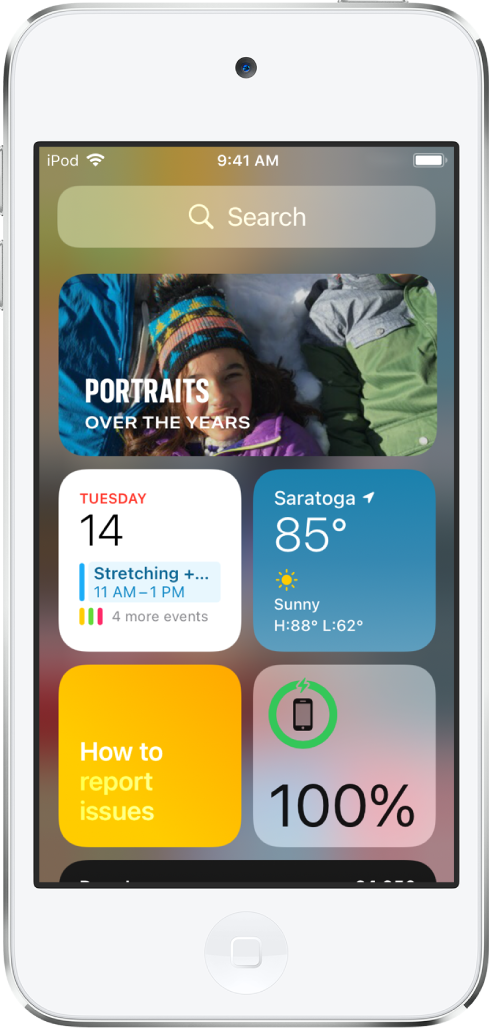
ดูวิดเจ็ตในมุมมองวันนี้
ในการดูวิดเจ็ตในมุมมองวันนี้ ให้ปัดขวาจากขอบซ้ายของหน้าจอโฮมหรือหน้าจอล็อค จากนั้นเลื่อนขึ้นและลง
หมายเหตุ: ถ้าวิดเจ็ตไม่แสดงขึ้นมาเมื่อคุณปัดขวาบนหน้าจอล็อค ให้ดูที่ดูวิดเจ็ตขณะ iPod touch ล็อคอยู่
เพิ่มวิดเจ็ตไปยังหน้าจอโฮมของคุณ
ไปที่หน้าของหน้าจอโฮมที่คุณต้องการเพิ่มวิดเจ็ต แล้วแตะพื้นหลังของหน้าจอโฮมค้างไว้จนแอปเริ่มสั่น
แตะ
 ที่ด้านบนสุดของหน้าจอเพื่อเปิดแกลเลอรี่วิดเจ็ต
เลื่อนหรือค้นหาเพื่อหาวิดเจ็ตที่คุณต้องการ แตะวิดเจ็ตนั้น แล้วปัดซ้ายและขวาผ่านตัวเลือกขนาด
ขนาดที่แตกต่างกันจะแสดงข้อมูลต่างกัน
เมื่อคุณเห็นขนาดที่คุณต้องการ ให้แตะ เพิ่มวิดเจ็ต
ในระหว่างที่แอปยังคงสั่นอยู่ ให้ย้ายวิดเจ็ตไปยังตำแหน่งที่คุณต้องการบนหน้าจอ จากนั้นแตะ เสร็จสิ้น
เคล็ดลับ: วิดเจ็ตซ้อนอัจฉริยะ (ที่มีจุดอยู่ถัดจากวิดเจ็ต) เป็นชุดวิดเจ็ตที่ใช้ข้อมูล เช่น เวลา ตำแหน่งที่ตั้ง และกิจกรรมเพื่อแสดงวิดเจ็ตที่สำคัญที่สุดในเวลาที่เหมาะสมของวันโดยอัตโนมัติ คุณสามารถเพิ่มวิดเจ็ตซ้อนอัจฉริยะไปยังหน้าจอโฮม แล้วปัดผ่านวิดเจ็ตเพื่อดูวิดเจ็ตที่อยู่ภายใน
แก้ไขวิดเจ็ต
คุณสามารถกำหนดวิดเจ็ตส่วนใหญ่จากหน้าจอโฮมของคุณเพื่อให้แสดงข้อมูลที่คุณต้องการดูได้ ตัวอย่างเช่น สำหรับวิดเจ็ตเมล คุณสามารถแตะกล่องเมลที่แสดงในวิดเจ็ต จากนั้นเลือกกล่องเมลอื่นเพื่อให้ข้อความในกล่องเมลนั้นแสดงในวิดเจ็ตได้ หรือคุณสามารถกำหนดวิดเจ็ตซ้อนอัจฉริยะเองเพื่อให้หมุนผ่านวิดเจ็ต โดยอิงตามกิจกรรมของคุณ ตำแหน่งที่ตั้งของคุณ เวลาของวัน และอื่นๆ ได้
บนหน้าจอโฮมของคุณ ให้แตะวิดเจ็ตค้างไว้เพื่อเปิดเมนูการทำงานด่วน
แตะ แก้ไขวิดเจ็ต หากแสดงขึ้น (หรือ แก้ไขวิดเจ็ตซ้อน หากเป็นวิดเจ็ตซ้อนอัจฉริยะ) แล้วเลือกตัวเลือก
สำหรับวิดเจ็ตซ้อนอัจฉริยะ คุณสามารถปิดใช้หรือเปิดใช้สลับอัตโนมัติหรือคำแนะนำวิดเจ็ต จัดลำดับวิดเจ็ตใหม่โดยลากวิดเจ็ตมาไว้ภายในวิดเจ็ตซ้อน ลากวิดเจ็ตจากวิดเจ็ตซ้อนอัจฉริยะไปยังหน้าจอโฮม หรือเอาวิดเจ็ตออกโดยแตะ – ที่มุมซ้ายบน
เมื่อคุณเปิดใช้คำแนะนำวิดเจ็ต วิดเจ็ตที่แนะนำสำหรับแอปที่คุณใช้อยู่แล้วจะแสดงขึ้นโดยอัตโนมัติในวิดเจ็ตซ้อนอัจฉริยะของคุณในเวลาที่เหมาะสมโดยอิงตามกิจกรรมในอดีตของคุณ ตัวเลือกช่วยให้คุณสามารถเพิ่มวิดเจ็ตไปยังวิดเจ็ตซ้อนของคุณ วิดเจ็ตจึงอยู่ที่นั่นเสมอเมื่อคุณต้องการ
แตะ เสร็จสิ้น
เอาวิดเจ็ตออกจากหน้าจอโฮม:
แตะวิดเจ็ตค้างไว้เพื่อเปิดเมนูการทำงานด่วน
แตะ เอาวิดเจ็ตออก (หรือ เอาวิดเจ็ตซ้อนออก) แล้วแตะ เอาออก
ดูวิดเจ็ตขณะ iPod touch ล็อคอยู่
ไปที่ การตั้งค่า
 > รหัส
เปิดใช้ มุมมองวันนี้ (ด้านล่างอนุญาตให้เข้าถึงขณะล็อคอยู่)