คู่มือผู้ใช้ iPhone
- คู่มือผู้ใช้ iPhone
- มีอะไรใหม่ใน iOS 13
- iPhone รุ่นที่รองรับ
-
- ปลุกและปลดล็อค
- ปรับระดับเสียง
- เปลี่ยนเสียงและการสั่น
- เข้าถึงคุณสมบัติจากหน้าจอล็อค
- เปิดแอพบนหน้าจอโฮม
- ถ่ายภาพหน้าจอหรือบันทึกหน้าจอ
- เปลี่ยนหรือล็อคแนวหน้าจอ
- เปลี่ยนภาพพื้นหลัง
- ทำให้รายการหน้าจอเข้าถึงได้ง่ายขึ้น
- ค้นหาด้วย iPhone
- ใช้ AirDrop เพื่อส่งรายการ
- ดำเนินการการทำงานด่วน
- ใช้และกำหนดศูนย์ควบคุมเอง
- ดูและจัดระเบียบมุมมองวันนี้
- ชาร์จและตรวจสอบแบตเตอรี่
- เรียนรู้ความหมายของไอคอนสถานะ
- เดินทางพร้อมกับ iPhone
-
- เครื่องคิดเลข
- เข็มทิศ
-
- ดูรูปภาพและวิดีโอ
- แก้ไขรูปภาพและวิดีโอ
- แก้ไข Live Photos
- แก้ไขรูปภาพในโหมดภาพถ่ายบุคคล
- จัดระเบียบรูปภาพในอัลบั้ม
- ค้นหาในแอพรูปภาพ
- แชร์รูปภาพและวิดีโอ
- ดูความทรงจำ
- ค้นหาผู้คนในแอพรูปภาพ
- เลือกหารูปภาพตามตำแหน่งที่ตั้ง
- ใช้ “รูปภาพ iCloud”
- แชร์รูปภาพด้วยการแชร์อัลบั้มบน iCloud
- ใช้การสตรีมรูปภาพของฉัน
- นำเข้ารูปภาพและวิดีโอ
- พิมพ์รูปภาพ
- คำสั่งลัด
- หุ้น
- เคล็ดลับ
- สภาพอากาศ
-
- แชร์การเชื่อมต่อกับอินเทอร์เน็ตของคุณ
- อนุญาตสายโทรศัพท์บน iPad, iPod touch และ Mac ของคุณ
- ส่งต่องานระหว่าง iPhone กับ Mac ของคุณ
- ตัด คัดลอก และวางระหว่าง iPhone กับ Mac ของคุณ
- เชื่อมต่อ iPhone กับคอมพิวเตอร์ของคุณโดยใช้ USB
- เชื่อมข้อมูล iPhone กับคอมพิวเตอร์ของคุณ
- ถ่ายโอนไฟล์ระหว่าง iPhone กับคอมพิวเตอร์ของคุณ
-
- บทนำเรื่อง CarPlay
- เชื่อมต่อกับ CarPlay
- ใช้ Siri
- ใช้ตัวควบคุมในรถของคุณ
- รับเส้นทางแบบเลี้ยวต่อเลี้ยว
- เปลี่ยนมุมมองแผนที่
- โทรออก
- เล่นเพลง
- ดูปฏิทินของคุณ
- ส่งและรับข้อความตัวอักษร
- เล่นพ็อดคาสท์
- เล่นหนังสือเสียง
- ฟังข่าวสาร
- ควบคุมบ้านของคุณ
- ใช้แอพอื่นๆ ด้วย CarPlay
- จัดเรียงไอคอนต่างๆ ใหม่บนหน้าโฮมของ CarPlay
- เปลี่ยนการตั้งค่าใน CarPlay
-
-
- เริ่มการทำงาน iPhone ใหม่
- บังคับให้ iPhone เริ่มการทำงานเครื่องใหม่
- อัพเดท iOS
- สำรองข้อมูล iPhone
- คืนการตั้งค่า iPhone กลับเป็นค่าเริ่มต้น
- กู้คืนเนื้อหาทั้งหมดจากข้อมูลสำรอง
- กู้คืนรายการที่ซื้อและรายการที่ลบ
- ขายหรือยก iPhone ของคุณให้คนอื่น
- ลบข้อมูลเนื้อหาและการตั้งค่าทั้งหมด
- กู้คืน iPhone กลับเป็นการตั้งค่าจากโรงงาน
- ติดตั้งหรือเอาโปรไฟล์การกำหนดค่าออก
-
- เริ่มต้นด้วยคุณสมบัติการช่วยการเข้าถึง
-
-
- เปิดใช้แล้วฝึกหัดใช้ VoiceOver
- เปลี่ยนการตั้งค่า VoiceOver ของคุณ
- เรียนรู้คำสั่งนิ้ว VoiceOver
- สั่งงาน iPhone โดยใช้คำสั่งนิ้ว VoiceOver
- ควบคุม VoiceOver โดยใช้ตัวหมุน
- ใช้แป้นพิมพ์บนหน้าจอ
- เขียนด้วยนิ้วของคุณ
- ใช้ VoiceOver ด้วย Magic Keyboard
- ป้อนอักษรเบรลล์ให้แสดงบนหน้าจอโดยใช้ VoiceOver
- ใช้เครื่องแสดงผลอักษรเบรลล์
- กำหนดคำสั่งนิ้วและคำสั่งลัดแป้นพิมพ์เอง
- ใช้ VoiceOver กับอุปกรณ์ตัวชี้
- ใช้ VoiceOver ในแอพต่างๆ
- ซูม
- แว่นขยาย
- จอภาพและขนาดข้อความ
- การเคลื่อนไหว
- การอ่านเนื้อหา
- คำบรรยายเสียง
-
-
- ข้อมูลด้านความปลอดภัยที่สำคัญ
- ข้อมูลด้านการดูแลที่สำคัญ
- รับข้อมูลเกี่ยวกับ iPhone ของคุณ
- ดูหรือเปลี่ยนแปลงการตั้งค่าเซลลูลาร์
- ค้นหาแหล่งข้อมูลเพิ่มเติมเกี่ยวกับซอฟต์แวร์และบริการ
- แถลงการณ์การปฏิบัติตามกฎเกณฑ์ของ FCC
- แถลงการณ์การปฏิบัติตามกฎเกณฑ์ของ ISED Canada
- ข้อมูล Ultra Wideband
- ข้อมูลเกี่ยวกับเลเซอร์คลาส 1
- Apple กับสิ่งแวดล้อม
- ข้อมูลด้านการกำจัดและการรีไซเคิล
- ลิขสิทธิ์
เพิ่มและจัดการบัตรผ่านใน Wallet บน iPhone
ใช้แอพ Wallet  เพื่อเก็บบัตรผ่านขึ้นเครื่อง ตั๋วภาพยนตร์และตั๋วงาน คูปอง บัตรสมนาคุณ บัตรประจำตัวนักเรียน และบัตรอื่นๆ เพื่อให้เข้าถึงอย่างง่ายดายได้ในที่เดียว บัตรผ่านอาจรวมถึงข้อมูลที่เป็นประโยชน์ด้วย เช่น ยอดเงินในบัตรร้านกาแฟของคุณ วันหมดอายุของคูปอง หรือหมายเลขที่นั่งในคอนเสิร์ตของคุณ
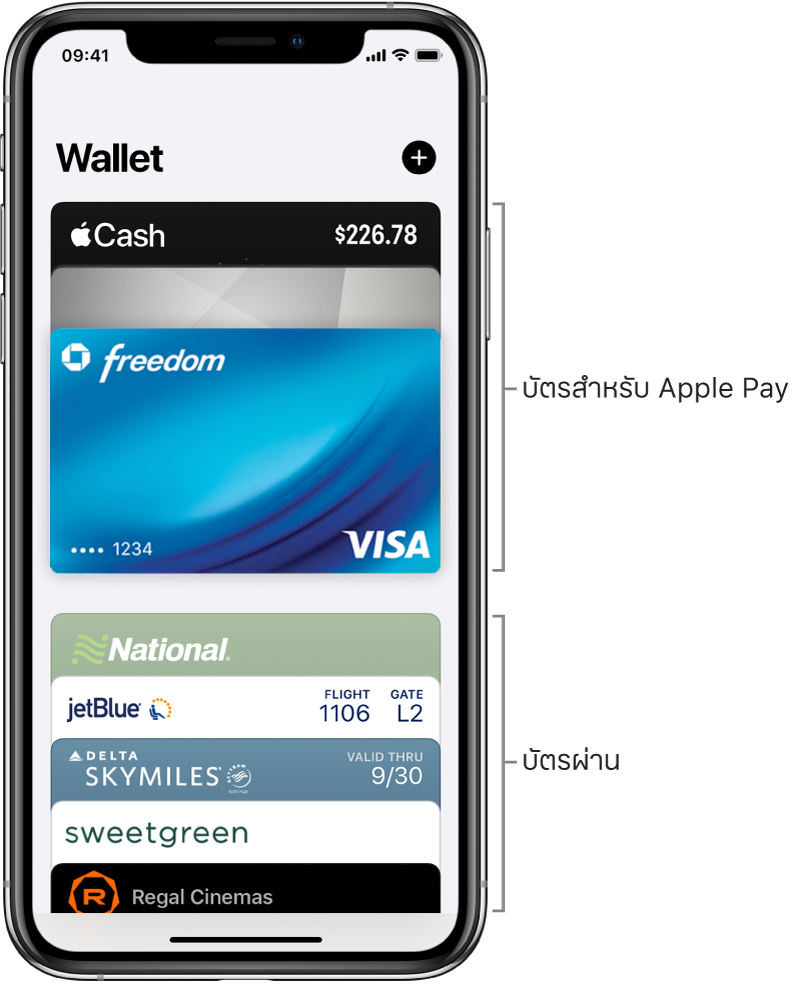
เพิ่มบัตรผ่าน
ระบบอาจขอให้คุณเพิ่มบัตรผ่านภายในแอพหลังจากที่คุณดำเนินการทำงานหนึ่งๆ เช่น ซื้อตั๋ว หรือคุณสามารถแตะ เพิ่มไปยัง Apple Wallet ได้เมื่อคุณเห็นบัตรผ่านจากสิ่งต่อไปนี้:
แอพที่สามารถใช้งาน Wallet ได้
แอพเมลหรือแอพข้อความ
เว็บเบราว์เซอร์ เช่น Safari
การแชร์ผ่าน AirDrop
การแจ้งเตือน Wallet หลังจากที่คุณใช้ Apple Pay ในร้านค้าที่เข้าร่วม
QR โค้ดหรือบาร์โค้ด
ในการสแกนรหัส ให้เปิดแอพกล้อง
 แล้วจัดตำแหน่ง iPhone เพื่อให้รหัสแสดงขึ้นบนหน้าจอ
จัดเรียงบัตรผ่านของคุณใหม่
ในสแต็คของ Wallet ให้แตะค้างไว้ที่บัตรผ่านที่คุณต้องการย้าย
ลากบัตรผ่านไปยังตำแหน่งใหม่ในสแต็ค
ลำดับของบัตรผ่านได้รับการอัพเดทบน iPhone, iPod touch และ Apple Watch ของคุณเครื่องที่ลงชื่อเข้าด้วย Apple ID
ดูข้อมูลของบัตรผ่านและเปลี่ยนการตั้งค่าของบัตร
แตะบัตรผ่าน แล้วแตะ

เลือกตัวเลือกใดๆ ต่อไปนี้ (บัตรผ่านบางใบมีไม่ครบทุกตัวเลือก):
รายการอัพเดทอัตโนมัติ: อนุญาตบัตรผ่านให้รับรายการอัพเดทจากผู้ออกบัตร
แนะนำบนหน้าจอล็อค: แสดงบัตรผ่านตามเวลาหรือตำแหน่งที่ตั้ง
ในการอนุญาตการเข้าถึงตำแหน่งที่ตั้ง ให้ไปที่ การตั้งค่า
 > ความเป็นส่วนตัว > บริการหาตำแหน่งที่ตั้ง > Wallet แล้วแตะ ในระหว่างใช้แอพ
การเลือกอัตโนมัติ: เลือกบัตรผ่านนี้เมื่อถูกเรียกใช้
แชร์บัตรผ่าน: ส่งบัตรผ่านไปให้เพื่อนโดยใช้แอพเมลหรือแอพข้อความ
เอาบัตรผ่านออก: ลบบัตรผ่านออกจากอุปกรณ์ทุกเครื่องของคุณที่ลงชื่อเข้าด้วย Apple ID ของคุณ
เลื่อนลงมาเพื่อดูข้อมูลอื่นๆ เช่น แอพที่เกี่ยวข้อง รายละเอียดการใช้ และข้อกำหนดและเงื่อนไข
เปลี่ยนการตั้งค่าของบัตรผ่านทั้งหมดของคุณ
ทำให้บัตรผ่านของคุณอัพเดทตรงกันอยู่เสมอบนอุปกรณ์เครื่องอื่นของคุณ: ลงชื่อเข้าด้วย Apple ID ของคุณบน iPhone, iPod touch และ Apple Watch ของคุณ
หมายเหตุ: การตั้งค่านี้จะปรับใช้กับบัตรผ่านในแอพ Wallet เท่านั้น และใช้ไม่ได้กับบัตรที่คุณใช้กับ Apple Pay
ตั้งค่าตัวเลือกการแจ้งเตือน: ไปที่ การตั้งค่า
> การแจ้งเตือน > Walletป้องกันไม่ให้บัตรผ่านแสดงขึ้นบนหน้าจอล็อค: ไปที่ การตั้งค่า > Wallet และ Apple Pay แล้วปิดใช้ กดปุ่มด้านข้างสองครั้ง (บน iPhone ที่มี Face ID) หรือ กดปุ่มโฮมสองครั้ง (บน iPhone รุ่นอื่นๆ)