คู่มือผู้ใช้ iPhone
- คู่มือผู้ใช้ iPhone
- มีอะไรใหม่ใน iOS 13
- iPhone รุ่นที่รองรับ
-
- ปลุกและปลดล็อค
- ปรับระดับเสียง
- เปลี่ยนเสียงและการสั่น
- เข้าถึงคุณสมบัติจากหน้าจอล็อค
- เปิดแอพบนหน้าจอโฮม
- ถ่ายภาพหน้าจอหรือบันทึกหน้าจอ
- เปลี่ยนหรือล็อคแนวหน้าจอ
- เปลี่ยนภาพพื้นหลัง
- ทำให้รายการหน้าจอเข้าถึงได้ง่ายขึ้น
- ค้นหาด้วย iPhone
- ใช้ AirDrop เพื่อส่งรายการ
- ดำเนินการการทำงานด่วน
- ใช้และกำหนดศูนย์ควบคุมเอง
- ดูและจัดระเบียบมุมมองวันนี้
- ชาร์จและตรวจสอบแบตเตอรี่
- เรียนรู้ความหมายของไอคอนสถานะ
- เดินทางพร้อมกับ iPhone
-
- เครื่องคิดเลข
- เข็มทิศ
-
- ดูรูปภาพและวิดีโอ
- แก้ไขรูปภาพและวิดีโอ
- แก้ไข Live Photos
- แก้ไขรูปภาพในโหมดภาพถ่ายบุคคล
- จัดระเบียบรูปภาพในอัลบั้ม
- ค้นหาในแอพรูปภาพ
- แชร์รูปภาพและวิดีโอ
- ดูความทรงจำ
- ค้นหาผู้คนในแอพรูปภาพ
- เลือกหารูปภาพตามตำแหน่งที่ตั้ง
- ใช้ “รูปภาพ iCloud”
- แชร์รูปภาพด้วยการแชร์อัลบั้มบน iCloud
- ใช้การสตรีมรูปภาพของฉัน
- นำเข้ารูปภาพและวิดีโอ
- พิมพ์รูปภาพ
- คำสั่งลัด
- หุ้น
- เคล็ดลับ
- สภาพอากาศ
-
- แชร์การเชื่อมต่อกับอินเทอร์เน็ตของคุณ
- อนุญาตสายโทรศัพท์บน iPad, iPod touch และ Mac ของคุณ
- ส่งต่องานระหว่าง iPhone กับ Mac ของคุณ
- ตัด คัดลอก และวางระหว่าง iPhone กับ Mac ของคุณ
- เชื่อมต่อ iPhone กับคอมพิวเตอร์ของคุณโดยใช้ USB
- เชื่อมข้อมูล iPhone กับคอมพิวเตอร์ของคุณ
- ถ่ายโอนไฟล์ระหว่าง iPhone กับคอมพิวเตอร์ของคุณ
-
- บทนำเรื่อง CarPlay
- เชื่อมต่อกับ CarPlay
- ใช้ Siri
- ใช้ตัวควบคุมในรถของคุณ
- รับเส้นทางแบบเลี้ยวต่อเลี้ยว
- เปลี่ยนมุมมองแผนที่
- โทรออก
- เล่นเพลง
- ดูปฏิทินของคุณ
- ส่งและรับข้อความตัวอักษร
- เล่นพ็อดคาสท์
- เล่นหนังสือเสียง
- ฟังข่าวสาร
- ควบคุมบ้านของคุณ
- ใช้แอพอื่นๆ ด้วย CarPlay
- จัดเรียงไอคอนต่างๆ ใหม่บนหน้าโฮมของ CarPlay
- เปลี่ยนการตั้งค่าใน CarPlay
-
-
- เริ่มการทำงาน iPhone ใหม่
- บังคับให้ iPhone เริ่มการทำงานเครื่องใหม่
- อัพเดท iOS
- สำรองข้อมูล iPhone
- คืนการตั้งค่า iPhone กลับเป็นค่าเริ่มต้น
- กู้คืนเนื้อหาทั้งหมดจากข้อมูลสำรอง
- กู้คืนรายการที่ซื้อและรายการที่ลบ
- ขายหรือยก iPhone ของคุณให้คนอื่น
- ลบข้อมูลเนื้อหาและการตั้งค่าทั้งหมด
- กู้คืน iPhone กลับเป็นการตั้งค่าจากโรงงาน
- ติดตั้งหรือเอาโปรไฟล์การกำหนดค่าออก
-
- เริ่มต้นด้วยคุณสมบัติการช่วยการเข้าถึง
-
-
- เปิดใช้แล้วฝึกหัดใช้ VoiceOver
- เปลี่ยนการตั้งค่า VoiceOver ของคุณ
- เรียนรู้คำสั่งนิ้ว VoiceOver
- สั่งงาน iPhone โดยใช้คำสั่งนิ้ว VoiceOver
- ควบคุม VoiceOver โดยใช้ตัวหมุน
- ใช้แป้นพิมพ์บนหน้าจอ
- เขียนด้วยนิ้วของคุณ
- ใช้ VoiceOver ด้วย Magic Keyboard
- ป้อนอักษรเบรลล์ให้แสดงบนหน้าจอโดยใช้ VoiceOver
- ใช้เครื่องแสดงผลอักษรเบรลล์
- กำหนดคำสั่งนิ้วและคำสั่งลัดแป้นพิมพ์เอง
- ใช้ VoiceOver กับอุปกรณ์ตัวชี้
- ใช้ VoiceOver ในแอพต่างๆ
- ซูม
- แว่นขยาย
- จอภาพและขนาดข้อความ
- การเคลื่อนไหว
- การอ่านเนื้อหา
- คำบรรยายเสียง
-
-
- ข้อมูลด้านความปลอดภัยที่สำคัญ
- ข้อมูลด้านการดูแลที่สำคัญ
- รับข้อมูลเกี่ยวกับ iPhone ของคุณ
- ดูหรือเปลี่ยนแปลงการตั้งค่าเซลลูลาร์
- ค้นหาแหล่งข้อมูลเพิ่มเติมเกี่ยวกับซอฟต์แวร์และบริการ
- แถลงการณ์การปฏิบัติตามกฎเกณฑ์ของ FCC
- แถลงการณ์การปฏิบัติตามกฎเกณฑ์ของ ISED Canada
- ข้อมูล Ultra Wideband
- ข้อมูลเกี่ยวกับเลเซอร์คลาส 1
- Apple กับสิ่งแวดล้อม
- ข้อมูลด้านการกำจัดและการรีไซเคิล
- ลิขสิทธิ์
ป้อนและแก้ไขข้อความบน iPhone
คุณสามารถใช้แป้นพิมพ์บนหน้าจอเพื่อเพิ่มและแก้ไขข้อความในแอพ iPhone ได้
ป้อนข้อความโดยใช้แป้นพิมพ์บนหน้าจอ
ในแอพใดๆ ที่อนุญาตให้แก้ไขข้อความได้ ให้เปิดแป้นพิมพ์บนหน้าจอโดยแตะที่ช่องป้อนข้อความ แตะแต่ละปุ่มเพื่อป้อน หรือใช้ QuickPath (ไม่มีให้ใช้ได้ครบทุกภาษา) เพื่อป้อนคำโดยเลื่อนจากตัวอักษรหนึ่งไปยังตัวอักษรถัดไปได้โดยไม่ต้องยกนิ้วของคุณ ในการจบคำ ให้ยกนิ้วของคุณขึ้น คุณสามารถใช้วิธีใดวิธีหนึ่งขณะป้อนได้ และยังสามารถสลับไปยังกึ่งกลางของประโยคได้ด้วย (ถ้าคุณแตะ  หลังจากเลื่อนเพื่อป้อนคำ การดำเนินการนี้จะลบทั้งคำ)
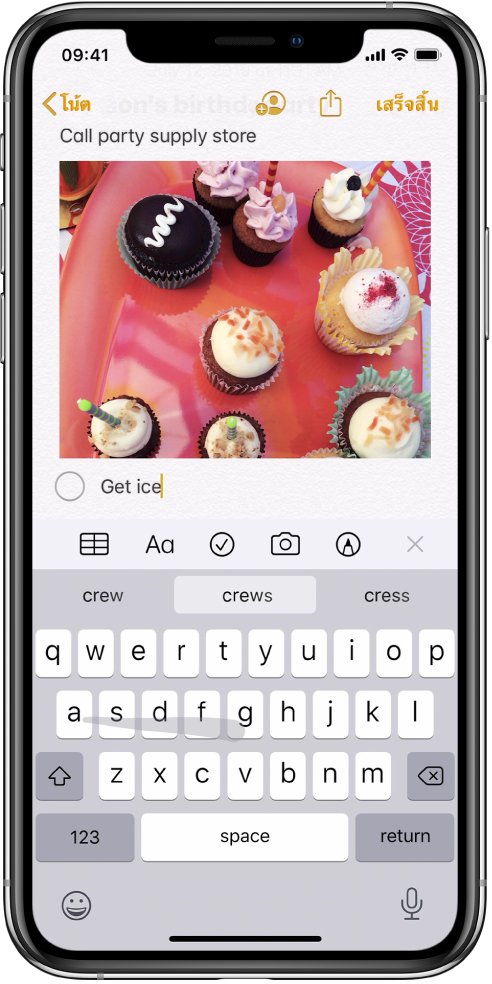
หมายเหตุ: เมื่อคุณเลื่อนเพื่อป้อน คุณจะเห็นทางเลือกที่แนะนำให้กับคำที่คุณกำลังป้อน แทนการคาดเดาสำหรับคำถัดไปของคุณ
ในขณะป้อนข้อความ คุณสามารถปฏิบัติตามวิธีใดๆ ต่อไปนี้ได้:
ป้อนตัวพิมพ์ใหญ่: แตะ Shift หรือแตะปุ่ม Shift เพื่อป้อนตัวอักษรพิมพ์ใหญ่และเลื่อนไปยังตัวอักษร
เปิดใช้ Caps lock: แตะสองครั้งที่ปุ่ม Shift
จบประโยคอย่างรวดเร็วด้วยจุดและเว้นวรรค: แตะสองครั้งที่ Space bar
ป้อนหมายเลข เครื่องหมายวรรคตอน หรือสัญลักษณ์: แตะปุ่มหมายเลข
 หรือปุ่มสัญลักษณ์
เลิกทำการแก้ไขล่าสุด: ปัดไปทางซ้ายด้วยสามนิ้ว
ทำการแก้ไขล่าสุดกลับมาใหม่: ปัดไปทางขวาด้วยสามนิ้ว
ป้อนอิโมจิ: แตะ
 หรือ
หรือ  เพื่อสลับไปใช้แป้นพิมพ์อิโมจิ
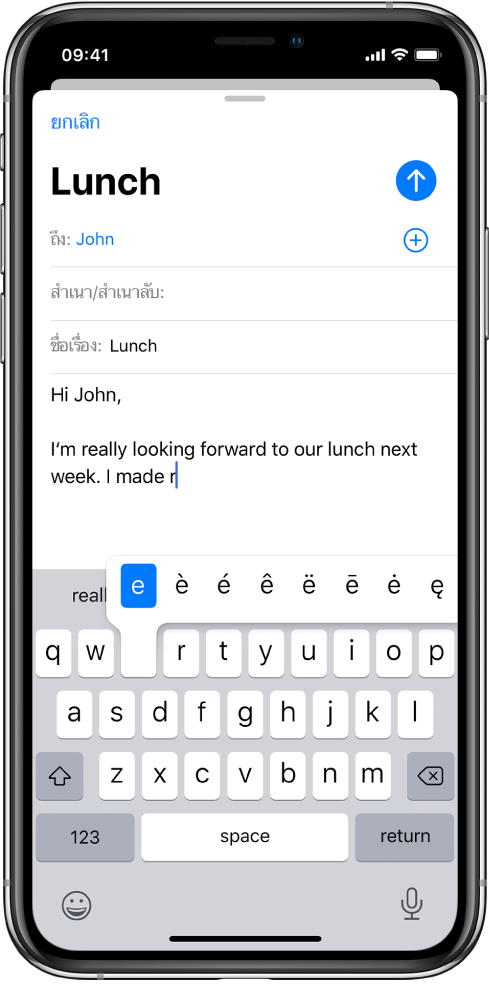
ป้อนตัวอักษรที่เน้นเสียงหรืออักขระทางเลือกอื่นๆ: แตะค้างไว้ที่ปุ่ม แล้วเลื่อนเพื่อเลือกตัวเลือกใดตัวเลือกหนึ่ง
คุณยังสามารถป้อนข้อความตามคำบอก หรือใช้ Magic Keyboard (มีจำหน่ายแยกต่างหาก) เพื่อป้อนข้อความได้อีกด้วย
เลือกและปรับแก้ไขข้อความ
ในการแทรก ปรับแก้ไข หรือแทนที่ข้อความ ให้ปฏิบัติตามวิธีใดๆ ต่อไปนี้:
นำทางไปตามเอกสาร: แตะขอบขวาของเอกสารค้างไว้ แล้วลากตัวเลื่อนเพื่อค้นหาข้อความที่คุณต้องการปรับแก้ไข
แทรกข้อความ: แตะเพื่อวางจุดแทรกบริเวณที่คุณต้องการแทรกข้อความ คุณยังสามารถย้ายจุดแทรกได้อย่างแม่นยำโดยการลากอีกด้วย จากนั้นจึงเริ่มป้อน
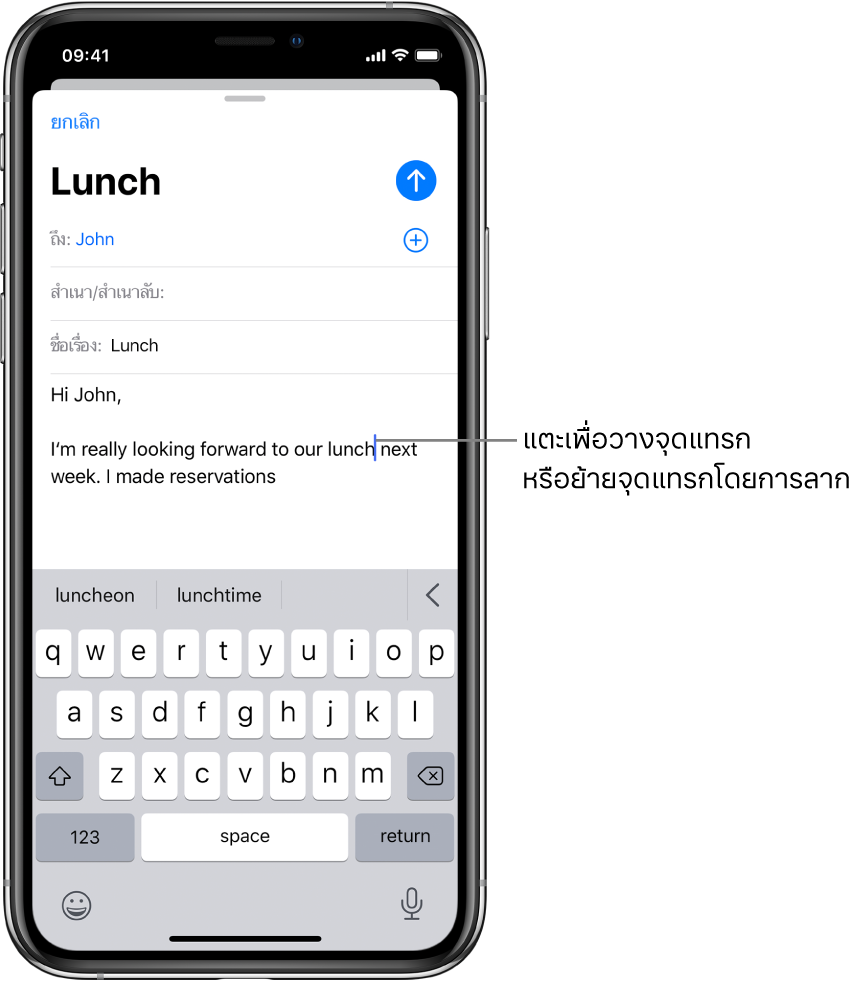
เลือกคำ: แตะสองครั้งที่คำด้วยหนึ่งนิ้ว
เลือกประโยค: แตะสามครั้งที่ประโยคด้วยหนึ่งนิ้ว
เลือกย่อหน้า: แตะสี่ครั้งด้วยหนึ่งนิ้ว
เลือกบล็อกข้อความ: แตะค้างไว้ที่คำแรกในบล็อก แล้วลากไปยังคำสุดท้าย
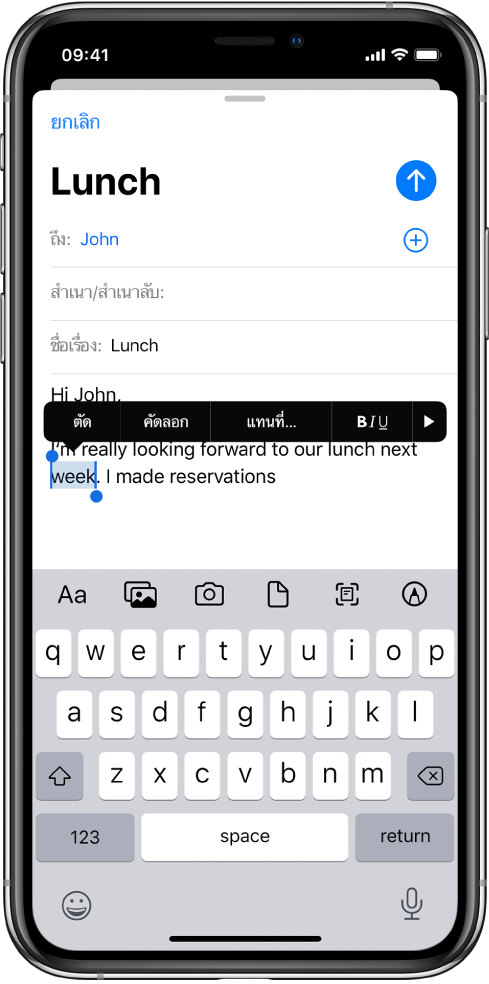
หลังจากเลือกข้อความที่คุณต้องการปรับแก้ไข คุณสามารถป้อนหรือแตะข้อความที่เลือกเพื่อดูตัวเลือกต่างๆ ได้
ตัด: แตะ ตัด หรือหนีบนิ้วด้วยสามนิ้วสองครั้ง
คัดลอก: แตะ คัดลอก หรือหนีบนิ้วด้วยสามนิ้ว
วาง: แตะ วาง หรือกางนิ้วด้วยสามนิ้ว
แทนที่: ดูข้อความแทนที่ที่แนะนำหรือให้ Siri แนะนำข้อความทางเลือก
B/I/U: จัดรูปแบบข้อความที่เลือก
 : ดูตัวเลือกเพิ่มเติม
ด้วยคลิปบอร์ดกลาง คุณสามารถตัดหรือคัดลอกบางสิ่งบนอุปกรณ์ Apple เครื่องหนึ่ง แล้ววางลงบนอีกเครื่องหนึ่งได้ คุณยังสามารถย้ายข้อความที่เลือกภายในแอพได้อีกด้วย
ย้ายข้อความ
ในแอพแก้ไขข้อความ ให้เลือกข้อความที่คุณต้องการย้าย
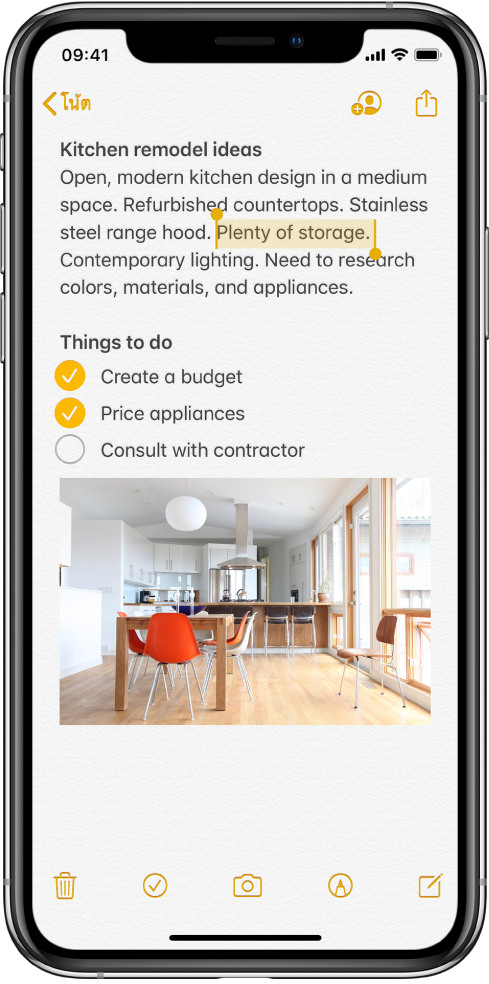
แตะข้อความที่เลือกค้างไว้จนกว่าข้อความจะถูกยกขึ้น แล้วลากข้อความไปปล่อยลงในอีกตำแหน่งหนึ่งภายในแอพ
ถ้าคุณลากไปที่ด้านล่างสุดหรือด้านบนสุดของเอกสารที่มีขนาดยาว รายการจะเลื่อนโดยอัตโนมัติ
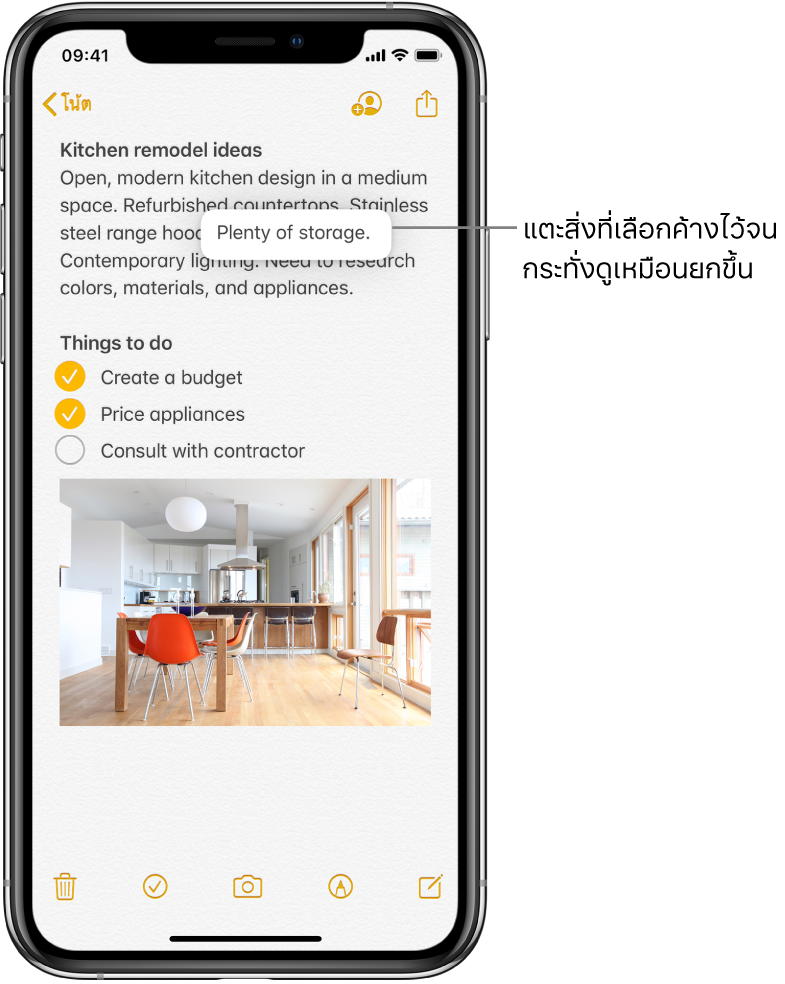
ถ้าคุณเปลี่ยนใจเกี่ยวกับการย้ายข้อความ ให้ยกนิ้วของคุณขึ้นก่อนที่จะลาก หรือลากข้อความออกนอกหน้าจอ
ตั้งค่าตัวเลือกการป้อน
คุณสามารถเปิดใช้หรือปิดใช้คุณสมบัติการป้อนได้ เช่น การตรวจสอบการสะกดคำและการแก้ไขคำผิดอัตโนมัติ
ในขณะป้อนข้อความโดยใช้แป้นพิมพ์บนหน้าจอ ให้แตะค้างไว้ที่
หรือ แล้วแตะ การตั้งค่าแป้นพิมพ์ คุณยังสามารถไปที่ การตั้งค่า  > ทั่วไป > แป้นพิมพ์ ได้เช่นกัน
ในรายการ ให้เปิดใช้หรือปิดใช้คุณสมบัติการป้อนพิเศษ
แก้ไขการสะกดให้ถูกต้อง
ถ้าคุณเห็นคำที่สะกดไม่ถูกต้องซึ่งถูกขีดเส้นใต้ด้วยสีแดง คุณสามารถแก้ไขให้ถูกต้องได้
แตะคำที่ขีดเส้นใต้เพื่อดูการแก้ไขที่แนะนำ
แตะคำแนะนำเพื่อแทนที่คำที่ขีดเส้นใต้
ถ้าคำที่คุณต้องการไม่แสดง ให้ป้อนคำที่ถูกต้อง
ป้อนด้วยมือเดียว
ในการทำให้การป้อนด้วยมือเดียวง่ายขึ้น คุณสามารถย้ายปุ่มให้อยู่ใกล้นิ้วโป้งของคุณมากขึ้นได้ บน iPhone ทุกรุ่นยกเว้น iPhone SE (รุ่นที่ 1)
แตะค้างไว้ที่
หรือ แตะโครงแบบแป้นพิมพ์แบบใดแบบหนึ่ง (ตัวอย่างเช่น เลือก
 เพื่อย้ายแป้นพิมพ์ไปทางด้านขวาของหน้าจอ)
ในการวางแป้นพิมพ์ตรงกลางอีกครั้ง ให้แตะขอบด้านขวาหรือซ้ายของแป้นพิมพ์
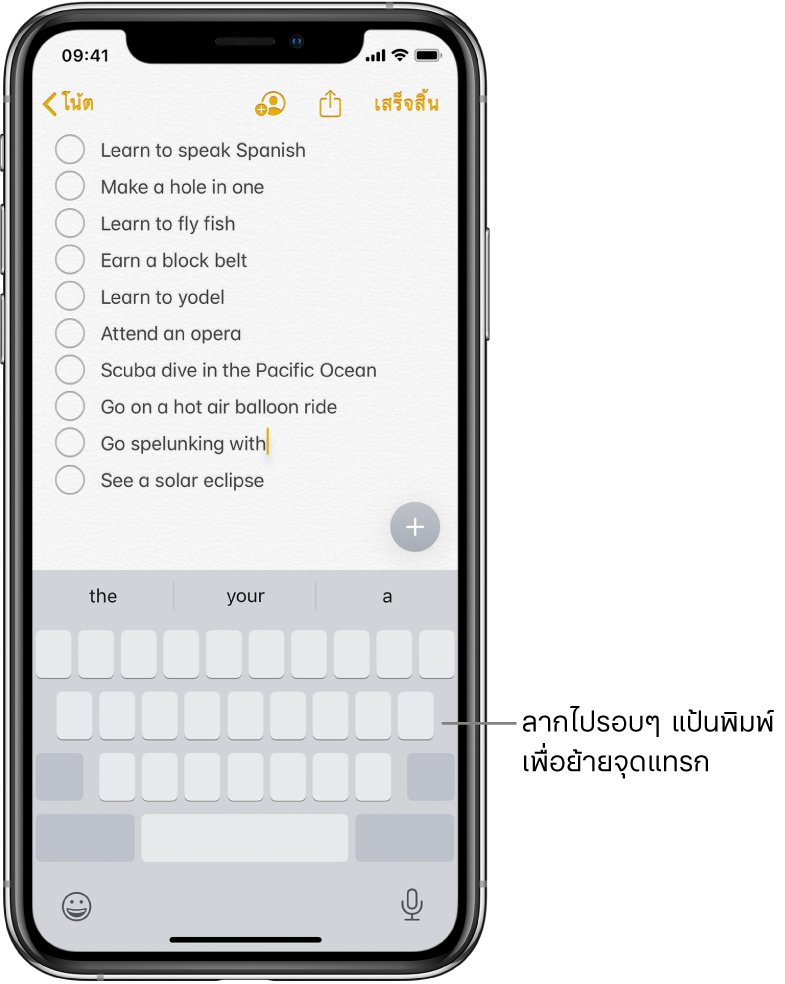
เปลี่ยนแป้นพิมพ์ของคุณให้กลายเป็นแทร็คแพด
แตะ Space bar ค้างไว้ด้วยหนึ่งนิ้วจนกว่าแป้นพิมพ์จะเปลี่ยนเป็นสีเทาอ่อน
เลื่อนจุดแทรกข้อความโดยลากไปรอบๆ แป้นพิมพ์