คู่มือผู้ใช้ iPhone
- ยินดีต้อนรับ
- มีอะไรใหม่ใน iOS 12
-
- ปลุกและปลดล็อค
- เรียนรู้คำสั่งนิ้วพื้นฐาน
- เรียนรู้คำสั่งนิ้วสำหรับ iPhone X ขึ้นไป
- ใช้ 3D Touch เพื่อแสดงตัวอย่างและปุ่มลัด
- สำรวจหน้าจอโฮมและแอพต่างๆ
- เปลี่ยนการตั้งค่า
- ถ่ายภาพหน้าจอ
- ปรับความดัง
- เปลี่ยนเสียงและการสั่น
- ค้นหาเนื้อหา
- ใช้และกำหนดศูนย์ควบคุมเอง
- ดูและจัดระเบียบมุมมองวันนี้
- เข้าถึงคุณสมบัติจากหน้าจอล็อค
- เดินทางพร้อมกับ iPhone
- ตั้งเวลาหน้าจอ การอนุญาต และข้อจำกัด
- เชื่อมข้อมูล iPhone โดยใช้ iTunes
- ชาร์จและตรวจสอบแบตเตอรี่
- เรียนรู้ความหมายของไอคอนสถานะ
-
- อุปกรณ์เสริมที่มีมาให้พร้อมกับ iPhone
- เชื่อมต่ออุปกรณ์บลูทูธ
- สตรีมเสียงและวิดีโอไปยังอุปกรณ์อื่นๆ
- ควบคุมการเล่นเสียงบนอุปกรณ์หลายเครื่อง
- AirPrint
- ใช้ Apple EarPods
- Apple Watch
- ใช้ Magic Keyboard
- การชาร์จแบบไร้สาย
- Handoff
- ใช้คลิปบอร์ดกลาง
- โทรออกและรับสายโทรผ่าน Wi-Fi
- ใช้ iPhone เป็นฮอตสปอต Wi-Fi
- แชร์การเชื่อมต่อกับอินเทอร์เน็ตของ iPhone
- ถ่ายโอนไฟล์ด้วย iTunes
-
-
- เริ่มต้นด้วยคุณสมบัติการช่วยการเข้าถึง
- ปุ่มลัดการช่วยการเข้าถึง
-
-
- เปิดใช้แล้วฝึกหัดใช้ VoiceOver
- เปลี่ยนการตั้งค่า VoiceOver ของคุณ
- เรียนรู้คำสั่งนิ้ว VoiceOver
- สั่งงาน iPhone โดยใช้คำสั่งนิ้ว VoiceOver
- ควบคุม VoiceOver โดยใช้ตัวหมุน
- ใช้แป้นพิมพ์บนหน้าจอ
- เขียนด้วยนิ้วของคุณ
- ควบคุม VoiceOver ด้วย Magic Keyboard
- ป้อนอักษรเบรลล์ให้แสดงบนหน้าจอโดยใช้ VoiceOver
- ใช้เครื่องแสดงผลอักษรเบรลล์
- ใช้ VoiceOver ในแอพต่างๆ
- อ่านสิ่งที่เลือก อ่านหน้าจอ และเสียงอ่านขณะป้อน
- ซูมเข้าบนหน้าจอ
- แว่นขยาย
- การตั้งค่าจอภาพ
- Face ID และการตั้งใจมอง
-
- การใช้งานเครื่องตามที่กำหนด
-
- ข้อมูลด้านความปลอดภัยที่สำคัญ
- ข้อมูลด้านการดูแลที่สำคัญ
- รับข้อมูลเกี่ยวกับ iPhone ของคุณ
- ดูหรือเปลี่ยนแปลงการตั้งค่าเซลลูลาร์
- เรียนรู้เพิ่มเติมเกี่ยวกับซอฟต์แวร์และบริการ iPhone
- แถลงการณ์การปฏิบัติตามกฎเกณฑ์ของ FCC
- แถลงการณ์การปฏิบัติตามกฎเกณฑ์ของ ISED Canada
- ข้อมูลเกี่ยวกับเลเซอร์คลาส 1
- Apple กับสิ่งแวดล้อม
- ข้อมูลด้านการกำจัดและการรีไซเคิล
- ลิขสิทธิ์
อ่านหนังสือในแอพหนังสือบน iPhone
ในแอพหนังสือ  ให้แตะ “กำลังอ่านอยู่” เพื่อดูหนังสือที่คุณกำลังอ่านอยู่ในตอนนี้ หนังสือที่คุณเพิ่งซื้อ และคำแนะนำสำหรับคุณโดยเฉพาะ แตะ คลัง เพื่อดูชื่อเรื่องของคุณทั้งหมด
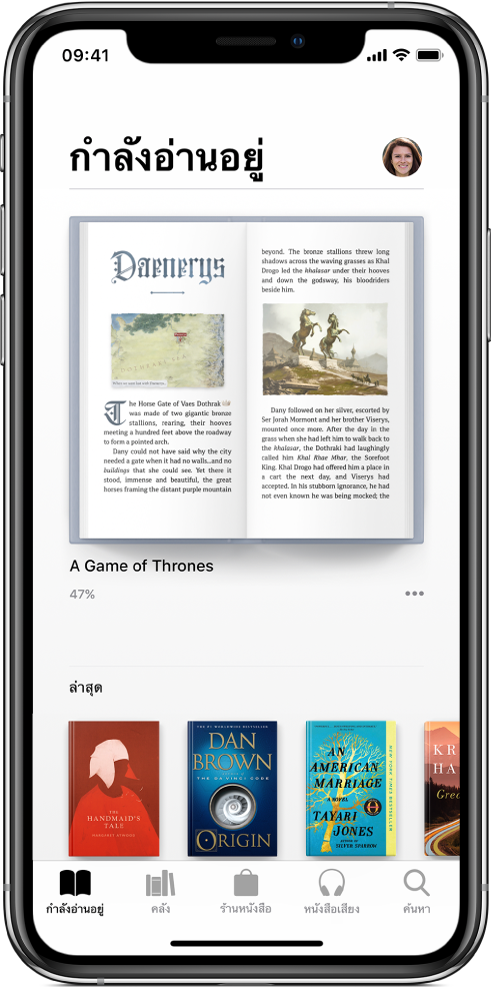
คุณสามารถเชื่อมข้อมูลคอลเลกชั่น “กำลังอ่านอยู่” ของคุณได้ในอุปกรณ์ iOS ของคุณที่ตั้งค่าด้วย Apple ID เดียวกัน ไปที่ การตั้งค่า  > [ชื่อของคุณ] > iCloud แล้วเปิดใช้ทั้ง iCloud Drive และแอพหนังสือ จากนั้นไปที่ การตั้งค่า > หนังสือ แล้วเปิดใช้ “กำลังอ่านอยู่”
อ่านหนังสือ
แตะแถบ “กำลังอ่านอยู่” หรือแถบคลัง แล้วแตะปกเพื่อเปิดหนังสือ ใช้คำสั่งนิ้วและตัวควบคุมเพื่อนำทางดังนี้:
พลิกหน้า: แตะที่ด้านขวาของหน้า หรือปัดจากขวาไปซ้าย
ย้อนกลับไปยังหน้าก่อนหน้า: แตะที่ด้านซ้ายของหน้า หรือปัดจากซ้ายไปขวา
ไปยังหน้าที่ระบุเฉพาะ: แตะหน้านั้นแล้วเลื่อนแถบเลื่อนที่ด้านล่างสุดของหน้าจอไปทางซ้ายหรือขวา หรือแตะ
 แล้วป้อนเลขหน้า จากนั้นแตะเลขหน้าในผลการค้นหา
ปิดหนังสือ: แตะหน้าเพื่อให้แสดงตัวควบคุม แล้วแตะ


เปลี่ยนแปลงข้อความและรูปลักษณ์ของจอภาพ
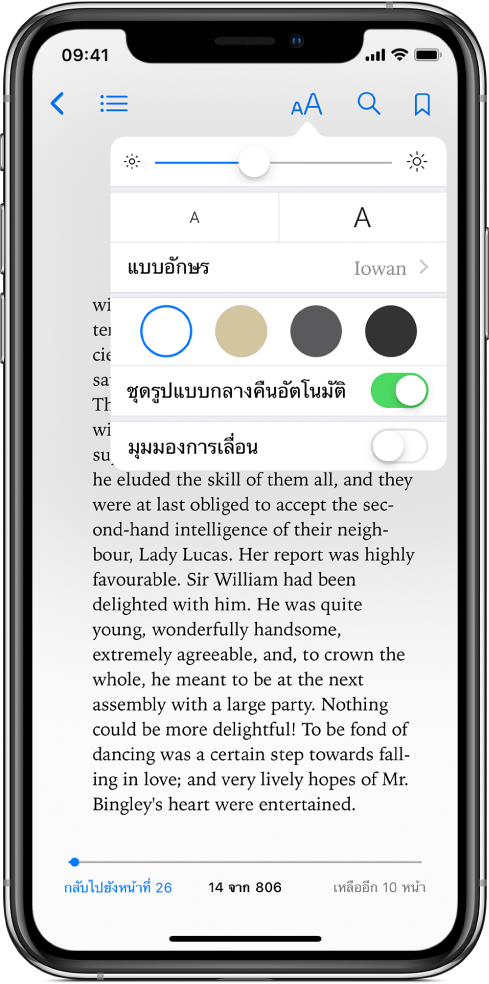
แตะหน้า แล้วแตะ  และปฏิบัติตามวิธีใดๆ ต่อไปนี้:
ปรับความสว่างหน้าจอ: ลากแถบเลื่อนไปทางซ้ายหรือขวา
เปลี่ยนขนาดแบบอักษร: แตะ A ขนาดใหญ่เพื่อขยายขนาดแบบอักษร หรือแตะ A ขนาดเล็กเพื่อลดขนาดแบบอักษร
เปลี่ยนแบบอักษร: แตะ แบบอักษร เพื่อเลือกแบบอักษรอื่น
เปลี่ยนสีพื้นหลังของหน้า: แตะวงกลมที่มี
หรี่แสงหน้าจอเมื่ออยู่ในที่มืด: เปิดใช้ชุดรูปแบบกลางคืนอัตโนมัติ เพื่อเปลี่ยนสีของหน้าและความสว่างโดยอัตโนมัติเมื่อใช้แอพหนังสือในสภาพที่แสงน้อย (ไม่ใช่หนังสือทุกเล่มที่รองรับชุดรูปแบบกลางคืนอัตโนมัติ)
ปิดใช้การแบ่งหน้า: เปิดใช้มุมมองการเลื่อนเพื่อเลื่อนดูในหนังสือไปเรื่อยๆ
คั่นหน้า
เมื่อคุณปิดหนังสือ หน้าที่คุณอ่านค้างไว้จะถูกบันทึกโดยอัตโนมัติ โดยที่คุณไม่จำเป็นต้องเพิ่มที่คั่นหน้า คั่นหน้าที่คุณต้องการย้อนกลับไปอ่านอีกครั้ง
แตะ  เพื่อเพิ่มที่คั่นหน้า และแตะไอคอนริบบิ้นที่คั่นหน้าอีกครั้งเพื่อเอาที่คั่นหน้าออก
ในการดูที่คั่นหน้าทั้งหมดของคุณ ให้แตะ  แล้วแตะ ที่คั่นหน้า
ไฮไลท์หรือขีดเส้นใต้ข้อความ
แตะที่คำหนึ่งค้างไว้ แล้วเลื่อนจุดปรับเพื่อปรับส่วนที่เลือก
แตะ ไฮไลท์ แล้วแตะ
 เพื่อเลือกสีไฮไลท์หรือขีดเส้นใต้
ในการเอาไฮไลท์หรือขีดเส้นใต้ออก ให้แตะข้อความนั้น แล้วแตะ

ในการดูไฮไลท์ทั้งหมดของคุณ ให้แตะ แล้วแตะ โน้ต
เพิ่มโน้ต
แตะที่คำหนึ่งค้างไว้ แล้วเลื่อนจุดปรับเพื่อปรับส่วนที่เลือก
แตะ โน้ต แล้วใช้แป้นพิมพ์เพื่อป้อนข้อความ จากนั้นแตะ เสร็จสิ้น
ในการดูโน้ตทั้งหมดของคุณ ให้แตะ แล้วแตะ โน้ต ปัดบนโน้ตไปทางซ้ายเพื่อลบออก
แชร์ส่วนที่เลือก
คุณสามารถแชร์การเลือกข้อความได้โดยใช้แอพเมลหรือแอพข้อความ หรือคุณสามารถเพิ่มส่วนที่เลือกไปยังแอพโน้ตได้ ถ้าหนังสือมาจากร้านหนังสือ ลิงก์ที่ไปยังหนังสือเล่มนั้นจะถูกรวมมาโดยอัตโนมัติ (การแชร์อาจไม่มีบริการในทุกภูมิภาค)
แตะที่คำหนึ่งค้างไว้ แล้วเลื่อนจุดปรับเพื่อปรับส่วนที่เลือก
แตะ แชร์ แล้วเลือกวิธีการ
ในการแชร์ลิงก์ไปยังร้านหนังสือเท่านั้น ให้แตะหน้า แล้วแตะ จากนั้นแตะ 
เชื่อมข้อมูลโน้ตและไฮไลท์ในอุปกรณ์ต่างๆ
คุณสามารถเชื่อมข้อมูลตำแหน่งการอ่าน คอลเลกชั่น โน้ต และไฮไลท์ในอุปกรณ์ iOS และ Mac ของคุณให้ตรงกันได้เมื่อลงชื่อเข้า iCloud ด้วยบัญชีเดียวกัน
ไปที่ การตั้งค่า > [ชื่อของคุณ] > iCloud แล้วเปิดใช้ iCloud Drive จากนั้นเปิดใช้แอพหนังสือ