คู่มือผู้ใช้ iPad
- ยินดีต้อนรับ
-
- รุ่นที่รองรับ
- iPad mini 4
- iPad mini (รุ่นที่ 5)
- iPad mini (รุ่นที่ 6)
- iPad (รุ่นที่ 5)
- iPad (รุ่นที่ 6)
- iPad (รุ่นที่ 7)
- iPad (รุ่นที่ 8)
- iPad (รุ่นที่ 9)
- iPad Air 2
- iPad Air (รุ่นที่ 3)
- iPad Air (รุ่นที่ 4)
- iPad Air (รุ่นที่ 5)
- iPad Pro 9.7 นิ้ว
- iPad Pro 10.5 นิ้ว
- iPad Pro 11 นิ้ว (รุ่นที่ 1)
- iPad Pro 11 นิ้ว (รุ่นที่ 2)
- iPad Pro 11 นิ้ว (รุ่นที่ 3)
- iPad Pro 12.9 นิ้ว (รุ่นที่ 1 และ 2)
- iPad Pro 12.9 นิ้ว (รุ่นที่ 3)
- iPad Pro 12.9 นิ้ว (รุ่นที่ 4)
- iPad Pro 12.9 นิ้ว (รุ่นที่ 5)
- มีอะไรใหม่ใน iPadOS 15
-
-
- ตั้งค่า FaceTime
- สร้างลิงก์ FaceTime
- โทรออกและรับสาย
- ถ่าย Live Photos
- ใช้แอปอื่นระหว่างโทรศัพท์
- โทร FaceTime แบบกลุ่ม
- ดูผู้เข้าร่วมในรูปแบบตาราง
- ใช้ SharePlay เพื่อดูและฟังด้วยกัน
- แชร์หน้าจอของคุณ
- เปลี่ยนการตั้งค่าวิดีโอ
- เปลี่ยนการตั้งค่าเสียง
- เพิ่มเอฟเฟ็กต์กล้อง
- ออกจากการโทรหรือสลับไปใช้แอปข้อความ
- ปิดกั้นผู้โทรที่ไม่ต้องการ
-
- ดูแผนที่
-
- ค้นหาสถานที่
- ค้นหาสถานที่น่าสนใจ ร้านอาหาร และบริการที่อยู่ใกล้เคียง
- รับข้อมูลเกี่ยวกับสถานที่
- ทำเครื่องหมายสถานที่
- แชร์สถานที่
- จัดอันดับสถานที่
- บันทึกสถานที่โปรด
- สำรวจสถานที่ใหม่ๆ ด้วยสถานที่น่าสนใจ
- จัดระเบียบสถานที่ในสถานที่น่าสนใจของฉัน
- รับข้อมูลจราจรและข้อมูลสภาพอากาศ
- ลบตำแหน่งที่ตั้งสำคัญ
- ค้นหาการตั้งค่าแผนที่ของคุณอย่างรวดเร็ว
-
- ดูรูปภาพและวิดีโอ
- เล่นวิดีโอและสไลด์โชว์
- ลบและซ่อนรูปภาพและวิดีโอ
- แก้ไขรูปภาพและวิดีโอ
- ตัดต่อความยาววิดีโอและปรับสโลว์โมชั่น
- แก้ไข Live Photos
- แก้ไขวิดีโอแบบภาพยนตร์
- แก้ไขรูปภาพในโหมดภาพถ่ายบุคคล
- สร้างอัลบั้มรูปภาพ
- แก้ไขและจัดระเบียบอัลบั้ม
- ฟิลเตอร์และเรียงรูปภาพในอัลบั้ม
- ค้นหาในแอปรูปภาพ
- แชร์รูปภาพและวิดีโอ
- ดูรูปภาพและวิดีโอที่แชร์กับคุณ
- โต้ตอบกับรูปภาพโดยใช้ข้อความในภาพและค้นดูจากภาพ
- ดูความทรงจำ
- ปรับแต่งความทรงจำสำหรับคุณโดยเฉพาะ
- ค้นหาผู้คนในแอปรูปภาพ
- แสดงคนหรือสถานที่น้อยลง
- เลือกหารูปภาพตามตำแหน่งที่ตั้ง
- ใช้ “รูปภาพ iCloud”
- แชร์รูปภาพด้วยการแชร์อัลบั้มบน iCloud
- นำเข้ารูปภาพและวิดีโอ
- พิมพ์รูปภาพ
- คำสั่งลัด
- หุ้น
- เคล็ดลับ
-
- แชร์การเชื่อมต่อกับอินเทอร์เน็ตของคุณ
- โทรออกและรับสายโทรศัพท์
- ใช้ iPad เป็นจอภาพที่สองสำหรับ Mac
- ใช้แป้นพิมพ์และเมาส์หรือแทร็คแพดบน Mac และ iPad ของคุณ
- สตรีมวิดีโอ รูปภาพ และเสียงแบบไร้สายไปยัง Mac
- ส่งต่องานระหว่างอุปกรณ์
- ตัด คัดลอก และวางระหว่าง iPad กับอุปกรณ์เครื่องอื่น
- เชื่อมต่อ iPad และคอมพิวเตอร์ของคุณด้วยสาย
- เชื่อมข้อมูล iPad กับคอมพิวเตอร์ของคุณ
- ถ่ายโอนไฟล์ระหว่าง iPad กับคอมพิวเตอร์ของคุณ
-
- เริ่มต้นด้วยคุณสมบัติการช่วยการเข้าถึง
-
-
- เปิดใช้แล้วฝึกหัดใช้ VoiceOver
- เปลี่ยนการตั้งค่า VoiceOver ของคุณ
- เรียนรู้คำสั่งนิ้ว VoiceOver
- สั่งงาน iPad โดยใช้คำสั่งนิ้ว VoiceOver
- ควบคุม VoiceOver โดยใช้ตัวหมุน
- ใช้แป้นพิมพ์บนหน้าจอ
- เขียนด้วยนิ้วของคุณ
- ใช้ VoiceOver กับแป้นพิมพ์ภายนอกของ Apple
- ใช้เครื่องแสดงผลอักษรเบรลล์
- ป้อนอักษรเบรลล์ให้แสดงบนหน้าจอ
- กำหนดคำสั่งนิ้วและคำสั่งลัดแป้นพิมพ์เอง
- ใช้ VoiceOver กับอุปกรณ์ตัวชี้
- ใช้ VoiceOver สำหรับภาพและวิดีโอ
- ใช้ VoiceOver ในแอปต่างๆ
- ซูม
- จอภาพและขนาดข้อความ
- การเคลื่อนไหว
- การอ่านเนื้อหา
- คำบรรยายเสียง
-
-
- ใช้การปกป้องความปลอดภัยและความเป็นส่วนตัวในตัว
-
- ทำให้ Apple ID ของคุณปลอดภัย
- ลงชื่อเข้าด้วย Apple
- ป้อนรหัสผ่านที่ปลอดภัยสูงโดยอัตโนมัติ
- เปลี่ยนรหัสผ่านที่ปลอดภัยต่ำหรือถูกลดหย่อนความปลอดภัย
- ดูรหัสผ่านและข้อมูลที่เกี่ยวข้องของคุณ
- แชร์รหัสผ่านอย่างปลอดภัยด้วย AirDrop
- ทำให้รหัสผ่านของคุณใช้งานได้บนอุปกรณ์ทุกเครื่องของคุณ
- ป้อนรหัสการตรวจสอบยืนยันโดยอัตโนมัติ
- จัดการการตรวจสอบสิทธิ์สองปัจจัยสำหรับ Apple ID ของคุณ
-
- ข้อมูลด้านความปลอดภัยที่สำคัญ
- ข้อมูลด้านการดูแลที่สำคัญ
- ค้นหาแหล่งข้อมูลเพิ่มเติมเกี่ยวกับซอฟต์แวร์และบริการ
- แถลงการณ์การปฏิบัติตามกฎเกณฑ์ของ FCC
- แถลงการณ์การปฏิบัติตามกฎเกณฑ์ของ ISED Canada
- Apple กับสิ่งแวดล้อม
- ข้อมูลเกี่ยวกับเลเซอร์คลาส 1
- ข้อมูลด้านการกำจัดและการรีไซเคิล
- แถลงการณ์การปฏิบัติตามกฎเกณฑ์ของ ENERGY STAR
- ลิขสิทธิ์
ค้นหาแอปของคุณในคลังแอปบน iPad
คลังแอปจะแสดงแอปของคุณที่จัดระเบียบเป็นหมวดหมู่ เช่น การทำงานและการเงิน ความคิดสร้างสรรค์ และข้อมูลและการอ่าน แอปที่คุณใช้บ่อยจะอยู่บริเวณบนสุดของหน้าจอและอยู่ระดับบนสุดของหมวดหมู่ คุณจึงสามารถค้นหาและเปิดได้อย่างง่ายดาย
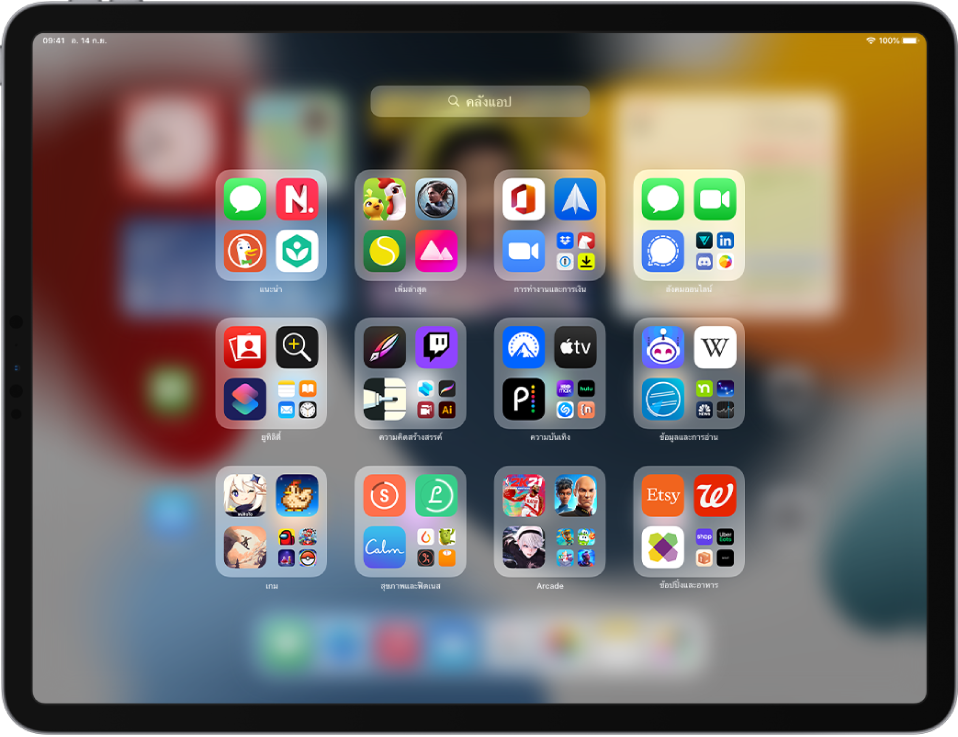
หมายเหตุ: แอปในคลังแอปจะถูกจัดระเบียบเป็นหมวดหมู่อย่างชาญฉลาดโดยอิงตามลักษณะการใช้แอปของคุณ คุณสามารถเพิ่มแอปจากคลังแอปไปยังหน้าจอโฮมได้ แต่คุณไม่สามารถย้ายแอปไปยังหมวดหมู่อื่นในคลังแอปได้
ค้นหาและเปิดแอปในคลังแอป
ไปที่หน้าจอโฮม แล้วปัดไปทางซ้ายผ่านหน้าจอโฮมทุกหน้าของคุณเพื่อไปยังคลังแอป
คุณยังสามารถเปิดคลังแอปได้อย่างรวดเร็วด้วยการแตะ
 ปุ่มขวาสุดบน Dock ที่ด้านล่างสุดของหน้าจอได้อีกด้วย
แตะช่องค้นหาที่ด้านบนสุดของหน้าจอ จากนั้นป้อนชื่อแอปที่คุณกำลังค้นหา
หรือเลื่อนเพื่อเลือกดูรายการตามลำดับตัวอักษร
ในการเปิดแอป ให้แตะที่แอป
ถ้าหมวดหมู่ในคลังแอปมีไอคอนแอปขนาดเล็กสองสามแอป คุณสามารถแตะที่ไอคอนแอปเหล่านั้นเพื่อขยายหมวดหมู่และดูแอปทั้งหมดที่อยู่ภายในได้
ซ่อนและแสดงหน้าหน้าจอโฮม
เนื่องจากคุณสามารถพบแอปทั้งหมดของคุณได้ในคลังแอป คุณจึงอาจไม่ต้องการหน้าจอโฮมหลายหน้าสำหรับแอป คุณสามารถซ่อนบางหน้าของหน้าจอโฮมได้ ซึ่งจะทำให้คลังแอปอยู่ใกล้กับหน้าแรกของหน้าจอโฮมมากยิ่งขึ้น (ถ้าคุณต้องการดูหน้าที่ซ่อนไว้อีกครั้ง คุณสามารถแสดงหน้าเหล่านั้นได้)
แตะหน้าจอโฮมค้างไว้จนกว่าแอปจะเริ่มสั่น
แตะจุดที่ด้านล่างสุดของหน้าจอ
ภาพรูปย่อของหน้าหน้าจอโฮมแสดงขึ้นพร้อมเครื่องหมายถูกด้านล่าง
ในการซ่อนหน้า ให้แตะเพื่อเอาเครื่องหมายถูกออก
ในการแสดงหน้าที่ซ่อน ให้แตะเพื่อเพิ่มเครื่องหมายถูก
แตะ เสร็จสิ้น สองครั้ง (บน iPad ที่มี Face ID) หรือแตะพื้นหลังหน้าจอโฮมสองครั้ง (บน iPad รุ่นอื่นๆ)
เมื่อซ่อนหน้าที่เกินมาของหน้าจอโฮม คุณจะสามารถไปยัง (และกลับจาก) คลังแอปจากหน้าแรกของหน้าจอโฮมได้ด้วยการปัดเพียงหนึ่งหรือสองครั้ง
หมายเหตุ: เมื่อหน้าของหน้าจอโฮมซ่อนอยู่ แอปใหม่ที่คุณดาวน์โหลดจาก App Store อาจเพิ่มไปยังคลังแอปแทนหน้าจอโฮม
จัดลำดับหน้าจอโฮมหน้าต่างๆ
ถ้าคุณมีหน้าจอโฮมหลายหน้า คุณสามารถเปลี่ยนลำดับหน้าได้ ตัวอย่างเช่น คุณสามารถรวบรวมแอปโปรดของคุณมาไว้ด้วยกันบนหน้าจอโฮมหน้าหนึ่ง แล้วทำให้หน้านั้นเป็นหน้าจอโฮมหน้าแรกของคุณได้
แตะพื้นหลังหน้าจอโฮมค้างไว้จนแอปเริ่มสั่น
แตะจุดที่ด้านล่างสุดของหน้าจอ
ภาพรูปย่อของหน้าหน้าจอโฮมแสดงขึ้นพร้อมเครื่องหมายถูกด้านล่าง
ในย้ายหน้าจอโฮมแต่ละหน้า ให้แตะหน้านั้นค้างไว้ แล้วลากไปยังตำแหน่งใหม่
แตะ เสร็จสิ้น สองครั้ง
เปลี่ยนตำแหน่งที่แอปใหม่จะถูกดาวน์โหลด
เมื่อคุณดาวน์โหลดแอปใหม่จาก App Store คุณสามารถเพิ่มแอปเหล่านั้นไปยังหน้าจอโฮมและคลังแอป หรือเฉพาะคลังแอปได้
ไปที่ การตั้งค่า
 > หน้าจอโฮมและ Dock
เลือกว่าจะเพิ่มแอปใหม่ไปยังหน้าจอโฮมและคลังแอปของคุณ หรือเฉพาะคลังแอป
หมายเหตุ: ในการอนุญาตให้ป้ายกำกับการแจ้งเตือนแอปแสดงขึ้นมาบนแอปในคลังแอป ให้เปิดใช้ แสดงในคลังแอป
ย้ายแอปจากคลังแอปไปยังหน้าจอโฮม
คุณสามารถเพิ่มแอปในคลังแอปไปยังหน้าจอโฮมได้ ยกเว้นว่าหน้าจอโฮมจะมีแอปนั้นอยู่แล้ว
แตะแอปค้างไว้ แล้วแตะ เพิ่มไปยังหน้าจอโฮม (มีให้ใช้งานเฉพาะเมื่อแอปไม่ได้อยู่บนหน้าจอโฮมเท่านั้น)
แอปจะแสดงบนหน้าจอโฮมและในคลังแอป