คู่มือผู้ใช้ iPad
- ยินดีต้อนรับ
-
- รุ่นที่รองรับ
- iPad mini 4
- iPad mini (รุ่นที่ 5)
- iPad mini (รุ่นที่ 6)
- iPad (รุ่นที่ 5)
- iPad (รุ่นที่ 6)
- iPad (รุ่นที่ 7)
- iPad (รุ่นที่ 8)
- iPad (รุ่นที่ 9)
- iPad Air 2
- iPad Air (รุ่นที่ 3)
- iPad Air (รุ่นที่ 4)
- iPad Air (รุ่นที่ 5)
- iPad Pro 9.7 นิ้ว
- iPad Pro 10.5 นิ้ว
- iPad Pro 11 นิ้ว (รุ่นที่ 1)
- iPad Pro 11 นิ้ว (รุ่นที่ 2)
- iPad Pro 11 นิ้ว (รุ่นที่ 3)
- iPad Pro 12.9 นิ้ว (รุ่นที่ 1 และ 2)
- iPad Pro 12.9 นิ้ว (รุ่นที่ 3)
- iPad Pro 12.9 นิ้ว (รุ่นที่ 4)
- iPad Pro 12.9 นิ้ว (รุ่นที่ 5)
- มีอะไรใหม่ใน iPadOS 15
-
-
- ตั้งค่า FaceTime
- สร้างลิงก์ FaceTime
- โทรออกและรับสาย
- ถ่าย Live Photos
- ใช้แอปอื่นระหว่างโทรศัพท์
- โทร FaceTime แบบกลุ่ม
- ดูผู้เข้าร่วมในรูปแบบตาราง
- ใช้ SharePlay เพื่อดูและฟังด้วยกัน
- แชร์หน้าจอของคุณ
- เปลี่ยนการตั้งค่าวิดีโอ
- เปลี่ยนการตั้งค่าเสียง
- เพิ่มเอฟเฟ็กต์กล้อง
- ออกจากการโทรหรือสลับไปใช้แอปข้อความ
- ปิดกั้นผู้โทรที่ไม่ต้องการ
-
- ดูแผนที่
-
- ค้นหาสถานที่
- ค้นหาสถานที่น่าสนใจ ร้านอาหาร และบริการที่อยู่ใกล้เคียง
- รับข้อมูลเกี่ยวกับสถานที่
- ทำเครื่องหมายสถานที่
- แชร์สถานที่
- จัดอันดับสถานที่
- บันทึกสถานที่โปรด
- สำรวจสถานที่ใหม่ๆ ด้วยสถานที่น่าสนใจ
- จัดระเบียบสถานที่ในสถานที่น่าสนใจของฉัน
- รับข้อมูลจราจรและข้อมูลสภาพอากาศ
- ลบตำแหน่งที่ตั้งสำคัญ
- ค้นหาการตั้งค่าแผนที่ของคุณอย่างรวดเร็ว
-
- ดูรูปภาพและวิดีโอ
- เล่นวิดีโอและสไลด์โชว์
- ลบและซ่อนรูปภาพและวิดีโอ
- แก้ไขรูปภาพและวิดีโอ
- ตัดต่อความยาววิดีโอและปรับสโลว์โมชั่น
- แก้ไข Live Photos
- แก้ไขวิดีโอแบบภาพยนตร์
- แก้ไขรูปภาพในโหมดภาพถ่ายบุคคล
- สร้างอัลบั้มรูปภาพ
- แก้ไขและจัดระเบียบอัลบั้ม
- ฟิลเตอร์และเรียงรูปภาพในอัลบั้ม
- ค้นหาในแอปรูปภาพ
- แชร์รูปภาพและวิดีโอ
- ดูรูปภาพและวิดีโอที่แชร์กับคุณ
- โต้ตอบกับรูปภาพโดยใช้ข้อความในภาพและค้นดูจากภาพ
- ดูความทรงจำ
- ปรับแต่งความทรงจำสำหรับคุณโดยเฉพาะ
- ค้นหาผู้คนในแอปรูปภาพ
- แสดงคนหรือสถานที่น้อยลง
- เลือกหารูปภาพตามตำแหน่งที่ตั้ง
- ใช้ “รูปภาพ iCloud”
- แชร์รูปภาพด้วยการแชร์อัลบั้มบน iCloud
- นำเข้ารูปภาพและวิดีโอ
- พิมพ์รูปภาพ
- คำสั่งลัด
- หุ้น
- เคล็ดลับ
-
- แชร์การเชื่อมต่อกับอินเทอร์เน็ตของคุณ
- โทรออกและรับสายโทรศัพท์
- ใช้ iPad เป็นจอภาพที่สองสำหรับ Mac
- ใช้แป้นพิมพ์และเมาส์หรือแทร็คแพดบน Mac และ iPad ของคุณ
- สตรีมวิดีโอ รูปภาพ และเสียงแบบไร้สายไปยัง Mac
- ส่งต่องานระหว่างอุปกรณ์
- ตัด คัดลอก และวางระหว่าง iPad กับอุปกรณ์เครื่องอื่น
- เชื่อมต่อ iPad และคอมพิวเตอร์ของคุณด้วยสาย
- เชื่อมข้อมูล iPad กับคอมพิวเตอร์ของคุณ
- ถ่ายโอนไฟล์ระหว่าง iPad กับคอมพิวเตอร์ของคุณ
-
- เริ่มต้นด้วยคุณสมบัติการช่วยการเข้าถึง
-
-
- เปิดใช้แล้วฝึกหัดใช้ VoiceOver
- เปลี่ยนการตั้งค่า VoiceOver ของคุณ
- เรียนรู้คำสั่งนิ้ว VoiceOver
- สั่งงาน iPad โดยใช้คำสั่งนิ้ว VoiceOver
- ควบคุม VoiceOver โดยใช้ตัวหมุน
- ใช้แป้นพิมพ์บนหน้าจอ
- เขียนด้วยนิ้วของคุณ
- ใช้ VoiceOver กับแป้นพิมพ์ภายนอกของ Apple
- ใช้เครื่องแสดงผลอักษรเบรลล์
- ป้อนอักษรเบรลล์ให้แสดงบนหน้าจอ
- กำหนดคำสั่งนิ้วและคำสั่งลัดแป้นพิมพ์เอง
- ใช้ VoiceOver กับอุปกรณ์ตัวชี้
- ใช้ VoiceOver สำหรับภาพและวิดีโอ
- ใช้ VoiceOver ในแอปต่างๆ
- ซูม
- จอภาพและขนาดข้อความ
- การเคลื่อนไหว
- การอ่านเนื้อหา
- คำบรรยายเสียง
-
-
- ใช้การปกป้องความปลอดภัยและความเป็นส่วนตัวในตัว
-
- ทำให้ Apple ID ของคุณปลอดภัย
- ลงชื่อเข้าด้วย Apple
- ป้อนรหัสผ่านที่ปลอดภัยสูงโดยอัตโนมัติ
- เปลี่ยนรหัสผ่านที่ปลอดภัยต่ำหรือถูกลดหย่อนความปลอดภัย
- ดูรหัสผ่านและข้อมูลที่เกี่ยวข้องของคุณ
- แชร์รหัสผ่านอย่างปลอดภัยด้วย AirDrop
- ทำให้รหัสผ่านของคุณใช้งานได้บนอุปกรณ์ทุกเครื่องของคุณ
- ป้อนรหัสการตรวจสอบยืนยันโดยอัตโนมัติ
- จัดการการตรวจสอบสิทธิ์สองปัจจัยสำหรับ Apple ID ของคุณ
-
- ข้อมูลด้านความปลอดภัยที่สำคัญ
- ข้อมูลด้านการดูแลที่สำคัญ
- ค้นหาแหล่งข้อมูลเพิ่มเติมเกี่ยวกับซอฟต์แวร์และบริการ
- แถลงการณ์การปฏิบัติตามกฎเกณฑ์ของ FCC
- แถลงการณ์การปฏิบัติตามกฎเกณฑ์ของ ISED Canada
- Apple กับสิ่งแวดล้อม
- ข้อมูลเกี่ยวกับเลเซอร์คลาส 1
- ข้อมูลด้านการกำจัดและการรีไซเคิล
- แถลงการณ์การปฏิบัติตามกฎเกณฑ์ของ ENERGY STAR
- ลิขสิทธิ์
ดูรูปภาพและวิดีโอในแอปรูปภาพบน iPad
ใช้แอปรูปภาพ  เพื่อค้นหาและดูรูปภาพและวิดีโอทั้งหมดบน iPad ของคุณ
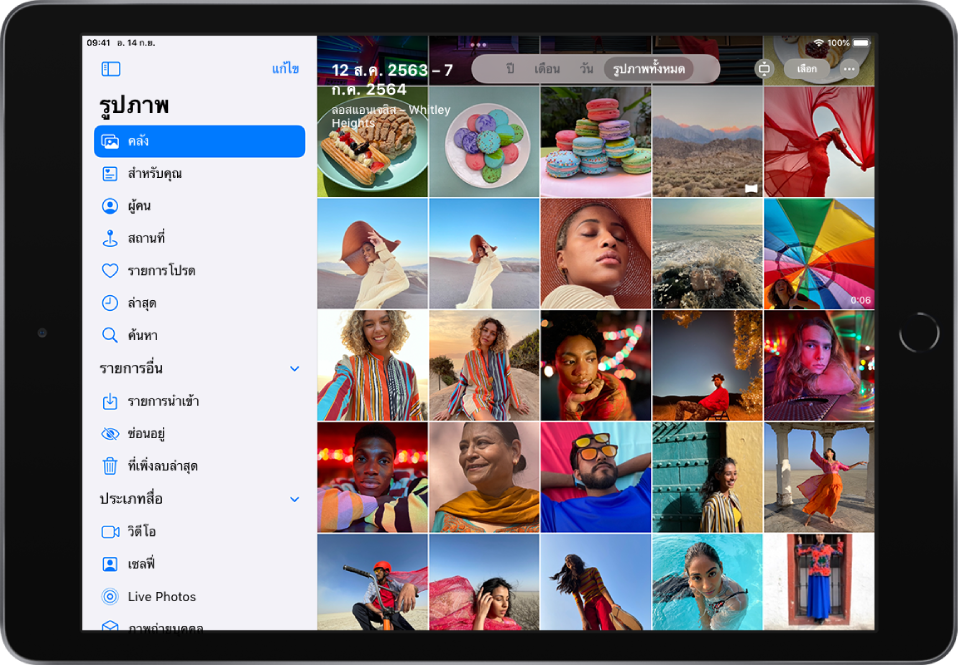
วิธีจัดระเบียบรูปภาพและวิดีโอในแอปรูปภาพ
ปัดจากขอบซ้ายของหน้าจอ หรือแตะ  เพื่อเปิดแถบด้านข้างและนำทางแอปรูปภาพโดยใช้ปุ่มคลัง สำหรับคุณ อัลบั้ม และค้นหา
คลัง: เลือกหารูปภาพและวิดีโอที่จัดระเบียบตามวัน เดือน ปี และรูปภาพทั้งหมด ให้ดูที่เลือกหารูปภาพในคลังของคุณ
สำหรับคุณ: ดูความทรงจำ รูปภาพที่แชร์ รูปภาพที่แนะนำ และคำแนะนำการแชร์ของคุณในฟีดสำหรับคุณโดยเฉพาะ ให้ดูที่ดูความทรงจำในแอปรูปภาพและแชร์รูปภาพจาก iPad ด้วยการแชร์อัลบั้มบน iCloud
อัลบั้ม: ดูอัลบั้มที่คุณสร้างหรือแชร์ และรูปภาพของคุณที่จัดระเบียบโดยอัตโนมัติตามหมวดหมู่ ตัวอย่างเช่น ผู้คนและสถานที่ และประเภทสื่อ ให้ดูที่จัดระเบียบรูปภาพในอัลบั้ม
ค้นหา: ป้อนในช่องค้นหาเพื่อค้นหารูปภาพตามวันที่ ตำแหน่งที่ตั้ง คำบรรยายภาพ หรือวัตถุต่างๆ ในรูปภาพ หรือเลือกหารูปภาพที่จัดกลุ่มอยู่แล้วตามกิจกรรมที่สำคัญ ผู้คน สถานที่ และหมวดหมู่ ให้ดูที่ค้นหาในแอปรูปภาพ
เลือกหารูปภาพในคลังของคุณ
ในการเลือกหารูปภาพและวิดีโอของคุณตามเวลาที่ถ่าย ให้แตะ คลัง แล้วเลือกตัวเลือกใดๆ ต่อไปนี้:
ปี: ค้นหาปีที่ระบุเฉพาะในคลังรูปภาพของคุณได้อย่างรวดเร็ว
เดือน: ดูคอลเลกชั่นของรูปภาพที่คุณถ่ายตลอดทั้งเดือน ซึ่งจัดระเบียบตามเหตุการณ์สำคัญ เช่น การเที่ยวกับครอบครัว โอกาสทางสังคม งานวันเกิด หรือการเดินทาง
วัน: ดูรูปภาพที่ดีที่สุดของคุณตามลำดับ ซึ่งจัดกลุ่มตามเวลาหรือสถานที่ที่ถ่ายรูปนั้น
รูปภาพทั้งหมด: ดูรูปภาพและวิดีโอของคุณทั้งหมด
เคล็ดลับ: เมื่อดูรูปภาพทั้งหมด ให้แตะ  เพื่อซูมเข้าหรือซูมออก ดูรูปภาพตามอัตราส่วนภาพหรือสี่เหลี่ยมจัตุรัส ฟิลเตอร์รูปภาพ หรือดูรูปภาพบนแผนที่
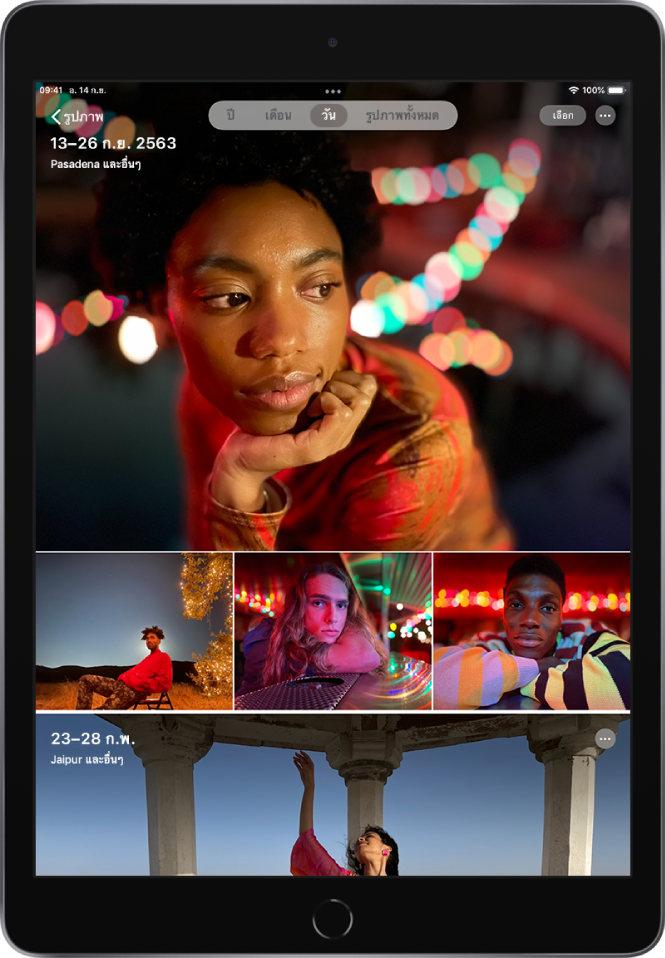
แอปรูปภาพจะเอารูปภาพที่คล้ายกันและสิ่งเกะกะ (เช่น ภาพถ่ายหน้าจอ ไวท์บอร์ด และใบเสร็จ) ออกจากมุมมองปี เดือน และวัน ในการดูรูปภาพและวิดีโอทั้งหมด ให้แตะ รูปภาพทั้งหมด
ดูรูปภาพทีละรูป
แตะรูปภาพเพื่อดูในโหมดเต็มหน้าจอบน iPad ของคุณ
แตะสองครั้งหรือกางนิ้วเพื่อซูมเข้าบนรูปภาพ ลากเพื่อดูส่วนอื่นๆ ของรูปภาพ และแตะสองครั้งหรือหนีบนิ้วเพื่อซูมออกอีกครั้ง
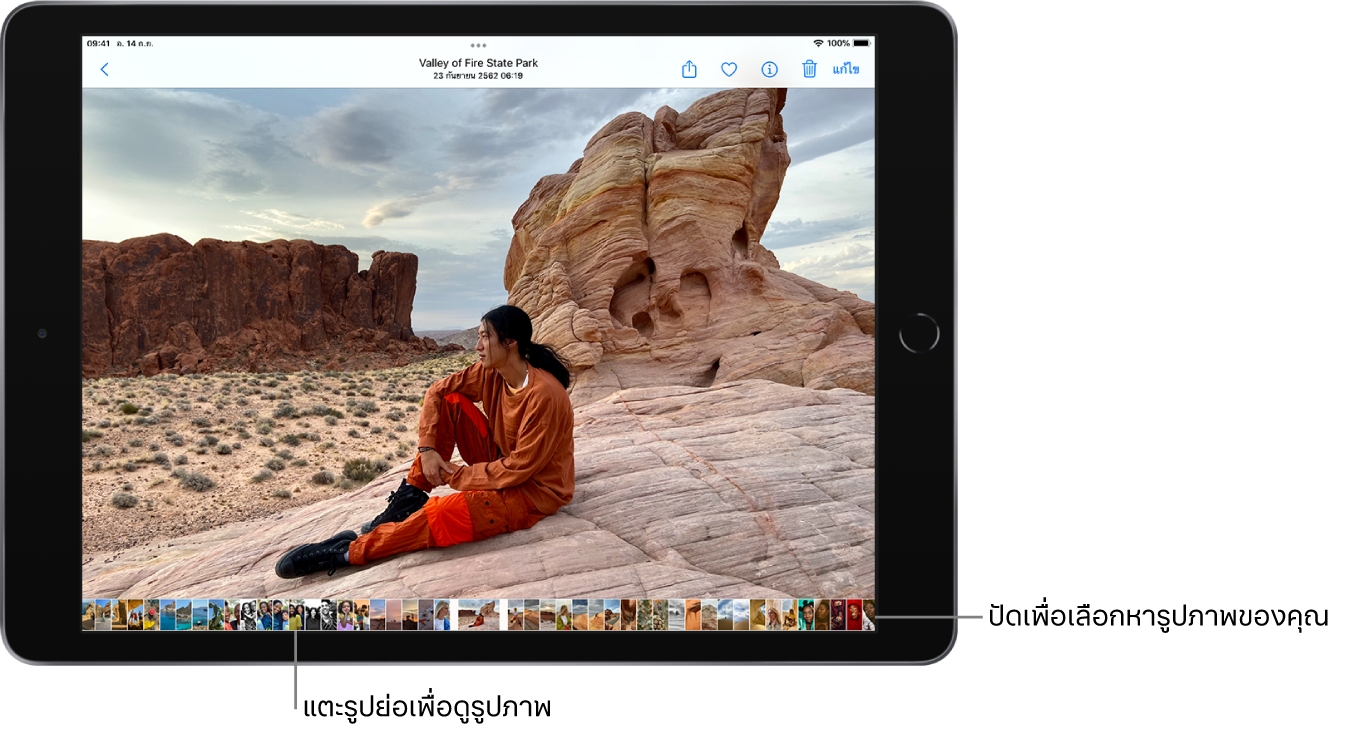
เคล็ดลับ: เมื่อดู Live Photos  ให้แตะรูปภาพค้างไว้เพื่อเล่น
แตะ  หรือลากรูปภาพลงเพื่อเลือกหาต่อ หรือกลับไปยังผลการค้นหา
ดูข้อมูลรูปภาพและวิดีโอ
ในการดูข้อมูลเกี่ยวกับรูปภาพหรือวิดีโอ ให้แตะ  หรือปัดขึ้นในระหว่างที่ดูในโหมดเต็มหน้าจอ ขึ้นอยู่กับรูปภาพหรือวิดีโอ คุณจะเห็นรายละเอียดต่อไปนี้:
ผู้คนที่ระบุในรูปภาพ
ช่องคำบรรยายภาพสำหรับอธิบายรูปภาพหรือวิดีโอ และทำให้ค้นหาได้ง่ายๆ ในค้นหา
รายการที่ตรวจพบโดยค้นดูจากภาพ
รูปภาพถูกแชร์กับคุณในแอปข้อความหรือแอปอื่นอยู่หรือไม่
วันที่และเวลาที่ถ่ายรูปภาพหรือวิดีโอ ให้แตะ ปรับ เพื่อแก้ไขวันที่และเวลา
เมตาดาต้าของแอปกล้อง เช่น เลนส์ ความเร็วชัตเตอร์ ขนาดไฟล์ และอื่นๆ
ตำแหน่งที่ถ่ายรูปภาพหรือวิดีโอ ให้แตะลิงก์เพื่อดูตำแหน่งที่ตั้งในแอปแผนที่