Hitta platser och utforska med Apple Watch
Apple Watch innehåller appen Kartor  som du kan använda till att utforska omgivningen och hämta färdbeskrivningar.
Siri: Säg något i stil med:
”Var är jag?”
”Hitta kaffe i närheten.”
VARNING: Viktig information om hur du undviker att bli störd i sammanhang som kan leda till att farliga situationer uppstår finns i Viktig säkerhetsinformation för Apple Watch.
Söka i kartan
Öppna appen Kartor
på Apple Watch.Tryck på Sök och sedan på
 om du vill diktera eller
  om du vill skriva för hand. På Apple Watch Series 7 och Apple Watch Series 8 kan du också använda QWERTY- och QuickPath-tangentbordet (inte tillgängligt på alla språk).
Om du vill använda Handskrift på Apple Watch Series 7 och Apple Watch Series 8 sveper du uppåt från nederkanten av skärmen och trycker sedan på Handskrift.
Obs! Handskrift är inte tillgängligt i alla områden.
Hitta en tjänst i närheten
Öppna appen Kartor
på Apple Watch.Tryck på
 och sedan på en kategori som Restaurang eller Parkering.
Tryck på en träff och rulla i informationen genom att vrida på Digital Crown.
Gå tillbaka till listan med träffar genom att trycka på < i övre vänstra hörnet.
Obs! Förslag på platser i närheten är inte tillgängliga i alla områden.

Visa en guide
Öppna appen Kartor på iPhone, tryck på sökfältet och svep uppåt. Gör sedan något av följande:
Tryck på ett omslag som visas nedanför Stadsguider eller Guider vi gillar.
Tryck på Utforska guider, bläddra bland guiderna och tryck sedan på ett omslag.
Tryck på en post nedanför Bläddra efter utgivare och tryck sedan på ett omslag.
Svep uppåt och tryck sedan på
 bredvid ett platsnamn, exempelvis namnet på en park eller restaurang.
Välj guiden där du vill lägga till platsen eller tryck på Ny guide.
Öppna appen Kartor
på Apple Watch, rulla nedåt och tryck sedan på guiden där du lade till platsen.
Obs! Guider är inte tillgängliga i alla regioner.
Läs iPhone Användarhandbok om du vill veta hur du ställer in och sparar guider i Kartor.
Visa och sök efter din aktuella position och dess omgivningar
Öppna appen Kartor
på Apple Watch.Tryck på Plats.
Om du vill söka i omgivningar runt din plats trycker du på
 och sedan på Sök här.
Tryck på Kollektivtrafikskarta om du vill se kollektivtrafik i närheten.
Obs! Kollektivstrafikkarta är inte tillgänglig i alla regioner.
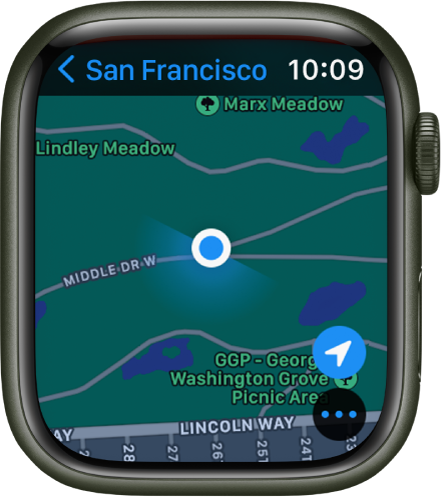
På Apple Watch SE och Apple Watch Series 5 och senare visar en blå kon på kartan i vilken riktning klockan är vänd.
Panorera och zooma
Panorera i kartan: Dra med ett finger.
Zooma in eller ut på kartan: Vrid på Digital Crown.
Du kan även zooma in på en plats på kartan genom att trycka snabbt två gånger på den.
Gå tillbaka till din aktuella plats: Tryck på
 i nedre högra hörnet.
Hämta information om ett landmärke eller en markerad plats
Tryck på platsmarkören på kartan.
Rulla igenom informationen genom att vrida på Digital Crown.
Gå tillbaka till kartan genom att trycka på < i det övre vänstra hörnet.
Tips: Tryck på telefonnumret i platsinformationen om du vill ringa upp en plats. Växla till iPhone genom att använda appväxlaren. (På en iPhone med Face ID sveper du uppåt från nederkanten och pausar. På en iPhone med hemknapp dubbelklickar du på hemknappen.) Tryck på knappen längst ned på skärmen så öppnas Telefon.
Släppa, flytta och ta bort kartnålar
Släpp en kartnål: Håll fingret där du vill att kartnålen ska hamna på kartan, vänta tills nålen släpps ned och lyft sedan på fingret.
Du kan släppa en kartnål på din aktuella plats genom att trycka på den blå punkten och sedan på Markera min plats.
Flytta en kartnål: Håll på och dra sedan kartnålen eller släpp en ny kartnål på den nya platsen.
Ta bort en knappnål: Tryck på den så att adressinformationen visas, rulla genom att vrida på Digital Crown och tryck sedan på Ta bort markör.

Tips: Du hittar den ungefärliga adressen för valfri punkt på kartan genom att släppa en kartnål på platsen och sedan trycka på kartnålen så att adressinformationen visas.
Visa senaste platser
Öppna appen Kartor
på Apple Watch.Rulla nedåt och tryck sedan på en plats som listas nedanför Senaste.
Senaste kan också innehålla guider som du nyligen har visat på iPhone.
Hämta den här handboken: Apple Books