Prerazporeditev aplikacij na domačem zaslonu naprave Apple TV 4K
Domači zaslon naprave Apple TV 4K zagotavlja enostaven dostop do vaših aplikacij. Spremenite lahko vrstni red aplikacij, postavite svoje najljubše aplikacije v zgornjo vrstico ter ustvarite mape za skupine aplikacij.
Prerazporedite aplikacij
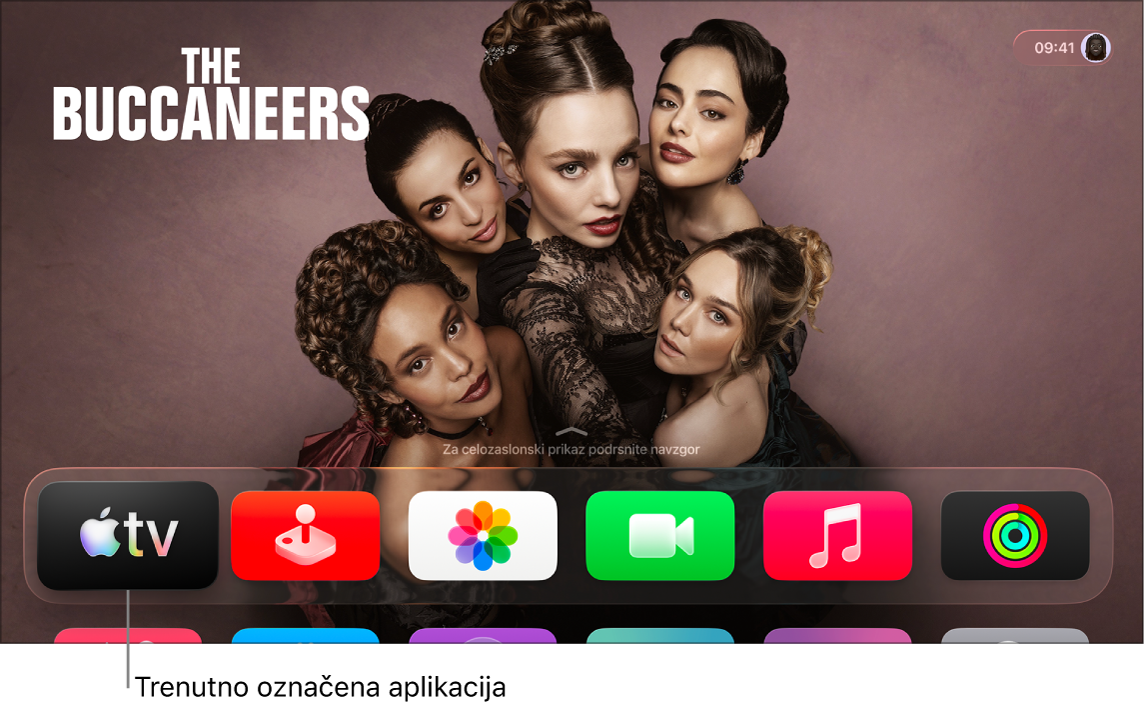
Na domačem zaslonu Apple TV 4K se pomaknite do aplikacije, nato pa pritisnite in držite sledilno ploščico ali površino na dotik na daljincu.
Izberite Uredi domači zaslon.
S sledilno ploščico ali površino na dotik aplikacijo povlecite na novo mesto na domačem zaslonu.
Namig. Svoje najljubše aplikacije postavite v zgornjo vrstico domačega zaslona, da se bo prikazal predogled vsebine aplikacije, ko so označene. Podrsajte navzgor, da si ogledate predogled na celotnem zaslonu.
Če želite shraniti novo razporeditev, pritisnite sredino sledilne ploščice ali površine na dotik.
Ustvarjanje mape za aplikacije
Aplikacije lahko organizirate v mape. Vse svoje aplikacije za pretakanje lahko na primer shranite v mapo Zabava.
Na domačem zaslonu Apple TV 4K se pomaknite do aplikacije, nato pa pritisnite in držite sledilno ploščico ali površino na dotik na daljincu.
Izberite Premakni v > Nova mapa.
Če želite spremeniti ime nove mape, izberite ime mape na vrhu zaslona, vnesite ime po meri in izberite Dokončano.
Pritisnite
 ali
ali  na daljincu, da se vrnete na domači zaslon.
Preimenujte mapo
Na domačem zaslonu Apple TV 4K se pomaknite do mape, nato pa pritisnite in držite sledilno ploščico ali površino na dotik na daljincu.
Izberite Preimenuj mapo.
Vnesite novo ime za mapo in izberite Dokončaj.
Pritisnite
ali na daljincu, da se vrnete na domači zaslon.
Premik aplikacije v mapo
Na domačem zaslonu Apple TV 4K se pomaknite do aplikacije, nato pa pritisnite in držite sledilno ploščico ali površino na dotik na daljincu.
Izberite Premakni v > [ime mape].
Brisanje mape
Če želite izbrisati mapo, preprosto premaknite njene aplikacije nazaj na domači zaslon.
Na domačem zaslonu Apple TV 4K se pomaknite do aplikacije v mapi, nato pa pritisnite in držite sledilno ploščico ali površino na dotik na daljincu.
Izberite Premakni v > Domači zaslon.
Zgornje korake ponovite za vsako aplikacijo v mapi.
Mapa se izbriše, ko iz nje odstranite zadnjo aplikacijo.
Če želite shraniti novo razporeditev, pritisnite sredino sledilne ploščice ali površine na dotik.
Posodabljanje domačega zaslona na več napravah Apple TV 4K
Če imate več naprav Apple TV 4K povezanih z istim računom Apple, lahko uporabite En domači zaslon, da ohranite isti videz in aplikacije za vsako napravo. Tako lahko na primer nemoteno preklapljate med napravo Apple TV 4K v spalnici in v dnevni sobi.
Na domačem zaslonu Apple TV 4K odprite Nastavitve
 .
.Odprite Profili in računi > [privzet profil] in izberite En domači zaslon, da ga vklopite.
Opomba. En domači zaslon lahko uporablja samo privzeti profil. Glejte Spreminjanje privzetega profila v napravi Apple TV 4K.