Uporabniški priročnik za iPad
- Dobrodošli
-
- Podprti modeli
- iPad mini (5. generacija)
- iPad mini (6. generacija)
- iPad (5. generacija)
- iPad (6. generacija)
- iPad (7. generacija)
- iPad (8. generacija)
- iPad (9. generacija)
- iPad (10. generacija)
- iPad Air (3. generacija)
- iPad Air (4. generacija)
- iPad Air (5. generacija)
- iPad Pro 9,7-palčni
- iPad Pro 10,5-palčni
- iPad Pro 11-palčni (1. generacija)
- iPad Pro 11-palčni (2. generacija)
- iPad Pro 11-palčni (3. generacija)
- iPad Pro 11-palčni (4. generacija)
- iPad Pro 12,9-palčni (1. generacija)
- iPad Pro 12,9-palčni (2. generacija)
- iPad Pro 12,9-palčni (3. generacija)
- iPad Pro 12,9-palčni (4. generacija)
- iPad Pro 12,9-palčni (5. generacija)
- iPad Pro 12,9-palčni (6. generacija)
- Novosti operacijskega sistema iPadOS 16
-
- Prilagoditev glasnosti
- Vlečenje in spuščanje
- Dostop do funkcij z zaklenjenega zaslona
- Izvajanje hitrih dejanj
- Iskanje z iPadom
- Uporaba funkcije AirDrop za pošiljanje elementov
- Zajemanje posnetka zaslona ali snemanje zaslona
- Pridobivanje informacij o iPadu
- Ogled ali spreminjanje podatkovnih nastavitev mobilnega omrežja
- Potovanje z iPadom
-
-
- Nastavitev aplikacije FaceTime
- Ustvarite povezavo za klic FaceTime
- Vzpostavljanje in prejemanje klicev
- Fotografiranje s funkcijo Live Photo
- Vklopite Live Captions v klicu FaceTime
- Uporaba drugih aplikacij med klicem
- Vzpostavitev skupinskega klica z aplikacijo FaceTime
- Ogled udeležencev v mreži
- Uporaba SharePlay za skupen ogled, poslušanje in igranje
- Delite zaslon z drugimi
- Prenos klica FaceTime v drugo napravo
- Spreminjanje nastavitev videa
- Spreminjanje nastavitev zvoka
- Dodajanje učinkov kamere
- Zapuščanje klica ali preklop v aplikacijo Messages
- Blokiranje neželenih klicateljev
-
- Uvod v Home
- Nadgradite na novo arhitekturo aplikacije Home
- Nastavitev pripomočkov
- Upravljanje pripomočkov
- Upravljanje doma prek aplikacije Siri
- Konfiguracija HomePod
- Upravljanje doma na daljavo
- Ustvarjanje in uporaba scenarijev
- Ustvarjanje avtomatizacije
- Konfiguracija kamer
- Prepoznavanje obrazov
- Konfiguracija usmerjevalnika
- Skupna raba nadzora z drugimi
- Dodajte več domov
-
- Ogled zemljevidov
-
- Iskanje krajev
- Iskanje znamenitosti, restavracij in storitev v bližini
- Pridobivanje informacij o krajih
- Označevanje krajev
- Deljenje krajev
- Ocenite kraje
- Shranjevanje priljubljenih krajev
- Raziskovanje novih krajev z vodniki
- Organiziranje krajev s funkcijo My Guides
- Prejemanje prometnih in vremenskih informacij
- Brisanje pomembnih lokacij
- Poiščite nastavitve aplikacije Maps
-
- Nastavitev aplikacije Messages
- Pošiljanje in odgovarjanje na sporočila
- Preklic pošiljanja in urejanje sporočil
- Spremljanje sporočil in pogovorov
- Posredujte in delite sporočila
- Nastavite skupinski pogovor
- Dodajanje fotografij in videoposnetka
- Pošiljanje in prejemanje vsebine
- Ogled, poslušanje ali skupna igra z aplikacijo SharePlay
- Sodelujte pri projektih
- Animiranje sporočil
- Uporaba aplikacij iMessage
- Uporaba likov Memoji
- Pošiljanje učinka Digital Touch
- Pošiljanje posnetih zvočnih sporočil
- Pošiljanje, prejemanje in zahtevanje denarja z računom Apple Cash
- Spreminjanje obvestil
- Blokiranje, filtriranje in prijavljanje sporočil
- Brisanje sporočil
- Obnovite izbrisana sporočila
-
- Pridobite glasbo
- Ogled albumov, seznamov predvajanja in ostalega
- Predvajanje glasbe
- Postavitev glasbe v čakalno vrsto
- Poslušanje radia v živo
-
- Naročnina na Apple Music
- Prisluhnite stisnjeni glasbi brez izgub
- Prisluhnite glasbi Dolby Atmos
- Apple Music Sing
- Iskanje nove glasbe
- Dodajanje glasbe in poslušanje brez povezave
- Prilagojena priporočila
- Poslušanje radia
- Iskanje glasbe
- Ustvarjanje seznamov predvajanja
- Prikaz glasbe, ki jo poslušajo prijatelji
- Uporaba aplikacije Siri za predvajanje glasbe
- Poslušanje glasbe z Apple Music Voice
- Spreminjanje zvoka glasbe
-
- Dodajanje ali odstranjevanje računov
- Ustvarjanje in oblikovanje beležk
- Risanje ali pisanje
- Skeniranje besedil in dokumentov
- Dodajanje fotografij, videoposnetkov in več
- Ustvarjanje hitrih beležk
- Iskanje beležk
- Organiziranje v mape
- Organizirajte z oznakami
- Uporaba map Smart Folders
- Deljenje in sodelovanje
- Zaklepanje beležk
- Spreminjanje nastavitev aplikacije Notes
- Uporaba bližnjic na tipkovnici
-
- Ogled fotografij in videoposnetkov
- Predvajajte videoposnetke in diaprojekcije
- Brisanje ali skrivanje fotografij in videoposnetkov
- Urejanje fotografij in videoposnetkov
- Skrajšajte dolžino videa in prilagodite počasni posnetek
- Urejanje fotografij Live Photo
- Urejanje videoposnetkov v načinu Cinematic
- Urejanje fotografij v načinu Portrait
- Uporabite foto albume
- Urejajte in organizirajte albume
- Filtrirajte in razvrstite fotografije in videoposnetke v albumu
- Podvojite in kopirajte fotografije in videoposnetke
- Spoji podvojene slike
- Iskanje v aplikaciji Photos
- Poiščite in prepoznajte osebe v aplikaciji Photos
- Brskanje po fotografijah po lokaciji
- Skupna raba fotografij in videoposnetkov
- Skupna raba dolgih videoposnetkov
- Oglejte si fotografije in videoposnetke, ki so v skupni rabi z vami
- Uporabite besedilo Live Text za interakcijo z vsebino v fotografiji ali videoposnetku
- S storitvijo Visual Look Up poiščite predmete na fotografijah
- Poudarite predmet iz ozadja fotografije
- Ogled spominov
- Prilagodite svoje spomine
- Upravljajte spomine in predstavljene fotografije
- Uvažanje fotografij in videoposnetkov
- Tiskanje fotografij
-
- Brskanje po spletu
- Prilagoditev nastavitev brskalnika Safari
- Spreminjanje postavitve
- Iskanje spletnih strani
- Zaznamovanje priljubljenih spletnih strani
- Shranjevanje strani na seznam Reading List
- Iskanje povezav v skupni rabi z vami
- Označite in shranite spletno mesto kot PDF
- Samodejno izpolnjevanje obrazcev
- Pridobivanje razširitev
- Skritje oglasov in motečih elementov
- Počistite predpomnilnik
- Shortcuts
- Tips
-
- Nastavitev storitve Family Sharing
- Dodajanje članov Family Sharing
- Odstranjevanje članov Family Sharing
- Skupna raba naročnin
- Skupna raba nakupov
- Skupna raba lokacije z družino in iskanje izgubljenih naprav
- Nastavite storitev Apple Cash Family in Apple Card Family
- Nastavitev starševskega nadzora
- Nastavitev otrokove naprave
-
- Napajalnik in polnilni kabel
- Uporabite funkcije za raven zvoka slušalk
-
- Seznanjanje in polnjenje pisala Apple Pencil (2. generacije)
- Seznanjanje in polnjenje pisala Apple Pencil (1. generacije)
- Vnos besedila s funkcijo Scribble
- Risanje s pisalom Apple Pencil
- Izdelava in označevanje posnetka zaslona s pisalom Apple Pencil
- Hitro zapisovanje opomb
- Predogled orodij in kontrolnikov z Apple Pencil hover
- HomePod in drugi brezžični zvočniki
- Zunanje naprave za shranjevanje
- Bluetooth pripomočki
- Ura Apple Watch s storitvijo Fitness+
- Tiskalniki
-
- Deljenje internetne povezave
- Vzpostavljanje in prejemanje telefonskih klicev
- iPad uporabite kot drugi zaslon za računalnik Mac
- Uporaba tipkovnice in miške ali sledilne ploščice med vašim računalnikom Mac in iPadom
- Prenos opravil med napravami
- Brezžično pretakajte video, fotografije in zvok v računalnik Mac
- Rezanje, kopiranje in lepljenje vsebin med iPadom in drugimi napravami
- Povezava iPada in računalnika prek kabla
-
- Prenos datotek med napravami
- Prenos datoteke z e-pošto, sporočili ali AirDrop
- Samodejno posodabljanje datotek s storitvijo iCloud
- Prenos datotek z zunanjo napravo za shranjevanje
- Uporaba datotečnega strežnika za skupno rabo datotek med iPadom in računalnikom
- Skupna raba datotek s storitvijo za shranjevanje v oblaku
- Sinhroniziranje vsebine ali prenos datotek z aplikacijo Finder ali iTunes
-
- Začetek uporabe pripomočkov za osebe s posebnimi potrebami
-
-
- Vklopite funkcijo VoiceOver in vadite gibe
- Spreminjanje nastavitev funkcije VoiceOver
- Učenje gibov funkcije VoiceOver
- Upravljajte iPad, ko je vklopljena funkcija VoiceOver
- Upravljanje funkcije VoiceOver z rotorjem
- Uporaba zaslonske tipkovnice
- Pisanje s prstom
- Uporaba funkcije VoiceOver z zunanjo tipkovnico Apple
- Uporaba zaslona z brajico
- Vnos brajice prek zaslona
- Prilagoditev gibov in bližnjic na tipkovnici
- Uporaba funkcije VoiceOver s kazalno napravo
- Uporaba funkcije VoiceOver za slike in videoposnetke
- Uporaba funkcije VoiceOver v aplikacijah
- Povečava
- Hover Text
- Zaslon in velikost besedila
- Učinki premikanja
- Govorjena vsebina
- Zvočni opisi
-
-
- Uporabite vgrajeno zaščito zasebnosti in varnosti
- Ohranite varnost računa Apple ID
-
- Prijava z gesli passkeys
- Vpis z računom Apple
- Samodejni vnos močnih gesel
- Spreminjanje šibkih ali ogroženih gesel
- Oglejte si svoja gesla in povezane informacije
- Varna skupna raba gesel passkeys in gesla z AirDrop
- Zagotavljanje razpoložljivosti gesel passkeys v vseh napravah
- Samodejno izpolni potrditvene kode
- Prijavite se z manj izzivi CAPTCHA v iPadu
- Upravljajte dvoplastno preverjanje pristnosti za vaš račun Apple ID
- Uporabite varnostne ključe
- Ustvarjanje in upravljanje funkcije skrij moje poštne naslove
- Zaščitite brskanje po spletu s funkcijo iCloud Private Relay
- Uporaba naslova v zasebnem omrežju
- Uporabite napredne zaščite podatkov Advanced Data Protection
- Način Lockdown Mode
-
- Vklop in izklop iPada
- Prisilni ponovni zagon iPada
- Posodabljanje sistema iPadOS
- Varnostno kopiranje iPada
- Vrnitev nastavitev iPada na privzete vrednosti
- Obnovitev vse vsebine iz varnostne kopije
- Obnovitev kupljenih in izbrisanih elementov
- Če prodate, podarite ali zamenjate svoj iPad
- Brisanje iPada
- Namestitev ali odstranitev konfiguracijskih profilov
-
- Pomembne varnostne informacije
- Pomembne informacije o ravnanju
- Več o programski opremi in storitvi
- Izjava o skladnosti FCC
- Izjava o skladnosti ISED Canada
- Apple in okolje
- Informacije o laserskih izdelkih razreda 1
- Podatki o odlaganju in recikliranju
- Nepooblaščeno spreminjanje sistema iPadOS
- Izjava o skladnosti ENERGY STAR
- Avtorske pravice
Premikanje aplikacij in pripomočkov na domači zaslon na iPadu
Spremenite lahko postavitev domačega zaslona – aplikacije in pripomočke premikate ali jih povlecite na druge strani domačega zaslona, začasno skrijete strani domačega zaslona, spremenite mesto prenosa novih aplikacij in še več.
Namig: Vse aplikacije in pripomočke povezane z določenim načinom Focus (na primer način Work Focus) lahko premaknete na eno stran domačega zaslona in omogočite dostop do te strani, ko je aktiviran ta način osredotočenja.
Premikanje aplikacij in pripomočkov v iPadu
Pritisnite in pridržite poljubno aplikacijo ali pripomoček na domačem zaslonu in nato tapnite Edit Home Screen.
Elementi se začnejo tresti.
Povlecite aplikacijo ali pripomoček na enega od naslednjih mest:
Drugo mesto na isti strani
Nova stran domačega zaslona
Aplikacijo povlecite ob desni rob zaslona. Morda boste morali počakati trenutek, da se prikaže nova stran. Pike nad vrstico Dock prikazujejo število strani, ki jih imate, ter katera je prikazana.
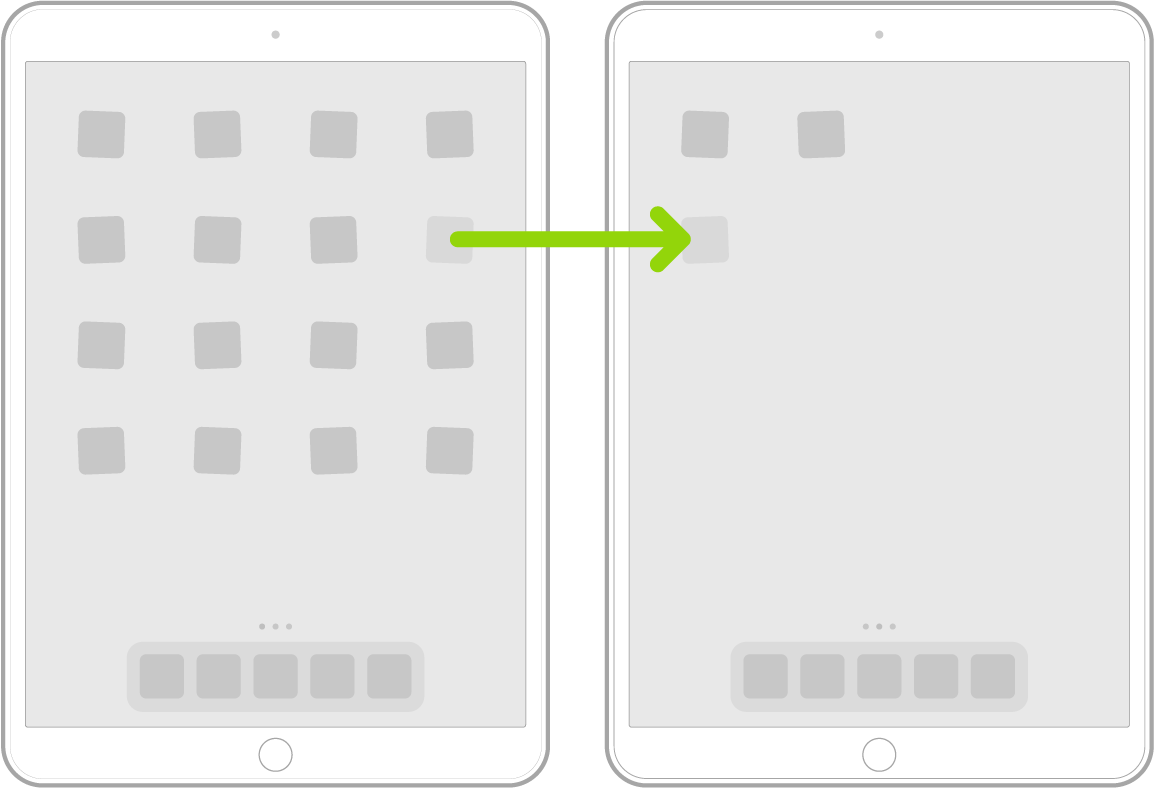
Namig: Aplikacijo lahko tudi povlečete v vrstico Dock na dnu zaslona.
Ko končate, tapnite Done zgoraj desno.
Ponastavitev domačega zaslona in izvirne postavitve aplikacij
Pojdite v Settings
 > General > Transfer ali Reset iPad.
Tapnite Reset, tapnite Reset Home Screen Layout, nato tapnite Reset.
Mape, ki ste jih ustvarili, se odstranijo in aplikacije, ki ste jih prenesli, se razvrstijo po abecedi za aplikacijami, ki so bile nameščene v iPadu že ob njegovem nakupu.