Uporabniški priročnik za iPad
- Dobrodošli
-
-
- Modeli iPada, združljivi s sistemom iPadOS 26
- iPad mini (5. generacija)
- iPad mini (6. generacija)
- iPad mini (A17 Pro)
- iPad (8. generacija)
- iPad (9. generacija)
- iPad (10. generacija)
- iPad (A16)
- iPad Air (3. generacija)
- iPad Air (4. generacija)
- iPad Air (5. generacija)
- iPad Air, 11-palčni (M2)
- iPad Air, 13-palčni (M2)
- iPad Air, 11-palčni (M3)
- iPad Air, 13-palčni (M3)
- iPad Air, 11-palčni (M4)
- iPad Air, 13-palčni (M4)
- iPad Pro, 11-palčni (1. generacija)
- iPad Pro, 11-palčni (2. generacija)
- iPad Pro, 11-palčni (3. generacija)
- iPad Pro, 11-palčni (4. generacija)
- 11-palčni iPad Pro (M4)
- 11-palčni iPad Pro (M5)
- iPad Pro (12,9-palčni zaslon) (3. generacija)
- iPad Pro, 12,9-palčni (4. generacija)
- iPad Pro, 12,9-palčni (5. generacija)
- iPad Pro, 12,9-palčni (6. generacija)
- iPad Pro, 13-palčni (M4)
- iPad Pro, 13-palčni (M5)
- Osnove nastavitve
- Prilagoditev iPada
- Poenostavite potek dela v iPadu
- Več s svinčnikom Apple Pencil
- Prilagodite iPad za vašega otroka
-
- Novosti operacijskega sistema iPadOS 26
-
- Sprememba ali izklop zvokov
- Ustvarite zaklenjeni zaslon po meri
- Spreminjanje ozadja
- Uporaba in prilagajanje Nadzornega središča
- Snemanje zvoka in videa
- Prilagoditev osvetlitve zaslona in ravnovesja barv
- Podaljšanje vklopa zaslona iPada
- Prilagodite nastavitve zaslona in besedila za iPad
- Spreminjanje imena iPada
- Sprememba datuma in ure
- Sprememba jezika in regije
- Spremenite privzete aplikacije
- Spremenite privzeti iskalnik v iPadu
- Zasukajte zaslon iPada
- Prilagodite možnosti deljenja
-
- Fotografiranje
- Zajemanje fotografij Live Photo
- Posnemi selfi
- Zajemanje selfija v načinu Portret
- Zajemanje videoposnetka
- Spreminjanje naprednih nastavitev kamere
- Prilagoditev nastavitev kamere HDR
- Ogled, deljenje in tiskanje fotografij
- Uporaba možnosti Besedilo v živo
- Skeniranje kode QR
- Skeniranje dokumentov
-
-
- Začetek uporabe aplikacije Koledar
- Ustvarjanje in urejanje dogodkov v aplikaciji Koledar
- Pošljite povabila
- Odgovorite na povabila
- Spremenite prikaz dogodkov
- Iskanje dogodkov
- Spremenite nastavitve aplikacije Koledar
- Načrtujte ali prikažite dogodke v drugem časovnem pasu
- Spremljanje dogodkov
- Uporaba več koledarjev
- Uporabite opomnike v aplikaciji Koledar
- Uporaba koledarja praznikov
- Deljenje koledarjev iCloud
-
- Začetek uporabe aplikacije FaceTime
- Ustvarite povezavo za klic FaceTime
- Fotografiranje s funkcijo Live Photo
- Uporabite orodja za zvočne klice FaceTime
- Uporabite Napisi v živo in Prevajanje v živo
- Uporaba drugih aplikacij med klicem
- Vzpostavitev skupinskega klica z aplikacijo FaceTime
- Uporaba SharePlay za skupen ogled, poslušanje in igranje
- Deljenje zaslona klica FaceTime
- Zahtevajte ali omogočite oddaljeno upravljanje v klicu FaceTime
- Sodelujte pri dokumentu v klicu FaceTime
- Uporabite funkcije videokonference
- Oddajte klic FaceTime na drugo napravo Apple
- Spremenite nastavitve videoposnetka FaceTime
- Spremenite nastavitve zvoka FaceTime
- Spremenite svoj videz
- Zapuščanje klica ali preklop v aplikacijo Sporočila
- Pregled in filtriranje klicev
- Blokirajte klic FaceTime in ga prijavite kot neželen klic
-
- Osnove aplikacije Datoteke
- Spreminjanje datotek in map
- Iskanje in ogled datotek in map
- Iskanje prenesenih datotek v iPadu
- Urejanje datotek in map
- Pošiljanje datotek iz aplikacije Datoteke
- Nastavitev storitve iCloud Drive
- Deljenje datotek in map v storitvi iCloud Drive
- Prenos datotek iz iPada v napravo za shranjevanje, strežnik ali oblak
-
- Začetek uporabe aplikacije Najdi
-
- Dodaj sledilnik AirTag
- Deljenje AirTag ali drugega predmeta v aplikaciji Najdi v iPadu
- Delite lokacijo izgubljenega predmeta v aplikaciji Najdi v iPadu
- Dodajanje izdelka drugega proizvajalca
- Bodite obveščeni, če predmet pozabite
- Iskanje predmeta
- Označitev predmeta kot izgubljenega
- Odstranjevanje predmeta
- Prilagajanje nastavitev zemljevida
- Izklop funkcije Najdi
-
- Začnite z aplikacijo Apple Games
- Nastavite svoj profil Game Center
- Poiščite in prenesite igre
- Naročnina na Apple Arcade
- Povežite se s prijatelji v aplikaciji Apple Games
- Igranje s prijatelji v aplikaciji Apple Games
- Upravljajte svojo knjižnico iger
- Povežite krmilnik za igre
- Spremenite nastavitve, povezane z igro
- Prijavite težavo z igro
-
- Začetek uporabe aplikacije Dom
- Uvod v aplikacijo Dom
- Nadgradnja na novo različico arhitekture Dom Apple
- Nastavitev dodatne opreme
- Upravljanje dodatne opreme
- Uporabite Napoved za električno omrežje za načrtovanje porabe energije
- Oglejte si prikaz porabe električne energije
- Prilagodljiva temperatura in Smernice za čisto energijo
- Nastavitev zvočnika HomePod
- Upravljanje doma na daljavo
- Ustvarjanje in uporaba scenarijev
- Uporaba avtomatizacij
- Nastavitev varnostnih kamer
- Uporabite Prepoznavanje obraza
- Konfiguracija usmerjevalnika
- Povabite druge, da nadzorujejo vašo dodatno opremo
- Dodajte več domov
-
- Začetek uporabe aplikacije Dnevnik
- Pišite v svoj dnevnik
- Uredite ali izbrišite vnos
- Dodajte oblikovanje, fotografije in še več
- Dnevnik za vaše dobro počutje
- Navadite se beležiti dnevnik
- Ogled in iskanje vnosov v dnevniku
- Tiskanje in izvoz vnosov
- Zaščitite svoje dnevniške vnose
- Spreminjanje nastavitev aplikacije Dnevnik
-
- Začetek uporabe aplikacije Pošta
- Preverite svojo e-pošto
- Uporabite kategorije
- Samodejno čiščenje pošte v storitvi iCloud
- Nastavite e-poštna obvestila
- Iskanje e-poštnega sporočila
- Razvrščanje e-pošte v nabiralnikih
- Uporabite pravila funkcije Pošta iCloud za samodejno uporabo dejanj za e-poštna sporočila
- Spreminjanje nastavitev aplikacije Pošta
- Brisanje in obnova e-poštnih sporočil
- Dodajanje gradnika Pošta na domači zaslon
- Tiskanje e-poštnih sporočil
- Uporaba bližnjic na tipkovnici
-
- Začetek uporabe aplikacije Zemljevidi
- Nastavite svojo lokacijo in prikaz zemljevida
-
- Nastavitev naslova za dom, službo ali šolo
- Uporabite aplikacijo Zemljevidi
- Pridobivanje navodil za vožnjo
- Oglejte si pregled poti ali seznam zavojev
- Spremenite ali dodajte postanke svoji poti
- Pridobivanje navodil za hojo
- Shranite sprehode ali pohode
- Pridobivanje navodil za javni prevoz
- Pridobivanje navodil za kolesarjenje
- Prenesite zemljevide brez povezave
-
- Iskanje krajev
- Iskanje znamenitosti, restavracij in storitev v bližini
- Raziskovanje letališč ali nakupovalnih središč
- Pridobivanje informacij o krajih
- Ogled in upravljanje obiskanih lokacij
- Dodajte kraje in zapiske v možnost Lokacije
- Deljenje krajev
- Označevanje krajev z žebljički
- Ocenite kraje in dodajte fotografije
- Raziščite kraje z vodiči
- Organizirajte kraje s prilagojenimi vodiči
- Počisti zgodovino lokacij
- Brisanje nedavnih navodil
- Prijava težave z aplikacijo Zemljevidi
-
- Začnite z aplikacijo Sporočila
- Nastavitev aplikacije Sporočila
- O iMessage
- Pošiljanje in odgovarjanje na sporočila
- Načrtujte kasnejše pošiljanje besedilnega sporočila
- Preklic pošiljanja in urejanje sporočil
- Spremljanje sporočil
- Iskanje
- Posredovanje in deljenje sporočil
- Skupinski pogovori
- Delite zaslone
- Sodelujte pri projektih
- Dodajanje ozadja
- Uporaba aplikacij iMessage
- Sestavite anketo za osebe v pogovoru
- Zajemajte in urejajte fotografije ali videe
- Deljenje fotografij, povezav in še več
- Pošljite nalepke
- Ustvarite in pošljite Memoji
- Odzovite se s simboli Tapback
- Oblikovanje besedila in animiranje sporočila
- Risanje in ročno pisanje sporočil
- Pošiljanje in shranjevanje GIF-ov
- Pošiljanje in prejemanje zvočnih sporočil
- Deljenje lokacije
- Vklop ali izklop potrdil o branju
- Ustavite, izklopite zvok in spremenite obvestila
- Pregledovanje in filtriranje sporočil
- Prijavite neželeno in blokirajte pošiljatelje
- Brisanje sporočil in prilog
- Obnavljanje izbrisanih sporočil
-
- Začnite z aplikacijo Glasba
- Pridobite glasbo
- Prilagodite glasbo
-
-
- Predvajanje glasbe
- Uporabite krmilne funkcije za predvajanje glasbe
- Predvajanje zvoka kakovosti Lossless
- Predvajajte prostorski zvok
- Poslušanje radia
- Skupaj predvajajte glasbo s funkcijo SharePlay
- Skupaj predvajajte glasbo v avtu
- Postavitev glasbe v čakalno vrsto
- Prehod med skladbami
- Naključno predvajanje ali ponavljanje skladbe
- Pojte skupaj z Apple Music
- Pokaži avtorje skladbe in besedilo
- Sporočite aplikaciji Apple Music, ob čem uživate
- Prilagodite kakovost zvoka
-
- Začetek uporabe aplikacije News (Novice)
- Prejemanje obvestil in novic v aplikaciji News (Novice)
- Uporabljajte gradnike News (Novice)
- Prikaz novic, izbranih posebej za vas
- Preberite in delite zgodbe
- Preberite lokalne novice
- Spremljajte svoje najljubše ekipe z My Sports (Moji športi)
- Iskanje kanalov, tem, zgodb ali receptov
- Shranite zgodbe
- Počistite zgodovino branja
- Prilagodite vrstico z zavihki
- Naročanje na posamezne kanale novic
-
- Začetek uporabe aplikacije Zapiski
- Ustvarjanje in oblikovanje zapiskov
- Uporabite možnost Hitri zapiski
- Dodajte risbe in rokopis
- Vnesite formule in enačbe
- Dodajanje fotografij, videoposnetka in več
- Snemanje in prepisovanje zvoka
- Skeniranje besedil in dokumentov
- Delo s PDF datotekami
- Dodajte povezave
- Iskanje zapiskov
- Organiziranje v mape
- Organizirajte z oznakami
- Uporaba pametnih map
- Deljenje in sodelovanje
- Izvoz ali tiskanje zapiskov
- Zaklepanje zapiskov
- Izbrišite in obnovite zapiske
- Dodajanje ali odstranjevanje računov
- Spremenite prikaz zapiskov
- Spreminjanje nastavitev aplikacije Zapiski
- Uporaba bližnjic na tipkovnici
-
- Uporabite gesla v iPadu
- Poiščite geslo za spletno mesto ali aplikacijo
- Spremenite geslo za spletno mesto ali aplikacijo
- Odstranite geslo
- Obnovite izbrisano geslo
- Ustvarite geslo za spletno mesto ali aplikacijo
- Prikaz gesel v velikem besedilu
- Uporabite ključe za dostop za prijavo na spletna mesta in v aplikacije
- Vpis z računom Apple
- Deljenje gesel
- Samodejni vnos močnih gesel
- Oglejte si spletna mesta, ki so izključena iz funkcije Samodejno izpolnjevanje
- Spreminjanje šibkih ali ogroženih gesel
- Oglejte si svoja gesla in povezane informacije
- Ogled zgodovine gesel
- Poiščite geslo za vaš Wi-Fi
- Varno delite gesla z AirDrop
- Poskrbite, da bodo gesla na voljo v vseh napravah
- Samodejno izpolni potrditvene kode
- Prijavite se z manj izzivi CAPTCHA
- Uporabite dvofaktorsko preverjanje pristnosti
- Uporabite varnostne ključe
- Oglejte si obnovitveni ključ FileVault za vaš Mac
-
- Vzpostavljanje klica
- Snemanje in prepis klica
- Spremenite nastavitve aplikacije Telefon
- Ogled in brisanje zgodovine klicev
- Prevzem ali zavrnitev dohodnega klica
- Med klicanjem
- Opravite konferenčni ali trismerni klic
- Nastavitev glasovne pošte
- Preverjanje glasovne pošte
- Spremenite pozdravno sporočilo in nastavitve glasovne pošte
- Izberite melodije zvonjenja
- Vzpostavljanje klicev prek omrežja Wi-Fi
- Nastavite preusmeritev klicev
- Nastavite čakanje klica
- Pregled in blokiranje klicev
-
- Začetek uporabe aplikacije Fotografije
- Brskajte po knjižnici fotografij
- Brskajte po vaši zbirki fotografij
- Ogled fotografij in videov
- Oglejte si informacije o fotografijah in videih
-
- Poiščite fotografije in videe po datumu
- Poiščite in poimenujte osebe in hišne ljubljenčke
- Poiščite skupinske fotografije in videe
- Brskajte po fotografijah in videih glede na lokacijo
- Poiščite nedavno shranjene fotografije in videe
- Poiščite svoje fotografije in videe s potovanj
- Poiščite račune, kode QR, nedavno urejene fotografije in drugo
- Poiščite fotografije in videe glede na vrsto predstavnostne vsebine
- Razvrstite in filtrirajte knjižnico fotografij
- Varnostno kopirajte in sinhronizirajte svoje fotografije in videe z iCloud
- Brisanje ali skrivanje fotografij in videov
- Iskanje fotografij in videov
- Pridobite predloge za ozadje
-
- Deljenje fotografij in videov
- Deljenje dolgih videov
- Ustvarjanje deljenih albumov
- Dodajanje in odstranjevanje oseb iz deljenega albuma
- Dodajanje in brisanje fotografij in videov v deljenem albumu
- Nastavite ali se pridružite deljeni knjižnici fotografij v storitvi iCloud
- Uporabite deljeno knjižnico fotografij v storitvi iCloud
- Dodajte vsebino v deljeno knjižnico fotografij v storitvi iCloud
-
- Urejanje fotografij in videov
- Obrežite, zasukajte, obrnite ali poravnajte fotografije in videe
- Razveljavite in povrnite urejanje fotografij
- Skrajšajte dolžino videa, prilagodite hitrost in uredite zvok
- Urejanje videoposnetkov v načinu Filmsko
- Urejanje fotografij Live Photo
- Urejanje fotografij v načinu Portret
- Naredite nalepke iz fotografij
- Skrijte osebe, spomine ali praznike
- Podvojite in kopirajte fotografije in videe
- Spoji podvojene slike
- Uvozite in izvozite fotografije in videe
- Tiskanje fotografij
-
- Začetek uporabe aplikacije Podkasti
- Iskanje podkastov
- Oglejte si in poslušajte podkaste
- Prikaz transkripcij podkasta
- Spremljajte svoje najljubše podkaste
- Ocenite ali preglejte podkaste
- Uporabite gradnik Podkasti
- Izberite priljubljene kategorije podkastov in kanale
- Organiziranje knjižnice podkastov
- Prenos, shranjevanje, odstranjevanje in deljenje podkastov
- Naročanje na podkast
- Poslušajte vsebino samo za naročnike
- Spreminjanje nastavitev prenosov
-
- Začetek uporabe aplikacije Opomniki
- Ustvari opomnike
- Naredite seznam živil
- Dodajte podrobnosti
- Zaključite elemente
- Izbrišite in obnovite opomnike
- Uredite in organizirajte seznam
- Preiščite sezname
- Organizirajte več seznamov
- Označite elemente
- Uporaba pametnih seznamov
- Deljenje in sodelovanje
- Natisnite seznam
- Delo s predlogami
- Dodajanje ali odstranjevanje računov
- Spreminjanje nastavitev aplikacije Opomniki
- Uporaba bližnjic na tipkovnici
-
- Začetek uporabe aplikacije Safari
- Brskanje po spletu
- Iskanje spletnih strani
- Oglejte si poudarke
- Prilagoditev nastavitev brskalnika Safari
- Spreminjanje postavitve
- Ustvarite več profilov za aplikacijo Safari
- Poslušajte spletno stran
- Izklop zvoka v zavihkih
- Dodajte spletno mesto med zaznamke
- Odprite kot spletno aplikacijo
- Označite spletno mesto kot priljubljeno
- Shranjevanje strani na seznam Bralni seznam
- Iskanje deljenih povezav z vami
- Prenesite PDF
- Označite in shranite spletno mesto kot PDF
- Izpolnite obrazce
- Pridobivanje razširitev
- Počistite predpomnilnik in piškotke
- Omogočite piškotke
- Bližnjice
- Nasveti
-
- Začnite z aplikacijo Apple TV
- Naročite se na Apple TV ali kanal
- Začnite gledati in upravljajte predvajanje
- Poiščite oddaje, filme in še več
- Prilagodite zavihek Domov
- Kupite, najamite ali prednaročite elemente
- Upravljajte svojo knjižnico
- Dodajte ponudnika televizijskih storitev
- Spreminjanje nastavitev
-
- Začetek uporabe aplikacije Glasovni zapiski
- Ustvarjanje posnetka
- Ogled transkripcije
- Predvajanje posnetka
- Delo z večplastnimi posnetki
- Izvoz posnetka v aplikacijo Datoteke
- Urejanje in brisanje posnetkov
- Posodabljanje posnetkov
- Organizacija posnetkov
- Iskanje ali preimenovanje posnetka
- Deljenje posnetka
- Podvajanje posnetka
-
- Uvod v Apple Intelligence
- Prevajanje sporočil in klicev
- Ustvarjajte izvirne slike z aplikacijo Image Playground
- Ustvarite svoj emoji z Genmoji
- Uporabite orodje Slikovna paličica z Apple Intelligence
- Uporaba funkcije Apple Intelligence s Siri
- Poiščite prave besede s funkcijo Orodja za pisanje
- Uporabite ChatGPT z Apple Intelligence
- Povzemite obvestila in zmanjšajte prekinitve
-
- Uporaba funkcije Apple Intelligence v aplikaciji Pošta
- Uporaba funkcije Apple Intelligence v aplikaciji Sporočila
- Uporaba funkcije Apple Intelligence v aplikaciji Zapiski
- Uporaba funkcije Apple Intelligence v iPhonu
- Uporaba funkcije Apple Intelligence v aplikaciji Fotografije
- Uporaba funkcije Apple Intelligence v aplikaciji Opomniki
- Uporaba funkcije Apple Intelligence v aplikaciji Safari
- Uporaba funkcije Apple Intelligence v aplikaciji Bližnjice
- Apple Intelligence in zasebnost
- Blokirajte dostop do funkcij Apple Intelligence
-
- Nastavitev funkcije Deljenje v družini
- Dodajanje članov Deljenje v družini
- Odstranjevanje članov Deljenje v družini
- Deljenje naročnin
- Deljenje nakupov
- Deljenje lokacije z družino in iskanje izgubljenih naprav
- Nastavite storitev Apple Cash Family in Apple Card Family
- Nastavitev starševskega nadzora
- Nastavitev otrokove naprave
- Delite starostne razpone z aplikacijami
-
- Začnite uporabljati Čas pred zaslonom
- Zaščitite svoj vid s funkcijo Oddaljenost zaslona
- Ustvarite, upravljajte in spremljajte kodo za dostop funkcije Čas pred zaslonom
- Nastavite urnike s funkcijo Čas pred zaslonom
- Blokirajte aplikacije, prenose aplikacij, spletna mesta in nakupe
- Blokirajte klice in sporočila s funkcijo Čas pred zaslonom
- Preverite občutljive slike in videoposnetke
- Nastavljanje funkcije Čas pred zaslonom za otroka
- Odgovorite na zahtevo za čas pred zaslonom
-
- Napajalnik in polnilni kabel
- Uporabite funkcije za raven zvoka slušalk
-
- Združljivost svinčnika Apple Pencil
- Seznanjanje in polnjenje svinčnika Apple Pencil (1. generacije)
- Seznanjanje in polnjenje svinčnika Apple Pencil (2. generacije)
- Seznanjanje in polnjenje svinčnika Apple Pencil (USB-C)
- Seznanjanje in polnjenje svinčnika Apple Pencil Pro
- Vnos besedila s funkcijo Čečkanje
- Risanje s svinčnikom Apple Pencil
- Izdelava in označevanje posnetka zaslona s svinčnikom Apple Pencil
- Hitro zapisovanje opomb
- HomePod in drugi brezžični zvočniki
- Zunanje naprave za shranjevanje
- Priključite dodatno opremo Bluetooth
- Predvajajte zvok iz iPada na dodatni opremi Bluetooth iz iPada
- Ura Apple Watch s storitvijo Fitness+
- Tiskalniki
- Krpa za poliranje
-
- Uvod v funkcijo Enovitost
- Uporabite AirDrop za pošiljanje elementov v bližnje naprave
- Prenos opravil med napravami
- Kopirajte in prilepite med napravami
- Pretakajte video ali zrcalite zaslon iPada
- Omogočanje telefonskih klicev in besedilnih sporočil v iPadu
- Delite svojo internetno povezavo z osebno dostopno točko
- Uporabite iPad kot spletno kamero za Apple TV 4K
- Vstavite skice, fotografije in skenirane dokumente v računalniku Mac
- Uporaba vašega iPada kot drugega zaslona
- Uporabite tipkovnico in miško za upravljanje Maca in iPada
- Povezava iPada in računalnika prek kabla
- Prenos datotek med napravami
-
- Začetek uporabe funkcij za dostopnost
- Uporabite funkcije dostopnosti med nastavitvijo
- Spremenite nastavitve dostopnosti za Siri
- Hitro vklopite ali izklopite funkcije dostopnosti
- Nastavitve dostopnosti delite z drugo napravo
-
- Pregled funkcij dostopnosti za vid
- Branje ali poslušanje besedila v aplikacijah s funkcijo Bralnik dostopnosti
- Povečava
- Oglejte si večjo različico besedila, ki ga berete ali tipkate
- Spremenite barve zaslona
- Lažje berljivo besedilo
- Prilagodite gibanje na zaslonu
- Priročnejša uporaba iPada med vožnjo v vozilu
- Prilagodite vizualne nastavitve za posamezne aplikacije
- Slišite, kaj je na zaslonu ali natipkano
- Poslušajte zvočne opise
-
- Vklopite funkcijo VoiceOver in vadite gibe
- Spreminjanje nastavitev funkcije VoiceOver
- Uporaba gibov funkcije VoiceOver
- Upravljajte iPad, ko je vklopljena funkcija VoiceOver
- Upravljanje funkcije VoiceOver z rotorjem
- Uporaba zaslonske tipkovnice
- Pisanje s prstom
- Ohranite izklopljen zaslon
- Uporaba funkcije VoiceOver z zunanjo tipkovnico
- Uporaba zaslona z Braillovo pisavo
- Tipkanje v Braillovi pisavi na zaslonu
- Uporabite Dostop z Braillovo vrstico z Braillovo vrstico
- Prilagoditev gibov in bližnjic na tipkovnici
- Uporaba funkcije VoiceOver s kazalno napravo
- Pridobite opise svoje okolice v živo
- Uporaba funkcije VoiceOver v aplikacijah
-
- Pregled funkcij dostopnosti za mobilnost
- Uporaba funkcije AssistiveTouch
- Uporabite prilagodljivo sledilno ploščico na zaslonu iPada
- Upravljajte iPad z gibanjem oči
- Upravljajte iPad z gibanjem glave
- Nastavite, kako se iPad odziva na vaš dotik
- Samodejni sprejem klicev
- Spreminjanje nastavitev za funkcijo Face ID in funkcije, ki zahtevajo pozornost
- Uporaba funkcije Glasovno upravljanje
- Prilagodite zgornji gumb ali gumb Domov
- Uporaba gumbov v aplikaciji Daljinec Apple TV 4K Remote
- Prilagodite nastavitve kazalca
- Prilagajanje nastavitev tipkovnice
- Upravljanje iPada z zunanjo tipkovnico
- Prilagajanje nastavitev slušalk AirPods
- Prilagodite nastavitve dvojnega dotika in stiska za svinčnik Apple Pencil
-
- Pregled funkcij dostopnosti za sluh
- Uporaba slušnih pripomočkov
- Uporaba možnosti Poslušanje v živo
- Uporabite prepoznavanje zvoka
- Bodite obveščeni, ko nekdo pokliče vaše ime
- Nastavitev in uporaba funkcije RTT
- Utripanje indikatorske lučke ali zaslona za obvestila
- Prilagajanje nastavitev zvoka
- Predvajajte zvoke v ozadju
- Prikaz podnapisov in podnaslovov
- Pokaži prepise za sporočila prek interkoma
- Napisi v živo za govorjen zvok
-
- Nadzorujte, kar delite
- Vklopite funkcije Zaklepanje zaslona
- Blokiraj stike
- Poskrbite, da bo vaš račun Apple varen
- Ustvarjanje in upravljanje funkcije skrij moje poštne naslove
- Zaščitite brskanje po spletu s funkcijo Zasebna povezava iCloud
- Uporaba naslova v zasebnem omrežju
- Uporabite funkcije Napredna zaščita podatkov
- Uporabite Omejeni varnostni način
- Namestite varnostne izboljšave v ozadju
- Prejemanje opozoril o občutljivi vsebini
- Uporabite možnost Preverjanje ključa stika
-
- Vklop in izklop iPada
- Prisilni ponovni zagon iPada
- Posodabljanje sistema iPadOS
- Varnostno kopiranje iPada
- Ponastavite nastavitve iPada
- Brisanje iPada
- Obnovitev vse vsebine iz varnostne kopije
- Obnovitev kupljenih in izbrisanih elementov
- Če prodate, podarite ali zamenjate svoj iPad
- Namestitev ali odstranitev konfiguracijskih profilov
-
- Pomembne varnostne informacije
- Pomembne informacije o ravnanju
- Več o programski opremi in storitvi
- Izjava o skladnosti FCC
- Izjava o skladnosti ISED Canada
- Apple in okolje
- Informacije o laserskih izdelkih razreda 1
- Podatki o odlaganju in recikliranju
- Nepooblaščeno spreminjanje sistema iPadOS
- Izjava o skladnosti ENERGY STAR
- Avtorske pravice in blagovne znamke
Prilagoditev iPada
Svoj iPad lahko prilagodite svojim interesom in željam. Prilagodite videz zaklenjenega zaslona in domačega zaslona, ohranite določene funkcije, kot so svetlost ali velikost besedila, vklopite funkcije za dostopnost, prilagodite nastavitve zasebnosti in še več.

Prilagajanje ikon aplikacij na domačem zaslonu
Spremenite lahko videz in občutek ikon aplikacij na domačem zaslonu. Izbirate lahko med svetlo ali temno, popolnoma novo prosojno možnost ali obarvano z vašo najljubšo barvo.
Dotaknite se in pridržite ozadje na poljubni strani domačega zaslona, dokler se aplikacije ne začnejo premikati. Tapnite Uredi, tapnite Prilagodi in izberite med različnimi možnostmi videza. Tapnite  , da povečate ali zmanjšate aplikacije.
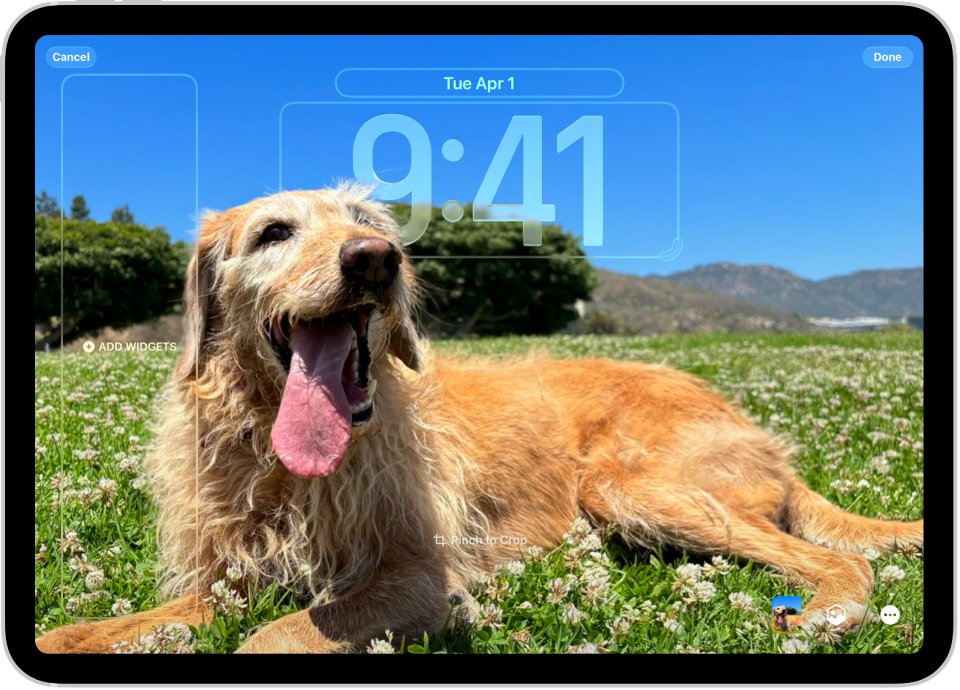
Osebna prilagoditev zaklenjenega zaslona
Dotaknite se zaklenjenega zaslona in ga pridržite, dokler se na dnu zaslona ne prikaže  . Prebrskajte galerijo možnosti ozadja, nato tapnite enega, da prilagodite videz. Videli boste možnosti, kjer se čas prilagaja tistemu, kar je na zaslonu, in tudi prostorske prizore s 3D učinki (pri podprtih modelih).
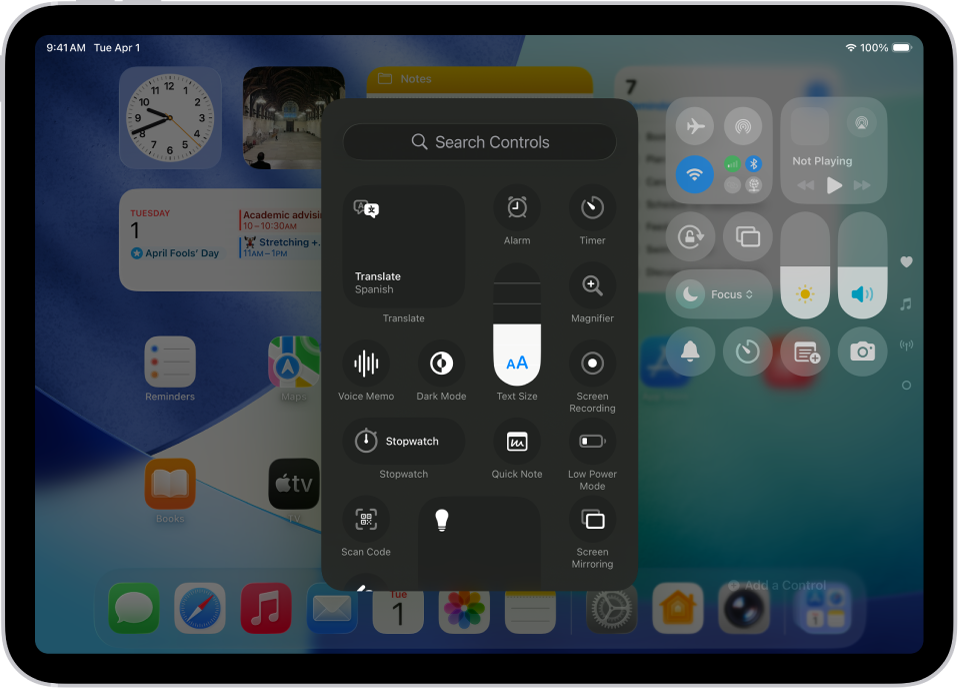
Nastavite priljubljene krmilne funkcije
Mnoge funkcije za iPad – na primer tihi način in časovnik – so dostopne le s potegom v Nadzornem središču. Če želite hitro odpreti Nadzorno središče povlecite navzdol iz zgornjega desnega kota.
Da dodate krmilne funkcije, odprite Nadzorno središče in tapnite  . Tapnite Dodaj krmilne funkcije, nato pa podrsnite navzgor, da prebrskate galerijo krmilnih funkcij. Ko vidite krmilno funkcijo, ki jo želite dodati, jo tapnite.

Uporaba vgrajenih funkcij dostopnosti
iPad ponuja številne funkcije dostopnosti za podporo pri vizualizaciji, mobilnosti, sluhu, govoru in kognitivno podporo potrebe. Spremenite velikost besedila, olajšajte uporabo zaslona na dotik, upravljajte iPad samo z glasom in še več.
Če želite prilagoditi te nastavitve, odprite aplikacijo Nastavitve  in nato tapnite Dostopnost.
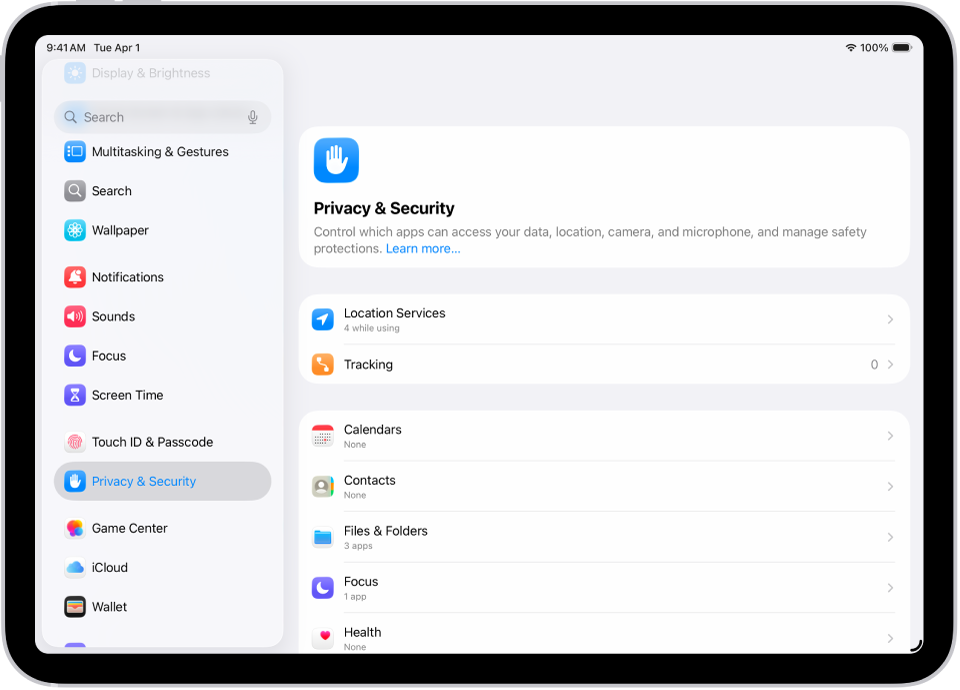
Preverite svoje nastavitve zasebnosti
iPad je zasnovan za varovanje vaših podatkov in zasebnosti. Aplikacijam lahko podelite ali zavrnete dovoljenje za sledenje dejavnosti v aplikacijah in spletnih mestih drugih podjetij.
Če želite zavrniti zahteve iz aplikacij za sledenje aktivnosti, odprite aplikacijo Nastavitve , tapnite Zasebnost in varnost, tapnite Sledenje, nato vklopite Dovoli aplikacijam, da zahtevajo sledenje.
Želite več informacij?