Ovládanie prehrávania hudby na Apple TV 4K
Keď začnete v apke Hudba prehrávať skladbu, rozhlasovú stanicu alebo hudobné video, zobrazí sa na obrazovke Práve hrá, kde môžete ovládať prehrávanie, získať viac informácií o tom, čo počúvate, a zobraziť text (ak je k dispozícii).
Tip: Ak chcete prejsť k ovládacím prvkom Práve hrá odkiaľkoľvek v Apple TV 4K, stlačte a podržte  na diaľkovom ovládači, čím otvoríte Ovládacie centrum, a potom prejdite na
  .
.
Ovládanie prehrávania hudby na obrazovke Práve hrá
Na Apple TV 4K prejdite do apky Hudba
 .
.Začnite prehrávať skladbu alebo prejdite do časti Práve hrá vo vrchnej časti obrazovky.
Vykonajte niektorý z nasledujúcich krokov:
Pozastavenie alebo spustenie prehrávania: Stlačte
 na diaľkovom ovládači, prípadne stlačte clickpad v strede alebo dotykový povrch.
Siri: Stlačte a podržte
 na diaľkovom ovládači a požiadajte Siri, aby spustila alebo pozastavila hudbu,
Spustenie skladby od začiatku: Stlačte ľavú stranu kruhu clickpadu alebo dotykového povrchu.
Preskočenie na ďalšiu skladbu: Stlačte pravú stranu kruhu clickpadu alebo dotykového povrchu.
Prechod na konkrétne miesto v skladbe: Zobrazte ovládacie prvky prehrávania a prechádzaním doľava alebo doprava sa pohybujte dozadu alebo dopredu po časovej osi.
Pre presnejšie ovládanie krúžte prstom v protismere alebo v smere pohybu hodinových ručičiek po kruhu clickpadu (len na striebornom diaľkovom ovládači).
Získanie ďalších informácií o prehrávanom obsahu: Zobrazte ovládacie prvky prehrávania, potiahnite nadol po clickpade alebo dotykovom povrchu a potom vyberte Informácie.
Pridanie skladby k obľúbeným: Zobrazte ovládacie prvky prehrávania, potiahnite nahor po clickpade alebo dotykovom povrchu a potom vyberte
 .
.Pridanie skladby k obľúbeným pridá danú skladbu aj interpreta do vašej knižnice a ovplyvní odporúčania, ktoré sa vám zobrazujú na obrazovke Domov.
Zobrazenie ďalších možností: Zobrazte ovládacie prvky prehrávania, potiahnite nahor po clickpade alebo dotykovom povrchu a potom vyberte
 a vyberte niektorú možnosť.
Môžete napríklad pridať skladbu do svojej knižnice alebo do playlistu, vytvoriť stanicu na základe skladby, prikázať službe Apple Music, aby navrhovala menej skladieb podobných tejto, a ďalšie možnosti.
Zobrazenie alebo skrytie poradia Práve hrá a ovládacích prvkov: Zobrazte ovládacie prvky prehrávania, potiahnite nadol po clickpade alebo dotykovom povrchu a potom vyberte
 . Pozrite si tému Použitie poradia prehrávania.
Zobrazenie alebo skrytie textu a ovládacích prvkov funkcie Apple Music Spev. Zobrazte ovládacie prvky prehrávania, potiahnite nadol po clickpade alebo dotykovom povrchu a potom vyberte
 . Pozrite si tému Zobrazenie textu skladby.
Aktivácia SharePlay: Zobrazte ovládacie prvky prehrávania, potiahnite nadol po clickpade alebo dotykovom povrchu a potom vyberte
 . Pozrite si tému Spoločné prehrávanie hudby cez SharePlay na Apple TV 4K.
Použitie poradia prehrávania
Poradie Práve hrá zobrazuje všetky skladby v albume, skladby a videá v playliste alebo položky, ktoré nasledujú pri počúvaní určitej stanice. Položky v poradí prehrávania sa zobrazujú v riadku, pričom v strede je práve prehrávaná skladba.
Na Apple TV 4K prejdite do apky Hudba
.Začnite prehrávať skladbu alebo prejdite do časti Práve hrá vo vrchnej časti obrazovky.
Zobrazte ovládacie prvky prehrávania, potiahnite nadol po clickpade alebo dotykovom povrchu a potom vyberte
.Poznámka: Ovládacie prvky poradia nie sú k dispozícii pri počúvaní stanice, živého rozhlasového vysielania alebo rozhlasových epizód.
Vykonajte niektorý z nasledujúcich krokov:
Prechádzanie poradím prehrávania: Prejdite nahor na aktuálnu skladbu a potom sa posúvajte doľava alebo doprava pomocou clickpadu alebo dotykového povrchu.
Prehratie inej skladby v poradí: Prejdite na skladbu v poradí a vyberte ju.
Zamiešanie všetkých skladieb v poradí: Zobrazte ovládacie prvky prehrávania, potiahnite nahor po clickpade alebo dotykovom povrchu a potom vyberte
 . Opätovným výberom tohto tlačidla vypnete zamiešanie.
Opakovanie celého poradia alebo aktuálnej skladby: Zobrazte ovládacie prvky prehrávania, potiahnite nahor po clickpade alebo dotykovom povrchu a potom vyberte
 , čím zapnete opakovanie celého poradia. Opätovným výberom tlačidla zapnete opakovanie len aktuálnej skladby. Stlačením tlačidla tretíkrát vypnete opakovanie.
Vypnutie automatického prehrávania: Zobrazte ovládacie prvky prehrávania, potiahnite nahor po clickpade alebo dotykovom povrchu a potom vyberte
 . Opätovným výberom tohto tlačidla opäť zapnete automatické prehrávanie.
Poznámka: Automatické prehrávanie (ktoré je predvolene zapnuté a indikuje ho bodka pod tlačidlom
) dopĺňa do poradia podobné skladby dovtedy, kým nezastavíte prehrávanie hudby. Keď je automatické prehrávanie zapnuté, poradie zobrazí po skončení počúvaného playlistu alebo mixu maximálne desať skladieb.
Tip: Do poradia môžete pridať skladbu, album alebo playlist z ľubovoľného miesta v apke Hudba. Stačí prejsť na príslušnú položku, stlačiť a podržať clickpad alebo dotykový povrch a potom vybrať možnosť Prehrať ako ďalšie (čím položku pridáte za aktuálnu skladbu) alebo Prehrať ako posledné (čím položku pridáte na koniec poradia).
Zobrazenie textu skladby
Niektoré skladby majú k dispozícii text, ktorý si môžete zobraziť počas ich prehrávania. Keď je zapnutý text skladby, máte tiež prístup k ovládacím prvkom funkcie Apple Music Spev (ak je k dispozícii).
Na Apple TV 4K prejdite do apky Hudba
.Začnite prehrávať skladbu alebo prejdite do časti Práve hrá vo vrchnej časti obrazovky.
Zobrazte ovládacie prvky prehrávania, potiahnite nadol po clickpade alebo dotykovom povrchu a potom vyberte
.Poznámka: Ak pre skladbu nie je k dispozícii text, po výbere tlačidla
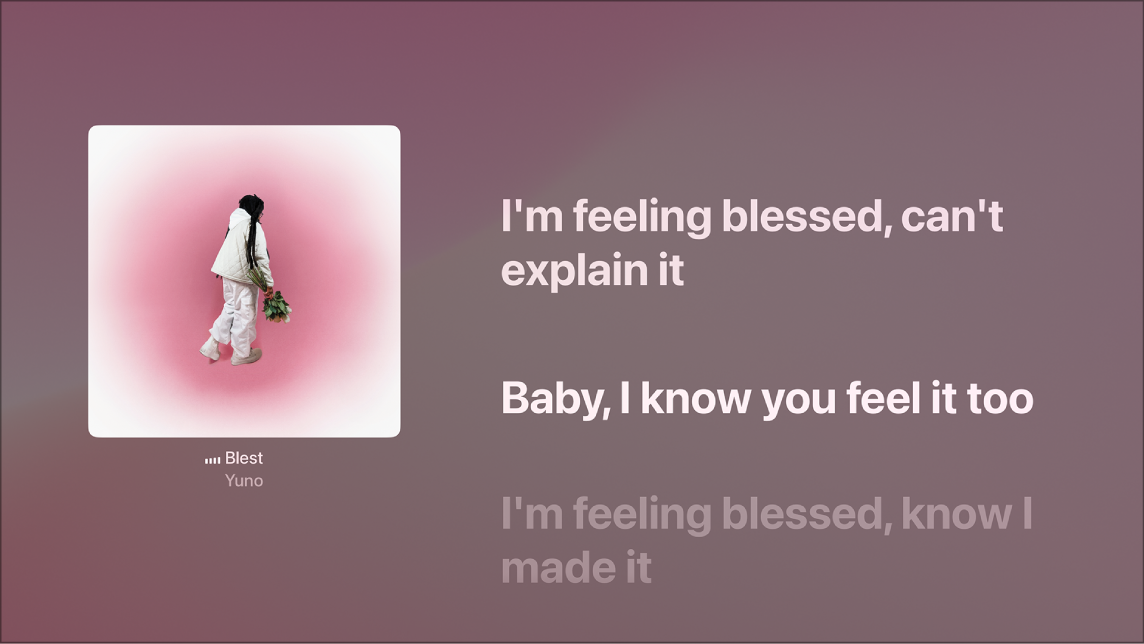
sa text skladby nezobrazí.Počas prehrávania skladby sa jej text zobrazuje na obrazovke a posúva sa spolu so skladbou.
Ak potrebuje pomoc s výslovnosťou alebo prekladom textu skladby (ak je k dispozícii), zobrazte ovládacie prvky prehrávania, vyberte
 a potom vyberte jednu alebo obe nasledujúce možnosti:
Zobrazenie výslovnosti: Pod každým textom sa naživo zobrazí riadok s výslovnosťou.
Zobrazenie prekladu: Pod každým textom sa naživo zobrazí riadok s prekladom.
Poznámka: Možnosti výslovnosti a prekladu sa zobrazia len v prípade, ak je daná skladba dostupná v jazyku, ktorý sa zhoduje s nastavením jazyka vybraným pre Apple TV 4K. Pozrite si tému Zmena jazyka alebo regiónu na Apple TV 4K.
Ak chcete nájsť konkrétny úsek textu skladby a vypočuť si ho, stlačte
 alebo
alebo  na diaľkovom ovládači, čím skryjete ovládacie prvky prehrávania, a potom prejdite v texte nahor alebo nadol.
Pri prechádzaní nahor a nadol sa na obrazovke zobrazuje indikátor označujúci konkrétny čas, kedy sa daný text nachádza v skladbe. Na diaľkovom ovládači vykonajte niektorú z týchto činností:
Spustenie skladby od nového bodu: Stlačte clickpad v strede alebo dotykový povrch.
Prechod na aktuálny bod v texte skladby: Stlačte
alebo .
Ak chcete zobraziť celý text aj s produkciou, zobrazte ovládacie prvky prehrávania, vyberte
a vyberte Zobraziť celý text skladby.Ak chcete aktivovať ovládacie prvky funkcie Apple Music Spev, zobrazte ovládacie prvky prehrávania a potom vyberte
 alebo
alebo  . Pozrite si tému Používanie funkcie Apple Music Spev na Apple TV 4K.
Ovládanie prehrávania hudby a výstupu audia v Ovládacom centre
Keď sa na Apple TV 4K prehráva alebo pozastaví hudba, môžete v Ovládacom centre otvoriť ovládacie prvky prehrávania a audia.
Stlačením a podržaním tlačidla
na diaľkovom ovládači otvorte Ovládacie centrum a potom Vykonajte niektorú z nasledujúcich akcií:Ovládanie prehrávania hudby: Vyberte
a potom výberom skladby otvorte obrazovku Práve hrá, prípadne vyberte niektorý ovládací prvok prehrávania.Zmena výstupu audia: Vyberte
 a potom vyberte cieľ alebo ciele prehrávania.
Audio z Apple TV 4K môžete počúvať na kompatibilných AirPodoch alebo slúchadlách Beats, reproduktoroch s funkciou AirPlay, Bluetooth slúchadlách a reproduktoroch, HomePode alebo reproduktoroch, ktoré pripojíte prostredníctvom apky Domácnosť.
Hudba sa bude ďalej prehrávať, aj keď opustíte apku Hudba, ak však začnete prehrávať video alebo zvuk v inej apke, zastaví sa.