Pozeranie Formuly 1 v apke Apple TV
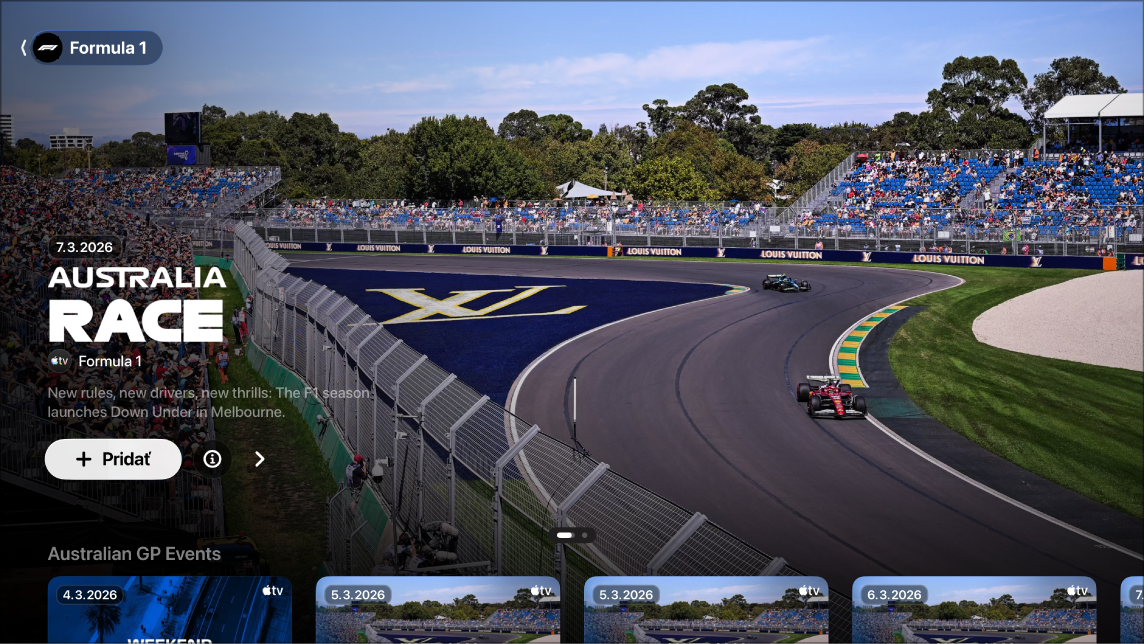
Keď si predplatíte službu Apple TV, môžete na obrazovke Formula 1 (F1) v apke Apple TV sledovať podujatia Formuly 1 (len v Spojených štátoch).
Do zoznamu na pozretie si môžete pridať nadchádzajúce udalosti a pozrieť si celý záznam alebo zostrih minulých pretekov na požiadanie. Kedykoľvek si môžete pozrieť štúdio pred a po preteku a počas živých prenosov si môžete vybrať z viacerých kanálov videa vrátane 22 palubných kamier jazdcov, živých dát, sledovania polohy na trati a pod. Kanály Formuly 1 môžete pozerať samostatne alebo vo funkcii Multiobrazovka, ktorá vás úplne vtiahne do preteku.
Poznámka: Hoci niektoré podujatia Formuly 1 môžu byť v rámci akciovej ponuky k dispozícii, na úplný prístup k všetkým podujatiam, reláciám a funkciám sa vyžaduje predplatné Apple TV.
Pozeranie Formuly 1
Prejdite do apky Apple TV
 na Apple TV 4K.
Otvorte postranný panel a vyberte položku Formula 1.
Vykonajte niektorý z nasledujúcich krokov:
Prezeranie vybraných podujatí: Vybrané podujatia vo vrchnej časti obrazovky F1 si môžete prezerať výberom
 . Ak sa chcete vrátiť, potiahnite doľava po clickpade alebo dotykovom povrchu.
Výberom
 získate ďalšie informácie o udalosti a výberom
  ho pridáte do zoznamu na pozretie.
Prechádzanie dostupných podujatí, programu a iného obsahu: Prejdite nadol na riadok niektorej kategórie a posúvaním doľava a doprava zobrazte dostupné možnosti.
Tip: Pri prechádzaní riadka môžete rolovaním nahor zvýrazniť názov riadka a potom jeho výberom zobraziť všetky položky v danej kategórii alebo pozrieť si ďalšie informácie o zbierke.
Výber živého prenosu na pozeranie: Keď prebieha živé podujatie, prejdite nadol a potom vyberte niektorý prenos alebo predvoľbu funkcie Multiobrazovka.
Prehrávanie záznamov predošlých udalostí: Prejdite nadol do časti F1 Past Races (Minulé preteky F1) a vyberte možnosť prehrania záznamu.
Nasledovanie Formuly 1 vo funkcii Moje športy: Výberom možnosti Sledovať F1 ju pridáte do funkcie Moje športy. Pozrite si tému Sledovanie svojich obľúbených tímov pomocou funkcie Moje športy.
Poznámka: Ak nasledujete Formulu 1, živé podujatia sa automaticky zobrazia v riadku Pokračovať v pozeraní.
Ak chcete začať pozerať, vyberte podujatie (prípadne, ak ste si ešte nepredplatili Apple TV, postupujte podľa pokynov na obrazovke).
Ak práve prebieha nejaké podujatie, automaticky sa prehráva ako ukážka na obrazovke F1. Vyberte Pozerať naživo alebo stlačte a podržte clickpad alebo dotykový povrch a potom vyberte, či chcete pozerať naživo, začať od začiatku, pozerať na multiobrazovke alebo počúvať komentár v inom jazyku. Všetky podujatia sú dostupné s anglickým alebo španielskym komentárom.
Pri minulých udalostiach môžete vybrať možnosť Full Replay (Celý záznam) okamžite po skončení pretekov alebo možnosť Race in 30 (30-minútový zostrih pretekov) a pozrieť si výber najdôležitejších okamihov (spravidla po niekoľkých hodinách po skončení pretekov).
Počas pozerania živého podujatia môžete zobraziť ovládacie prvky prehrávania a potom vykonať niektorú z nasledovných akcií:
Zobrazenie podrobnejších informácií o podujatí: Vyberte možnosť Informácie.
Výber živého prenosu F1: Vyberte Kanály a potom vyberte niektorú z možností.
Výber predvolenej možnosti multiobrazovky: Vyberte Multiobrazovka a potom vyberte niektorú z možností.
Prechádzanie iných živých športových prenosov: Vyberte Priamy prenos.
Návrat na podujatie: Vyberte Pokračovať v pozeraní.
Ak chcete zavrieť ovládacie prvky prehrávania, na ovládači stlačte
 alebo
alebo  .
.
Poznámka: Ak chcete vypnúť živé informácie o skóre, pozrite si tému Úprava nastavení apky Apple TV na Apple TV 4K.
Pozeranie viacerých prenosov F1 súčasne
Funkcia Multiobrazovka vám umožňuje naraz pozerať až štyri živé prenosy F1. Pozrite si tému Sledovanie viacerých streamovaných športových prenosov pomocou funkcie Multiobrazovka.
Zmena možností zvuku počas podujatí F1
Počas pozerania živého podujatia zobrazte ovládacie prvky prehrávania.
Potiahnite nahor po clickpade alebo dotykovom povrchu a potom vyberte
 .
.Vyberte niektorú možnosť z vyskakovacieho menu:
Stíšenie hlasných zvukov: Zníži sa celková úroveň zvuku tým, že sa zredukuje dynamický rozsah, čo znamená, že hlučná hudba a zvukové efekty nebudú také hlučné ako iné zvuky.
Zvuková stopa: Umožňuje prepnúť na vysielanie v inom jazyku.
Ak chcete zavrieť vyskakovacie menu, na ovládači stlačte
alebo .