iPad Príručka užívateľa
- Vitajte
-
- Podporované modely
- iPad mini 4
- iPad mini (5. generácia)
- iPad mini (6. generácia)
- iPad (5. generácia)
- iPad (6. generácia)
- iPad (7. generácia)
- iPad (8. generácia)
- iPad (9. generácia)
- iPad Air 2
- iPad Air (3. generácia)
- iPad Air (4. generácia)
- iPad Air (5. generácia)
- iPad Pro, 9,7-palcový
- iPad Pro, 10,5-palcový
- iPad Pro, 11-palcový (1. generácia)
- iPad Pro, 11-palcový (2. generácia)
- 11-palcový iPad Pro (3. generácia)
- iPad Pro, 12,9-palcový (1. a 2. generácia)
- iPad Pro, 12,9-palcový (3. generácia)
- iPad Pro, 12,9-palcový (4. generácia)
- iPad Pro, 12,9-palcový (5. generácia)
- Čo je nové v systéme iPadOS 15
-
-
- Nastavenie FaceTime
- Vytvorenie odkazu na FaceTime
- Uskutočňovanie a prijímanie hovorov
- Fotenie snímok Live Photo
- Používanie iných apiek počas hovoru
- Uskutočnenie skupinového FaceTime hovoru
- Zobrazenie účastníkov v mriežke
- Spoločné pozeranie a počúvanie cez SharePlay
- Zdieľanie obrazovky
- Zmena nastavení videa
- Zmena nastavení zvuku
- Pridávanie efektov kamery
- Opustenie hovoru alebo prepnutie do apky Správy
- Blokovanie nežiaducich volajúcich
-
- Úvod do Domácnosti
- Nastavenie príslušenstva
- Ovládanie príslušenstva
- Pridanie ďalších domácností
- Nastavenie HomePodu
- Konfigurácia kamier
- Rozpoznávanie tvárí
- Konfigurácia routera
- Vytváranie a používanie scén
- Ovládanie domácnosti pomocou Siri
- Ovládanie domácnosti na diaľku
- Vytvorenie automatizácie
- Zdieľanie ovládania s inými ľuďmi
-
- Čítanie emailov
- Nastavenie emailových hlásení
- Vyhľadávanie emailov
- Usporiadanie emailov v schránkach
- Používanie funkcie Skryť môj email
- Zmeny nastavení emailu
- Používanie ochrany súkromia v apke Mail na iPade
- Vymazávanie a obnovovanie emailov
- Pridanie widgetu Mail na plochu
- Tlač emailov
- Klávesové skratky
-
- Prezeranie máp
-
- Vyhľadávanie miest
- Hľadanie atrakcií, reštaurácií a služieb v okolí
- Získanie informácií o miestach
- Označovanie miest
- Zdieľanie miest
- Hodnotenie miest
- Uloženie obľúbených miest
- Objavovanie nových miest pomocou sprievodcov
- Usporiadanie miest v zbierke Moji sprievodcovia
- Získanie informácií o premávke a počasí
- Vymazanie dôležitých miest
- Rýchle vyhľadanie nastavených možností apky Mapy
-
- Získanie trasy pomocou Siri, Máp a widgetu Mapy
- Výber ďalších možností trasy
- Akcie, ktoré máte k dispozícii na trase
- Zobrazenie trasy pre cestu autom
- Nahlasovanie dopravných udalostí v apke Mapy na iPade
- Zobrazenie cyklistickej trasy
- Zobrazenie pešej trasy
- Zobrazenie trasy verejnou dopravou
- Vymazanie nedávnych trás
- Plánovanie trasy v apke Mapy na Macu
-
- Nastavenie apky Správy
- Odosielanie a prijímanie správ
- Odoslanie správy skupine
- Odosielanie a prijímanie fotiek, videí a audia
- Prijímanie a zdieľanie obsahu
- Animovanie správ
- Používanie iMessage apiek
- Používanie memoji
- Odoslanie efektu Digital Touch
- Posielanie a prijímanie peňazí a posielanie žiadostí o peniaze
- Úprava hlásení
- Blokovanie, filtrovanie a nahlasovanie správ
- Vymazanie správ
-
- Získanie hudby
- Zobrazenie albumov, playlistov a ďalších položiek
- Prehrávanie hudby
- Usporiadanie hudby do poradia
- Počúvanie živého vysielania rádia
-
- Predplatenie Apple Music
- Počúvanie hudby v bezstratovom formáte
- Počúvanie hudby vo formáte Dolby Atmos
- Objavovanie novej hudby
- Pridajte si hudbu a počúvajte ju offline
- Získajte osobné odporúčania
- Počúvanie rádia
- Vyhľadávanie hudby
- Vytváranie playlistov
- Zistite, čo počúvajú vaši priatelia
- Prehrávanie hudby pomocou Siri
- Počúvanie hudby s predplatným Apple Music Voice
- Zmena spôsobu, akým znie hudba
-
- Prezeranie fotiek a pozeranie videí
- Prehrávanie videí a prezentácií
- Vymazanie a skrytie fotiek a videí
- Úprava fotiek a videí
- Zmena dĺžky videa a úprava spomalených záberov
- Úprava fotiek Live Photo
- Úprava videí zhotovených vo filmovom režime
- Úprava fotiek v režime Portrét
- Vytváranie fotoalbumov
- Úprava a usporiadanie albumov
- Filtrovanie a zoradenie fotiek v albume
- Vyhľadávanie v apke Fotky
- Zdieľanie fotiek a videí
- Zobrazenie fotiek a videí, ktoré s vami niekto zdieľa
- Interakcia s fotkami pomocou funkcií Text naživo a Vizuálne vyhľadávanie
- Prezeranie spomienok
- Prispôsobenie spomienok
- Vyhľadávanie ľudí v apke Fotky
- Menej časté zobrazovanie určitej osoby alebo miesta
- Prechádzanie fotiek podľa miesta
- Používanie iCloud Fotiek
- Zdieľanie fotiek pomocou iCloud Zdieľaných albumov
- Importovanie fotiek a videí
- Tlač fotiek
-
- Prechádzanie webu
- Prispôsobenie nastavení Safari
- Zmena rozloženia
- Vyhľadávanie webových stránok
- Používanie tabov v Safari
- Pridávanie obľúbených webových stránok do záložiek
- Uloženie stránok do zoznamu Na prečítanie
- Zobrazenie odkazov, ktoré s vami niekto zdieľal
- Automatické vypĺňanie formulárov
- Získanie rozšírení
- Ukrytie reklám a rušivých vplyvov
- Prechádzajte web súkromne
- Vymazanie medzipamäte
- Používanie funkcie Skryť môj email
- Skratky
- Akcie
- Tipy
-
- Nastavenie Rodinného zdieľania
- Pridanie alebo odstránenie členov rodinného zdieľania
- Zdieľania predplatného
- Sťahovanie nákupov členov rodiny
- Zastavenie zdieľania nákupov
- Zdieľanie polohy s rodinou a nájdenie stratených zariadení
- Nastavenie Apple Cash pre rodinu a Apple Card pre rodinu
- Nastavenie rodičovskej ochrany
-
- Príslušenstvo dodávané s iPadom
- Používanie funkcií sledovania hlasitosti zvuku v slúchadlách
- HomePod a ďalšie bezdrôtové reproduktory
-
- Externé Apple klávesnice
- Pripojenie klávesnice Magic Keyboard pre iPad (so vstavaným trackpadom)
- Pripojenie klávesnice Smart Keyboard
- Spárovanie klávesnice Magic Keyboard
- Prepínanie medzi klávesnicami
- Zadávanie znakov s diakritikou
- Diktovanie textu
- Používanie skratiek
- Výber alternatívneho rozloženia klávesnice
- Zmena možností asistencie pri písaní
- Externé úložné zariadenia
- Príslušenstvo pripájané cez Bluetooth
- Apple Watch a Fitness+
- Puzdrá a kryty
- Tlačiarne
-
- Zdieľanie internetového pripojenia
- Uskutočňovanie a prijímanie telefonických hovorov
- Používanie iPadu ako druhého displeja Macu
- Používanie klávesnice a myši alebo trackpadu medzi Macom a iPadom
- Bezdrôtové streamovanie videí, fotiek a audia do Macu
- Prenos rozpracovaných úloh medzi zariadeniami
- Vystrihovanie, kopírovanie a vkladanie obsahu medzi iPadom a inými zariadeniami
- Pripojenie iPadu k počítaču pomocou kábla
- Synchronizácia iPadu s počítačom
- Prenos súborov medzi iPadom a počítačom
-
- Základné informácie o funkciách prístupnosti
-
-
- Zapnutie a precvičovanie funkcie VoiceOver
- Zmena nastavení funkcie VoiceOver
- Gestá funkcie VoiceOver
- Ovládanie iPadu pomocou gest funkcie VoiceOver
- Ovládanie funkcie VoiceOver pomocou rotora
- Používanie dotykovej klávesnice
- Písanie prstom
- Používanie VoiceOver utility s externou Apple klávesnicou
- Používanie braillovského displeja
- Zadávanie Braillovho písma na dotykovej obrazovke
- Prispôsobenie gest a klávesových skratiek
- Používanie funkcie VoiceOver s ukazovacím zariadením
- Používanie VoiceOveru pri práci s fotkami a videami
- Používanie funkcie VoiceOver v apkách
- Zväčšovanie
- Displej a veľkosť textu
- Pohyb
- Predčítanie obsahu
- Audiopopis
-
-
- Používanie vstavaných prvkov zabezpečenia a ochrany osobných údajov
-
- Zabezpečenie účtu Apple ID
- Prihlasovanie cez Apple
- Automatické vypĺňanie silných hesiel
- Zmena slabých a odhalených hesiel
- Zobrazenie hesiel a súvisiacich informácií
- Zabezpečené zdieľanie hesiel cez AirDrop
- Sprístupnenie hesiel na všetkých vašich zariadeniach
- Automatické vypĺňanie overovacích kódov
- Spravovanie dvojfaktorovej autentifikácie pre vaše Apple ID
-
- Ovládanie prístupu k informáciám v apkách
- Ovládanie prístupu k hardvérovým funkciám
- Ovládanie povolení apiek na sledovanie
- Ovládanie zdieľaných informácií o polohe
- Zapnutie funkcie Súkromný prenos cez iCloud
- Vytvorenie a správa adries vo funkcii Skryť môj email
- Používanie privátnej sieťovej adresy
- Nastavenie spôsobu, akým vám spoločnosť Apple zobrazuje reklamu
-
- Zapnutie alebo vypnutie iPadu
- Vynútené reštartovanie iPadu
- Aktualizácia systému iPadOS
- Zálohovanie iPadu
- Vrátenie nastavení iPadu na výrobné hodnoty
- Obnovenie celého obsahu zo zálohy
- Obnovenie zakúpených a vymazaných položiek
- Predaj alebo darovanie iPadu
- Vymazanie iPadu
- Inštalácia a odstránenie konfiguračných profilov
-
- Informácie o bezpečnosti
- Informácie o zaobchádzaní
- Ďalšie informácie o softvéri a službách
- Vyhlásenie o zhode FCC
- Vyhlásenie o zhode s kanadskými štandardmi ISED
- Apple a životné prostredie
- Informácie o laserovom zariadení triedy 1
- Likvidácia a recyklácia
- Vyhlásenie o zhode s odporúčaniami ENERGY STAR
- Copyright
Zadanie žiadosti pre Siri na iPade
Rozprávanie so Siri je rýchly spôsob, ako vykonať potrebné úlohy. Požiadajte Siri o preloženie nejakej vety, nastavenie budíka, nájdenie polohy, nahlásenie počasia a ďalšie. Pozrite si tému Zistite, čo Siri na iPade dokáže.
Na podporovaných zariadeniach sa hlasový vstup spracuje na iPade, ale prepisy vašich žiadostí sa odošlú spoločnosti Apple s cieľom vylepšovania Siri. Tieto dáta nie sú priradené k vášmu Apple ID a ukladajú sa len na obmedzený čas. Môžete sa ale rozhodnúť zdieľať so spoločnosťou Apple svoje hlasové nahrávky, aby ste prispeli k vylepšovaniu poskytovaných služieb. Viac informácií nájdete na webovej stránke Vylepšovanie Siri a Diktovania a súkromie.
V prípade niektorých žiadostí musí byť iPad pripojený na internet. Prenosy v mobilnej sieti môže byť spoplatnené.
Nastavenie Siri
Ak ste Siri nenastavili pri úvodnom nastavovaní iPadu, prejdite do Nastavenia  > Siri a vyhľadávanie a vykonajte niektorý z nasledujúcich krokov:
Ak chcete Siri aktivovať hlasom: Zapnite možnosť Čakať na frázu „Hey Siri“.
Ak chcete Siri aktivovať tlačidlom: Zapnite možnosť Aktivovať Siri tlačidlom Domov (na iPade s tlačidlom Domov) alebo Aktivovať Siri vrchným tlačidlom (na ostatných modeloch iPadu).
Informácie o zmene ďalších nastavení Siri nájdete v téme Zmena nastavení Siri na iPade.
Aktivácia Siri hlasom
Keď Siri aktivujete hlasom, odpovie vám nahlas.
Vyslovte „Hey Siri“ a následne sa Siri opýtajte otázku alebo jej zadajte úlohu.
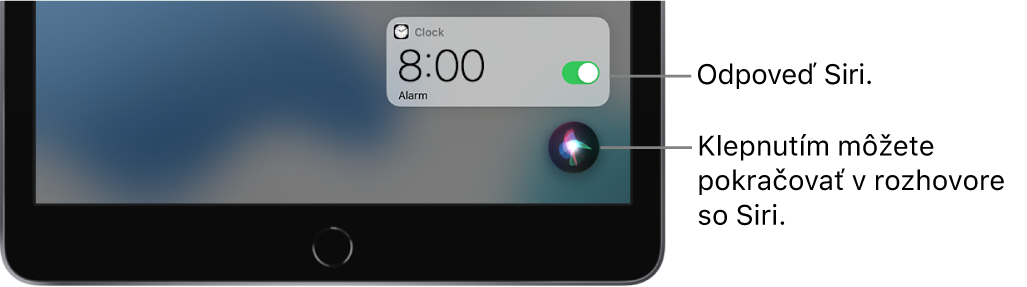
Môžete povedať napríklad „Hey Siri, what’s the weather for today?“ (Aké bude dnes počasie?) alebo „Hey Siri, set an alarm for 8 a.m.“ (Nastav mi budík na 8:00).
Ak chcete Siri položiť ďalšiu otázku alebo ju požiadať o vykonanie ďalšej úlohy, znovu vyslovte frázu “Hey Siri” alebo klepnite na
 .
.
Poznámka: Ak nechcete, aby iPad reagoval na frázu „Hey Siri“, položte ho lícom nadol alebo prejdite do Nastavenia > Siri a vyhľadávanie a vypnite možnosť Čakať na vyslovenie „Hey Siri“.
Slovami „Hey Siri“ môžete Siri aktivovať aj vtedy, keď máte nasadené podporované AirPody. Pozrite si tému Nastavenie Siri v príručke užívateľa pre AirPody.
Aktivácia Siri tlačidlom
Keď Siri aktivujete tlačidlom a na iPade je vypnutý zvuk, Siri vám bude odpovedať potichu. Ak chcete toto nastavenie zmeniť, pozrite si tému Zmena spôsobu, akým Siri odpovedá.
Vykonajte jeden z nasledujúcich krokov:
Na iPade s tlačidlom Domov: Podržte tlačidlo Domov.
Na ostatných modeloch iPadu: Podržte vrchné tlačidlo.
EarPody s diaľkovým ovládačom a mikrofónom: (predávajú sa samostatne) Podržte stredné tlačidlo alebo tlačidlo hovoru.
Keď sa zobrazí Siri, opýtajte sa jej otázku alebo jej zadajte úlohu.
Povedzte napríklad „What’s 18 percent of 225?“ (Koľko je 18 percent z 225?) alebo „Set the timer for 3 minutes“ (Nastav časovač na 3 minúty).
Ak chcete Siri položiť ďalšiu otázku alebo ju požiadať o vykonanie ďalšej úlohy, klepnite na
.
Siri možno aktivovať aj dotykom na podporovaných AirPodoch. Pozrite si tému Nastavenie Siri v príručke užívateľa pre AirPody.
Ak vám Siri nerozumie, opravte sa
Preformulujte svoju požiadavku: Klepnite na
a preformulujte svoju požiadavku iným spôsobom.Vyhláskujte časť požiadavky: Klepnite na
a zopakujte požiadavku tak, že vyhláskujete slová, ktorým Siri nerozumie. Napríklad vyslovte „Call“ (Zavolaj) a vyhláskujte meno žiadanej osoby.Zmena správy pred jej odoslaním: Vyslovte „Change it“ (Zmeň ju).
Úprava požiadavky textom: Ak svoju požiadavku vidíte na obrazovke, môžete ju upraviť. Klepnite na požiadavke a použite dotykovú klávesnicu.
Zadávanie žiadostí pre Siri písaním namiesto vyslovovania
Prejdite do Nastavenia
> Prístupnosť > Siri a zapnite možnosť Zadávanie textu pre Siri.Ak chcete zadať požiadavku, aktivujte Siri a potom prostredníctvom klávesnice a textového poľa položte Siri otázku alebo ju požiadajte o vykonanie úlohy.
Ak Siri na iPade nefunguje tak, ako očakávate, pozrite si článok podpory Apple Na iPhone alebo iPade nefunguje funkcia „Hey Siri“.
Siri chráni vaše osobné údaje a ponecháva vám plnú kontrolu nad tým, čo zdieľate. Viac informácií nájdete na webovej stránke Opýtať Siri, Diktovanie a súkromie.