iPad Príručka užívateľa
- Vitajte
-
- Podporované modely
- iPad mini 4
- iPad mini (5. generácia)
- iPad mini (6. generácia)
- iPad (5. generácia)
- iPad (6. generácia)
- iPad (7. generácia)
- iPad (8. generácia)
- iPad (9. generácia)
- iPad Air 2
- iPad Air (3. generácia)
- iPad Air (4. generácia)
- iPad Air (5. generácia)
- iPad Pro, 9,7-palcový
- iPad Pro, 10,5-palcový
- iPad Pro, 11-palcový (1. generácia)
- iPad Pro, 11-palcový (2. generácia)
- 11-palcový iPad Pro (3. generácia)
- iPad Pro, 12,9-palcový (1. a 2. generácia)
- iPad Pro, 12,9-palcový (3. generácia)
- iPad Pro, 12,9-palcový (4. generácia)
- iPad Pro, 12,9-palcový (5. generácia)
- Čo je nové v systéme iPadOS 15
-
-
- Nastavenie FaceTime
- Vytvorenie odkazu na FaceTime
- Uskutočňovanie a prijímanie hovorov
- Fotenie snímok Live Photo
- Používanie iných apiek počas hovoru
- Uskutočnenie skupinového FaceTime hovoru
- Zobrazenie účastníkov v mriežke
- Spoločné pozeranie a počúvanie cez SharePlay
- Zdieľanie obrazovky
- Zmena nastavení videa
- Zmena nastavení zvuku
- Pridávanie efektov kamery
- Opustenie hovoru alebo prepnutie do apky Správy
- Blokovanie nežiaducich volajúcich
-
- Úvod do Domácnosti
- Nastavenie príslušenstva
- Ovládanie príslušenstva
- Pridanie ďalších domácností
- Nastavenie HomePodu
- Konfigurácia kamier
- Rozpoznávanie tvárí
- Konfigurácia routera
- Vytváranie a používanie scén
- Ovládanie domácnosti pomocou Siri
- Ovládanie domácnosti na diaľku
- Vytvorenie automatizácie
- Zdieľanie ovládania s inými ľuďmi
-
- Čítanie emailov
- Nastavenie emailových hlásení
- Vyhľadávanie emailov
- Usporiadanie emailov v schránkach
- Používanie funkcie Skryť môj email
- Zmeny nastavení emailu
- Používanie ochrany súkromia v apke Mail na iPade
- Vymazávanie a obnovovanie emailov
- Pridanie widgetu Mail na plochu
- Tlač emailov
- Klávesové skratky
-
- Prezeranie máp
-
- Vyhľadávanie miest
- Hľadanie atrakcií, reštaurácií a služieb v okolí
- Získanie informácií o miestach
- Označovanie miest
- Zdieľanie miest
- Hodnotenie miest
- Uloženie obľúbených miest
- Objavovanie nových miest pomocou sprievodcov
- Usporiadanie miest v zbierke Moji sprievodcovia
- Získanie informácií o premávke a počasí
- Vymazanie dôležitých miest
- Rýchle vyhľadanie nastavených možností apky Mapy
-
- Získanie trasy pomocou Siri, Máp a widgetu Mapy
- Výber ďalších možností trasy
- Akcie, ktoré máte k dispozícii na trase
- Zobrazenie trasy pre cestu autom
- Nahlasovanie dopravných udalostí v apke Mapy na iPade
- Zobrazenie cyklistickej trasy
- Zobrazenie pešej trasy
- Zobrazenie trasy verejnou dopravou
- Vymazanie nedávnych trás
- Plánovanie trasy v apke Mapy na Macu
-
- Nastavenie apky Správy
- Odosielanie a prijímanie správ
- Odoslanie správy skupine
- Odosielanie a prijímanie fotiek, videí a audia
- Prijímanie a zdieľanie obsahu
- Animovanie správ
- Používanie iMessage apiek
- Používanie memoji
- Odoslanie efektu Digital Touch
- Posielanie a prijímanie peňazí a posielanie žiadostí o peniaze
- Úprava hlásení
- Blokovanie, filtrovanie a nahlasovanie správ
- Vymazanie správ
-
- Získanie hudby
- Zobrazenie albumov, playlistov a ďalších položiek
- Prehrávanie hudby
- Usporiadanie hudby do poradia
- Počúvanie živého vysielania rádia
-
- Predplatenie Apple Music
- Počúvanie hudby v bezstratovom formáte
- Počúvanie hudby vo formáte Dolby Atmos
- Objavovanie novej hudby
- Pridajte si hudbu a počúvajte ju offline
- Získajte osobné odporúčania
- Počúvanie rádia
- Vyhľadávanie hudby
- Vytváranie playlistov
- Zistite, čo počúvajú vaši priatelia
- Prehrávanie hudby pomocou Siri
- Počúvanie hudby s predplatným Apple Music Voice
- Zmena spôsobu, akým znie hudba
-
- Prezeranie fotiek a pozeranie videí
- Prehrávanie videí a prezentácií
- Vymazanie a skrytie fotiek a videí
- Úprava fotiek a videí
- Zmena dĺžky videa a úprava spomalených záberov
- Úprava fotiek Live Photo
- Úprava videí zhotovených vo filmovom režime
- Úprava fotiek v režime Portrét
- Vytváranie fotoalbumov
- Úprava a usporiadanie albumov
- Filtrovanie a zoradenie fotiek v albume
- Vyhľadávanie v apke Fotky
- Zdieľanie fotiek a videí
- Zobrazenie fotiek a videí, ktoré s vami niekto zdieľa
- Interakcia s fotkami pomocou funkcií Text naživo a Vizuálne vyhľadávanie
- Prezeranie spomienok
- Prispôsobenie spomienok
- Vyhľadávanie ľudí v apke Fotky
- Menej časté zobrazovanie určitej osoby alebo miesta
- Prechádzanie fotiek podľa miesta
- Používanie iCloud Fotiek
- Zdieľanie fotiek pomocou iCloud Zdieľaných albumov
- Importovanie fotiek a videí
- Tlač fotiek
-
- Prechádzanie webu
- Prispôsobenie nastavení Safari
- Zmena rozloženia
- Vyhľadávanie webových stránok
- Používanie tabov v Safari
- Pridávanie obľúbených webových stránok do záložiek
- Uloženie stránok do zoznamu Na prečítanie
- Zobrazenie odkazov, ktoré s vami niekto zdieľal
- Automatické vypĺňanie formulárov
- Získanie rozšírení
- Ukrytie reklám a rušivých vplyvov
- Prechádzajte web súkromne
- Vymazanie medzipamäte
- Používanie funkcie Skryť môj email
- Skratky
- Akcie
- Tipy
-
- Nastavenie Rodinného zdieľania
- Pridanie alebo odstránenie členov rodinného zdieľania
- Zdieľania predplatného
- Sťahovanie nákupov členov rodiny
- Zastavenie zdieľania nákupov
- Zdieľanie polohy s rodinou a nájdenie stratených zariadení
- Nastavenie Apple Cash pre rodinu a Apple Card pre rodinu
- Nastavenie rodičovskej ochrany
-
- Príslušenstvo dodávané s iPadom
- Používanie funkcií sledovania hlasitosti zvuku v slúchadlách
- HomePod a ďalšie bezdrôtové reproduktory
-
- Externé Apple klávesnice
- Pripojenie klávesnice Magic Keyboard pre iPad (so vstavaným trackpadom)
- Pripojenie klávesnice Smart Keyboard
- Spárovanie klávesnice Magic Keyboard
- Prepínanie medzi klávesnicami
- Zadávanie znakov s diakritikou
- Diktovanie textu
- Používanie skratiek
- Výber alternatívneho rozloženia klávesnice
- Zmena možností asistencie pri písaní
- Externé úložné zariadenia
- Príslušenstvo pripájané cez Bluetooth
- Apple Watch a Fitness+
- Puzdrá a kryty
- Tlačiarne
-
- Zdieľanie internetového pripojenia
- Uskutočňovanie a prijímanie telefonických hovorov
- Používanie iPadu ako druhého displeja Macu
- Používanie klávesnice a myši alebo trackpadu medzi Macom a iPadom
- Bezdrôtové streamovanie videí, fotiek a audia do Macu
- Prenos rozpracovaných úloh medzi zariadeniami
- Vystrihovanie, kopírovanie a vkladanie obsahu medzi iPadom a inými zariadeniami
- Pripojenie iPadu k počítaču pomocou kábla
- Synchronizácia iPadu s počítačom
- Prenos súborov medzi iPadom a počítačom
-
- Základné informácie o funkciách prístupnosti
-
-
- Zapnutie a precvičovanie funkcie VoiceOver
- Zmena nastavení funkcie VoiceOver
- Gestá funkcie VoiceOver
- Ovládanie iPadu pomocou gest funkcie VoiceOver
- Ovládanie funkcie VoiceOver pomocou rotora
- Používanie dotykovej klávesnice
- Písanie prstom
- Používanie VoiceOver utility s externou Apple klávesnicou
- Používanie braillovského displeja
- Zadávanie Braillovho písma na dotykovej obrazovke
- Prispôsobenie gest a klávesových skratiek
- Používanie funkcie VoiceOver s ukazovacím zariadením
- Používanie VoiceOveru pri práci s fotkami a videami
- Používanie funkcie VoiceOver v apkách
- Zväčšovanie
- Displej a veľkosť textu
- Pohyb
- Predčítanie obsahu
- Audiopopis
-
-
- Používanie vstavaných prvkov zabezpečenia a ochrany osobných údajov
-
- Zabezpečenie účtu Apple ID
- Prihlasovanie cez Apple
- Automatické vypĺňanie silných hesiel
- Zmena slabých a odhalených hesiel
- Zobrazenie hesiel a súvisiacich informácií
- Zabezpečené zdieľanie hesiel cez AirDrop
- Sprístupnenie hesiel na všetkých vašich zariadeniach
- Automatické vypĺňanie overovacích kódov
- Spravovanie dvojfaktorovej autentifikácie pre vaše Apple ID
-
- Ovládanie prístupu k informáciám v apkách
- Ovládanie prístupu k hardvérovým funkciám
- Ovládanie povolení apiek na sledovanie
- Ovládanie zdieľaných informácií o polohe
- Zapnutie funkcie Súkromný prenos cez iCloud
- Vytvorenie a správa adries vo funkcii Skryť môj email
- Používanie privátnej sieťovej adresy
- Nastavenie spôsobu, akým vám spoločnosť Apple zobrazuje reklamu
-
- Zapnutie alebo vypnutie iPadu
- Vynútené reštartovanie iPadu
- Aktualizácia systému iPadOS
- Zálohovanie iPadu
- Vrátenie nastavení iPadu na výrobné hodnoty
- Obnovenie celého obsahu zo zálohy
- Obnovenie zakúpených a vymazaných položiek
- Predaj alebo darovanie iPadu
- Vymazanie iPadu
- Inštalácia a odstránenie konfiguračných profilov
-
- Informácie o bezpečnosti
- Informácie o zaobchádzaní
- Ďalšie informácie o softvéri a službách
- Vyhlásenie o zhode FCC
- Vyhlásenie o zhode s kanadskými štandardmi ISED
- Apple a životné prostredie
- Informácie o laserovom zariadení triedy 1
- Likvidácia a recyklácia
- Vyhlásenie o zhode s odporúčaniami ENERGY STAR
- Copyright
Používanie iPadu ako druhého displeja Macu
Pomocou funkcie Sidecar môžete rozšíriť pracovnú plochu svojho Macu a používať iPad ako druhý displej. Rozšírenú pracovnú plochu môžete využívať nasledujúcimi spôsobmi:
Na každej obrazovke používať iné apky.
Na oboch obrazovkách používať rovnakú apku. Príklad: Vytváranú grafiku si zobrazíte na obrazovke Macu, kde ju budete upravovať ceruzkou Apple Pencil, zatiaľ čo na iPade si ponecháte nástroje a palety apky.
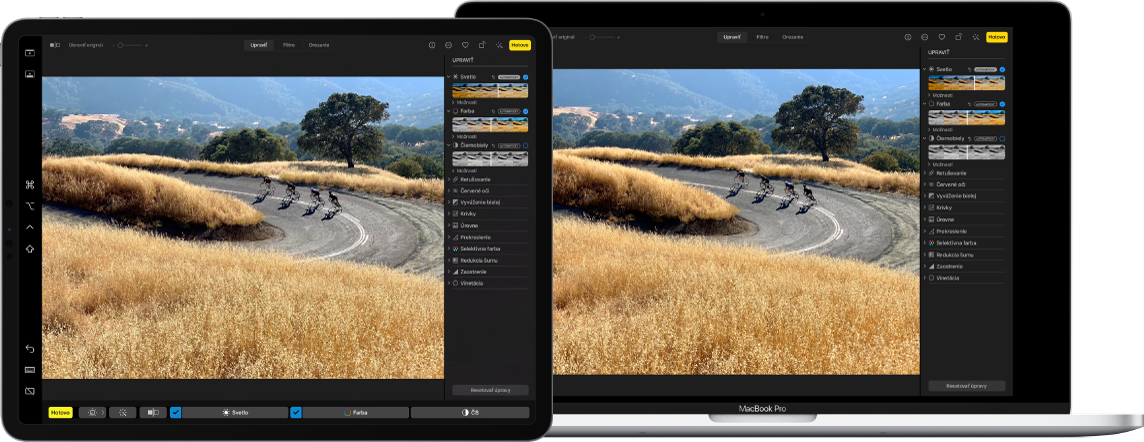
Obrazovky môžete zrkadliť, takže na Macu aj iPade bude zobrazený rovnaký obsah.
Funkcia Sidecar vyžaduje systém macOS 10.15 alebo novší a iPadOS 13 alebo novší na podporovaných modeloch.
Nastavenie funkcie Sidecar
Uistite sa, že ste na Macu aj iPade prihlásení pomocou rovnakého Apple ID.
Použite niektoré z nasledujúcich pripojení:
Bezdrôtové: Skontrolujte, či sú na Macu aj na iPade zapnuté rozhrania Wi‑Fi a Bluetooth. Zariadenia sa tiež musia nachádzať vo vzájomnom dosahu rozhrania Bluetooth (približne do 10 metrov).
USB: Prepojte Mac a iPad vhodným USB káblom.
Na Macu vyberte menu Apple
 > Systémové nastavenia, kliknite na Displeje
  , kliknite na Pridať displej a vyberte iPad v zozname v časti Zrkadliť alebo rozšíriť na.
Používanie funkcie Sidecar
Ak ste sa ešte nepripojili k iPadu, na Macu vyberte menu Apple
> Systémové nastavenia, kliknite na Displeje a vyberte iPad z vyskakovacieho menu vľavo dole.Vykonajte niektorý z nasledujúcich krokov:
Presunutie okna medzi obrazovkami: Potiahnite okno alebo podržte kurzor na zelenom tlačidle v ľavom hornom rohu okna a potom vyberte Presunúť do.
Používanie postranného panela na iPade: Klepnutím prstom alebo ceruzkou Apple Pencil na ikony v postrannom paneli môžete zobraziť alebo skryť Dock
 , lištu
  alebo klávesnicu
  . Môžete tiež klepnúť na niektorý z modifikačných klávesov, napríklad Ctrl
  , a použiť klávesovú skratku.
Používanie Touch Baru na iPade: Prstom alebo ceruzkou Apple Pencil klepnite na ľubovoľné tlačidlo na Touch Bare. Dostupné tlačidlá sa menia podľa apky a činnosti.
Prepínanie medzi plochou Macu a plochou iPadu na displeji iPadu: Ak chcete zobraziť plochu, potiahnite od dolného okraja displeja iPadu nahor. Späť na plochu Macu sa vrátite klepnutím na ikonu funkcie Sidecar
 v Docku na iPade.
Zmena usporiadania obrazoviek alebo zrkadlenie displejov: Prejdite do menu Apple
> Systémové nastavenia, kliknite na Displeje a vykonajte požadované zmeny.
Keď budete chcieť používanie iPadu ukončiť, klepnite na ikonu Odpojiť
 v dolnej časti postranného panela na iPade.
Odpojenie môžete vykonať aj na Macu v nastaveniach Displeje
.
Ďalšie informácie o používaní funkcie Sidecar vrátane nastavenia jej možností na Macu nájdete v téme Používanie iPadu ako druhého displeja pre Mac v príručke užívateľa pre macOS.