
Редактирование изображения в Numbers на iPhone
Добавив в таблицу фотографию или рисунок, Вы можете обрезать их и удалить ненужные части. Также можно автоматически редактировать изображения с помощью инструмента «Генерация изображений».
 | Доступны по подписке. Для некоторых функций требуется подписка на Apple Creator Studio. Подробнее см. на веб-странице об Apple Creator Studio и в статье службы поддержки Apple Об Apple Creator Studio. |
Настройка маски фотографии (обрезка)
Можно скрыть ненужные фрагменты изображения, не редактируя файл изображения.
Откройте приложение Numbers
 на iPhone.
Откройте таблицу с изображением, затем дважды коснитесь изображения.
Появляются элементы управления маской. Маска по умолчанию имеет такие же размеры, как у изображения.
Для изменения видимых частей изображения используйте элементы управления.
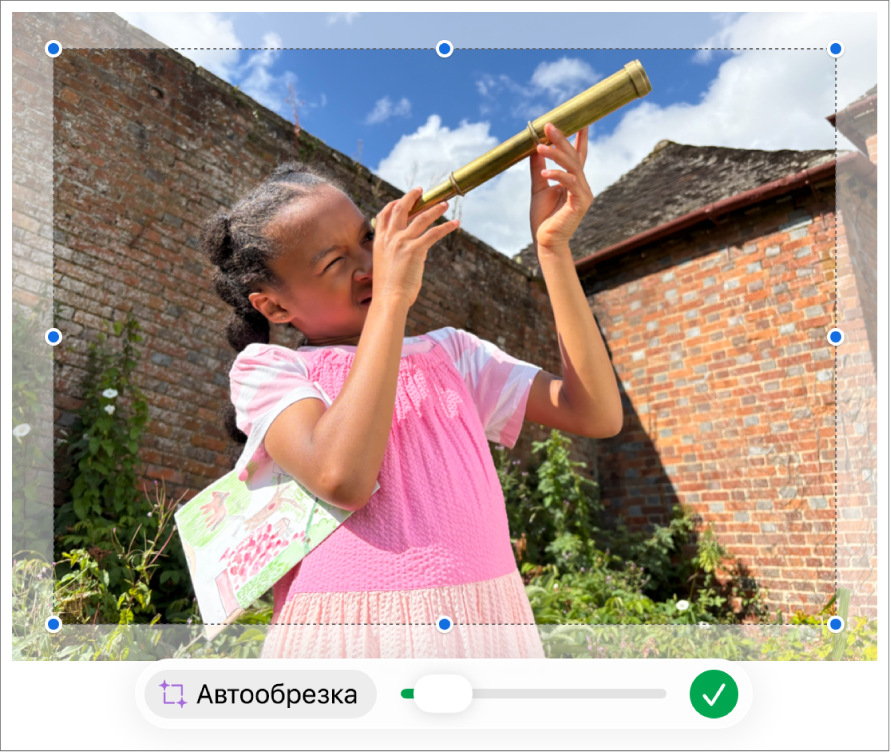
Закончив, коснитесь
 .
.Маску можно в любой момент скорректировать заново, дважды коснувшись изображения.
Автоматическая обрезка фото
При наличии подписки на Apple Creator Studio можно использовать инструмент «Автообрезка», который автоматически предлагает варианты улучшения композиции изображений.
Откройте приложение Numbers
на iPhone.Откройте таблицу с изображением, дважды коснитесь изображения, чтобы просмотреть элементы управления маской, затем коснитесь «Автообрезка», чтобы просмотреть предложения.
Коснитесь одного из предложений, чтобы изменить изображение, либо коснитесь в любом месте, чтобы отклонить предложения. Затем коснитесь
, чтобы закрыть элементы управления маской.
Удаление фона и других элементов с изображения
С помощью инструмента удаления фона можно удалить фон или цвет с изображения.
Откройте приложение Numbers
на iPhone.Откройте таблицу с изображением, касанием выберите изображение, затем коснитесь «Удалить фон» (возможно, сначала потребуется коснуться
 ).
).Если это возможно, фон удаляется автоматически.
Выполните одно из указанных ниже действий.
Удаление другого цвета. Проведите пальцем по цвету, который требуется удалить.
По мере перемещения указателя в маску выбора включаются фрагменты с похожими цветами.
Отмена всех изменений. Коснитесь «Сбросить» в элементах управления.
Коснитесь «Готово».
Редактирование изображения с помощью приложения Pixelmator Pro
Редактирование изображения по текстовому описанию
При наличии подписки на Apple Creator Studio можно использовать инструмент «Генерация изображений», чтобы автоматически редактировать изображения.
Эта функция доступна не во всех странах и регионах. Подробнее см. на странице Об Apple Creator Studio.
Откройте приложение Numbers
на iPhone.Откройте таблицу, коснитесь
 , прокрутите вниз, затем коснитесь «Сгенерировать изображение».
Примечание. Если Вы впервые используете функцию «Генерация изображений» в Numbers, следуйте инструкциям на экране, чтобы предоставить приложению доступ к своему возрастному диапазону. Генерация изображений доступна не для всех возрастов; для детей и подростков, состоящих в семейной группе, эту функцию должны включить родители или опекуны. Дополнительную информацию см. в статье службы поддержки Apple Настройка семейного доступа на iPhone, iPad или Mac.
В окне «Сгенерировать изображение» коснитесь
 , затем выберите изображение, которое нужно отредактировать.
Если появится запрос об отправке данных, выберите «Разрешить один раз» или «Разрешать всегда».
В текстовом поле опишите желаемые изменения, затем коснитесь
 .
.Будет сгенерировано изображение на основе Вашего текстового описания.
Чтобы отредактировать изображение, опишите желаемые изменения в текстовом поле или выберите переменную, например «Настроение», «Стиль», или «Смешивание», затем коснитесь
.Чтобы начать заново, коснитесь
 .
.Выполните одно из описанных ниже действий.
Сохранение изображения. Коснитесь
 , затем выберите место сохранения изображения.
Добавление изображения на лист. Коснитесь кнопки «Вставить».
Важно! Для функции «Генерация изображений» действуют лимиты использования. Чтобы проверить статус использования, коснитесь , коснитесь «Интеллектуальные функции», затем коснитесь «Показать статус использования».
Увеличение разрешения с помощью инструмента «Сверхвысокое разрешение»
При наличии подписки на Apple Creator Studio можно использовать инструмент «Сверхвысокое разрешение», чтобы повышать разрешение и четкость фото.
Для этой функции требуется устройство с поддержкой Apple Intelligence. Функция доступна не во всех странах и регионах. Подробнее см. на странице Об Apple Creator Studio.
Откройте приложение Numbers
на iPhone.Откройте таблицу с изображением, касанием выберите изображение, коснитесь
, затем коснитесь «Сверхвысокое разрешение».
Для одновременной работы с несколькими изображениями коснитесь одного изображения и удерживайте его, затем другим пальцем касайтесь других изображений.