
Добавление столбчатых, полосчатых, линейных, площадных, круговых, кольцевых или лепестковых диаграмм в Numbers на iPhone
Для создания любого типа диаграммы можно сначала добавить на лист диаграмму, а затем выбрать ячейки таблицы с данными, которые Вы хотите использовать. Второй способ — сначала выбрать в данные, а затем создать диаграмму, отображающую эти данные. В любом случае при изменении данных в таблице диаграмма будет обновляться автоматически.
Вы также можете импортировать таблицу с диаграммами из приложений Microsoft Excel или Numbers для Mac. Импортированная таблица может незначительно отличаться от оригинала. Например, если импортированная таблица содержит диаграмму с линиями основных тенденций или обозначениями погрешности, Вы не сможете их редактировать или добавлять новые.
Совет. Дополнительную информацию о различных типах шаблонов можно найти в шаблоне «О создании диаграмм». В режиме просмотра менеджера документов коснитесь «Выбрать шаблон», коснитесь «Основные», затем коснитесь «О создании диаграмм». Касайтесь вкладок у верхнего края шаблона («Столбчатые и полосчатые диаграммы», «Интерактивная диаграмма» и т. д.) для просмотра различных листов. На каждом листе описан определенный тип диаграммы.
Создание столбчатой, полосчатой, линейной, площадной, круговой, кольцевой или лепестковой диаграммы
Откройте приложение Numbers
 на iPhone.
Откройте таблицу, в панели инструментов коснитесь
 , затем коснитесь
  .
.Коснитесь «2D‑диаграммы», «3D‑диаграммы» или «Интеракт.», чтобы просмотреть доступные типы диаграмм. Затем смахивайте влево или вправо, чтобы просматривать другие варианты для каждого типа диаграмм.
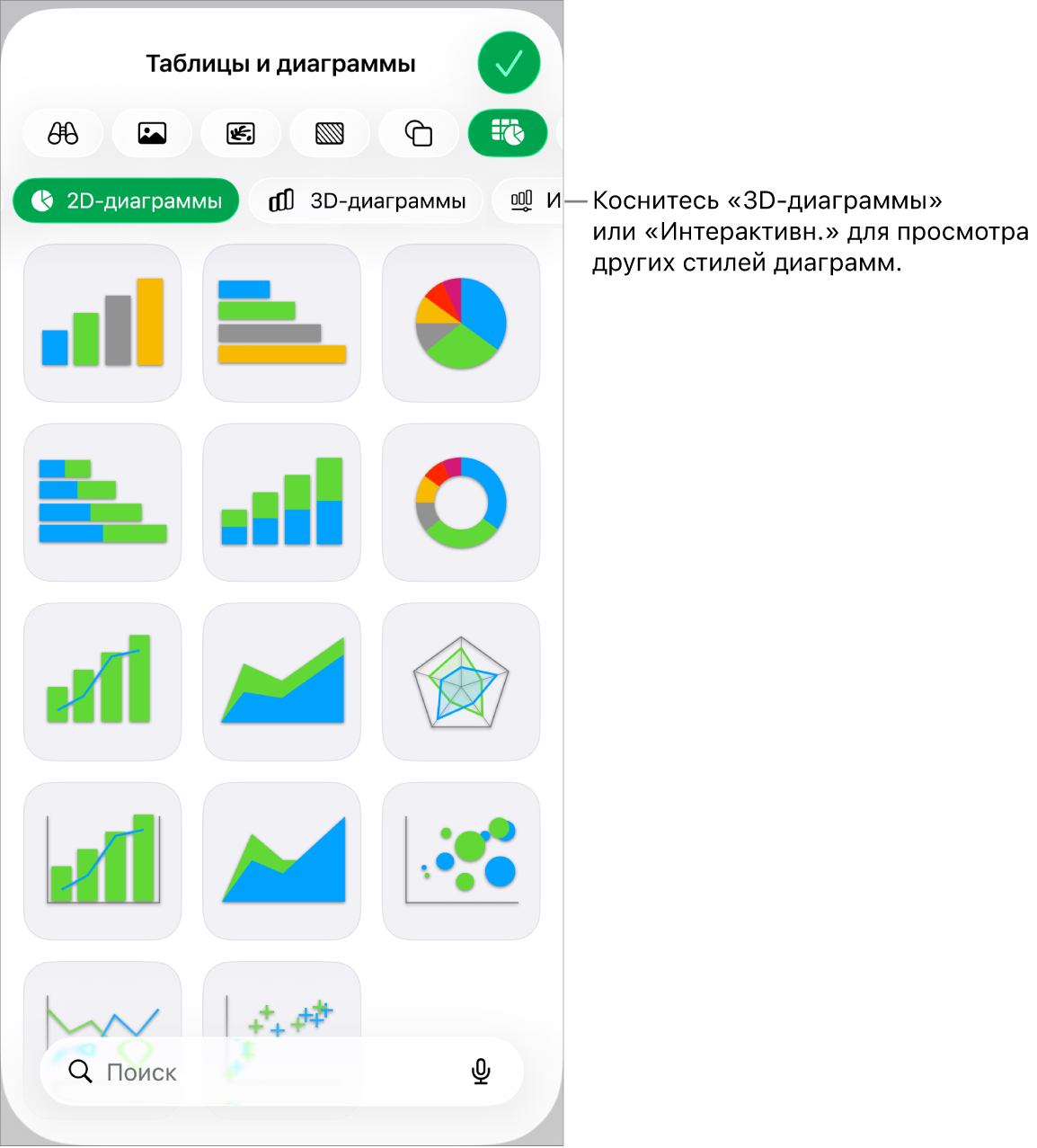
Примечание. Сложенные полосчатые, столбчатые и площадные диаграммы показывают сразу две или более серий данных.
Коснитесь диаграммы, чтобы добавить ее на лист, а затем перетяните ее в нужное местоположение.
Выберите «Коснитесь, чтобы добавить данные», затем выберите ячейки таблицы с данными, которые Вы хотите использовать.
Можно выбирать ячейки в одной или в нескольких таблицах, в том числе в таблицах, которые находятся на разных листах. Если редактируются ссылки на данные для диаграммы, на вкладке каждого листа с данными, которые используются диаграммой, отображается значок.
Чтобы выбрать отображение строк или столбцов в виде серии данных, коснитесь диаграммы, коснитесь
 , коснитесь «Редактировать ссылки», в панели инструментов коснитесь
  , коснитесь нужного варианта, затем коснитесь
  .
.При добавлении 3D-диаграммы в центре диаграммы отобразится кнопка
 . Перетяните этот манипулятор, чтобы изменить ориентацию диаграммы.
Можно в любое время изменить данные, отображаемые на диаграмме. Подробнее см. в разделе Изменение данных диаграммы.